






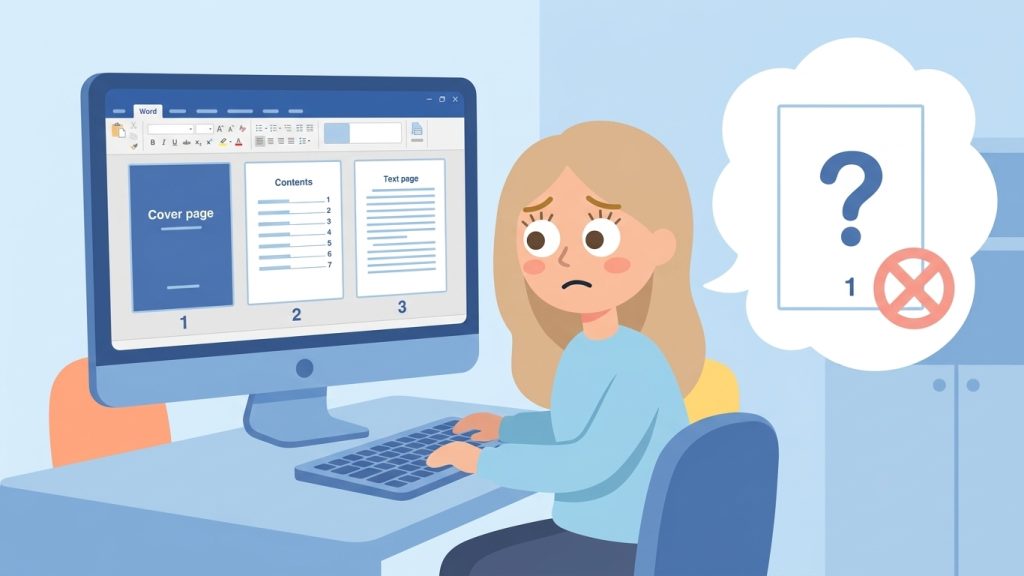
Wordで資料やレポートを作成しているとき、「本文が始まるページのページ番号を『1』と表示させたいのに、どうしても表紙や目次にページ番号が入ってしまう……」
こんなお悩みにぶつかったことはありませんか?
実は、この問題は「セクション区切り」という機能をひとつ覚えるだけで、すっきり解決できます。
一見難しそうに思えますが、手順通りに進めれば誰でもかんたんに設定できます。ぜひWordを開いて、一緒に操作してみてくださいね。
この記事で解決できること
- 表紙や目次を飛ばして、本文の1ページ目から「1」と番号を振る手順がわかります。
- 「セクション区切り」の役割がわかり、ページによってルールを変えることができます。
- セクション区切りの設定方法だけでなく、失敗したときの「解除(削除)方法」まで学べます。
目次INDEX
まず理解しよう! ページ番号を途中から振るために必要な「セクション区切り」とは?
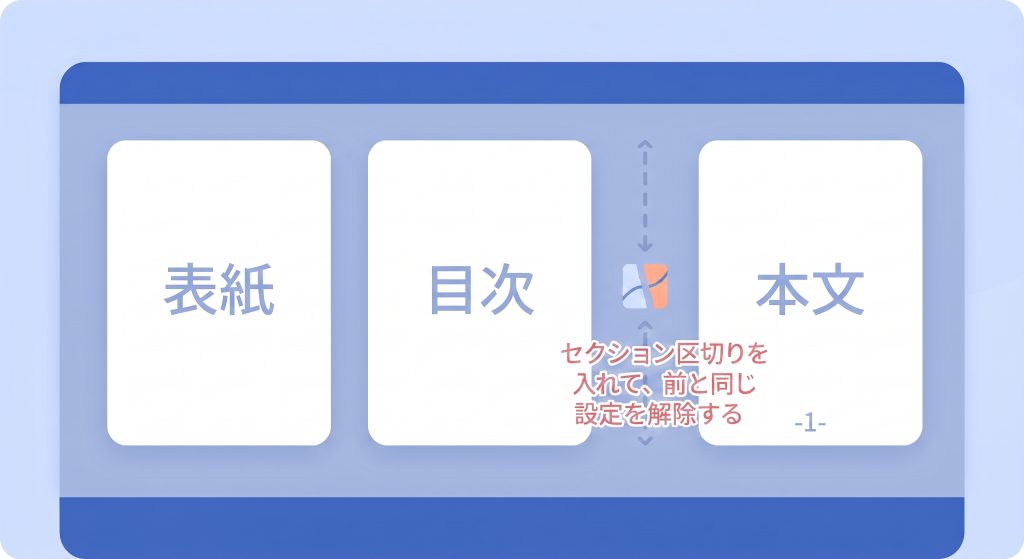
表紙や目次を除いて、本文など途中の1ページ目からページ番号を「1」と振り始めるには、Wordの「セクション区切り」という機能を使います。
セクション区切りとは、ファイルの中に「設定を切り替えられる新しいエリア(グループ)」を作る機能です。
Wordは通常、文書全体がひとつのルールで管理されています。そこにセクション区切りを挟むことで、文章を「表紙や目次エリア」と「本文エリア」のように、ルールを切り分けることができます。エリアを分けることで、「表紙エリアは番号なし」「本文エリアは1ページ目からスタート」という自由な設定が可能になります。
準備 : 編集記号を表示して「見えない区切り」を可視化する
セクション区切りを使う前に、必ずやっておきたい準備があります。それは「編集記号」を表示させることです。
セクション区切りを入れても、そのままでは画面上に見えません。どこで区切ったかわからなくなるため、設定する前に必ず「編集記号」が見える状態にしておきましょう。
編集記号や画面上に現れる「セクション区切り」の表示は、あくまで作業用のマークです。実際の印刷用紙に印字されることはありませんので、安心してください。
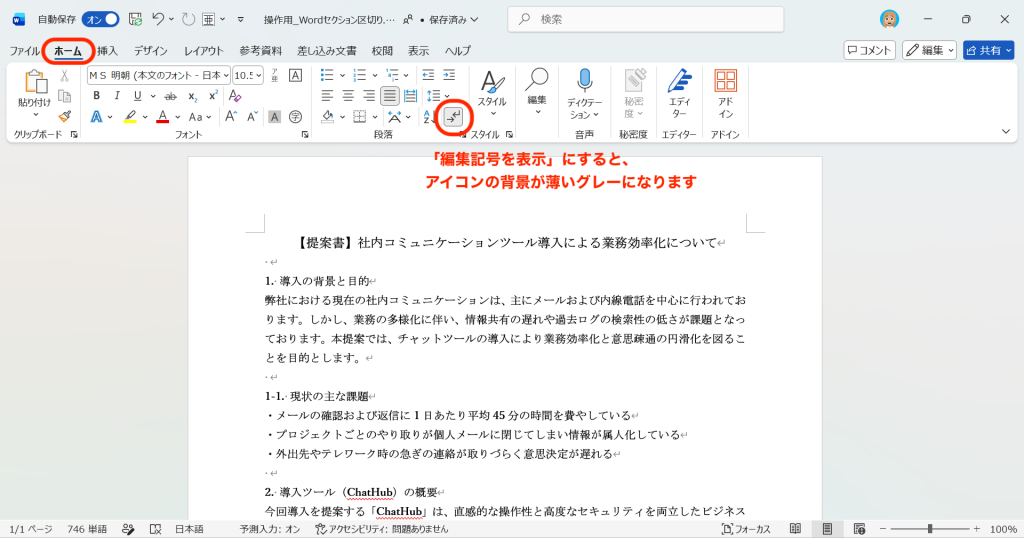
編集記号を表示する手順
- 画面上の [ホーム] タブをクリックします。
- 段落グループにある [編集記号の表示/非表示(2つの矢印ボタン)]をクリックしてオンにします。
実践 : セクションの前後でルールを変えて、ページ番号を振る
編集記号を表示したら、「セクション区切り」を設定し、実際にページ番号を割り振っていきます。
作業を始める前に、すでに途中までページ番号を設定してレイアウトが崩れている場合は、「ページ番号の削除」と「セクション区切り」を初期状態にリセットしてから進めてください。
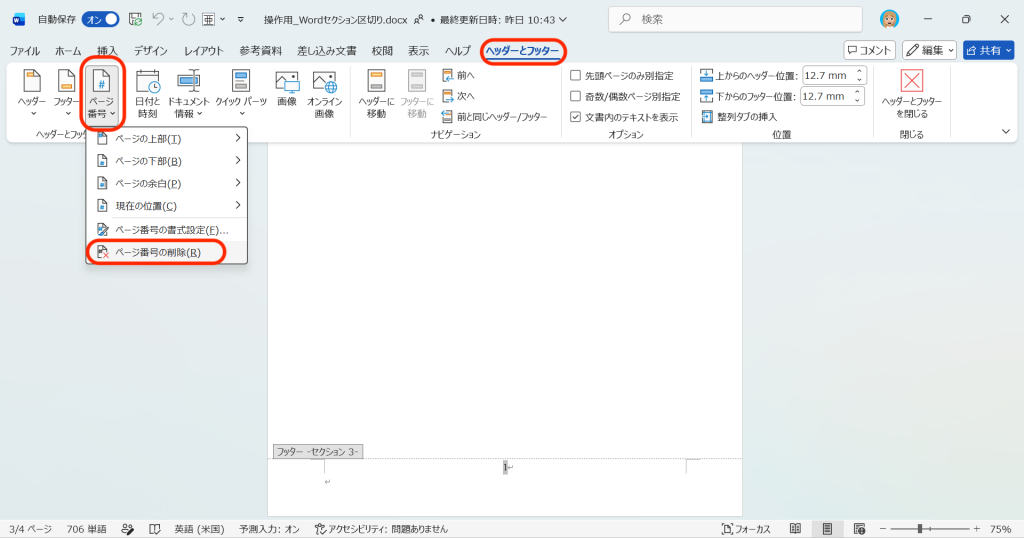
すでに設定した「ページ番号」を削除する方法
1.フッター部分(ページ下部)をダブルクリックして[ヘッダーとフッター]タブを表示させます。
2.[ページ番号]メニューから、[ページ番号の削除]をクリック。これで「ページ番号」が削除できました。
すでに「セクション区切り」を設定している場合は、『間違えて増やした・不要になった「セクション区切り」を解除(削除)するには?』を参考にして削除してください。
ステップ1 : 区切りたいページの間に「セクション区切り」を入れる
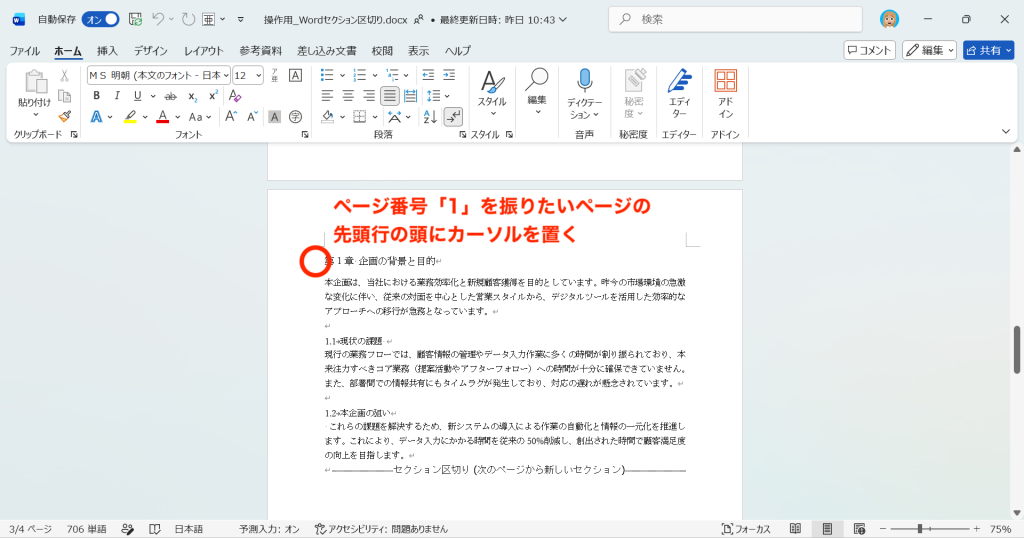
- ページ番号「1」を振りたいページの先頭行の頭に、カーソル(点滅する縦線)を置きます。
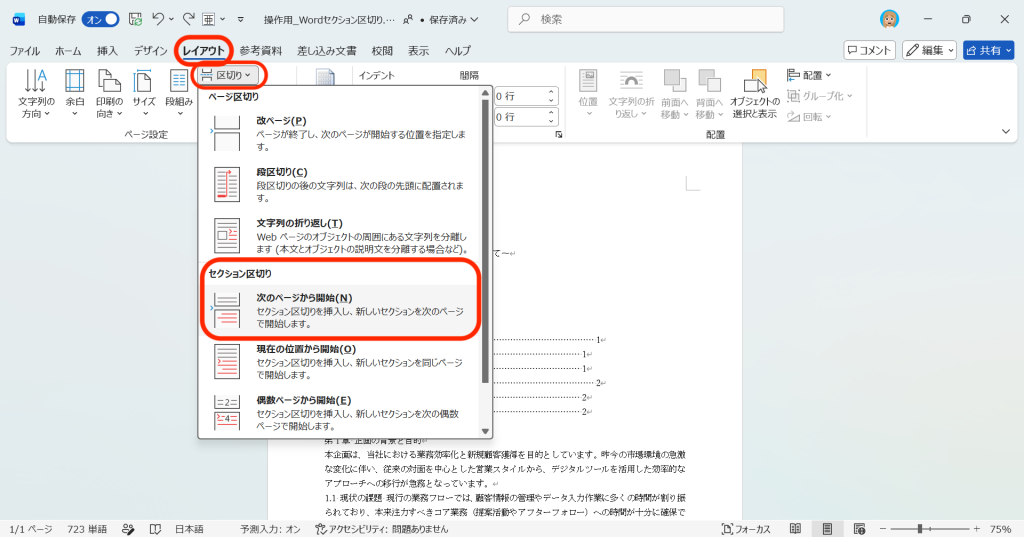
2.上のメニューから [レイアウト] タブを開きます。
3.[区切り] をクリックし、[セクション区切り]の中にある、[次のページから開始]をクリックします。
※Macの場合は[区切り]>[改ページ]>[セクション区切り]を選んでください。
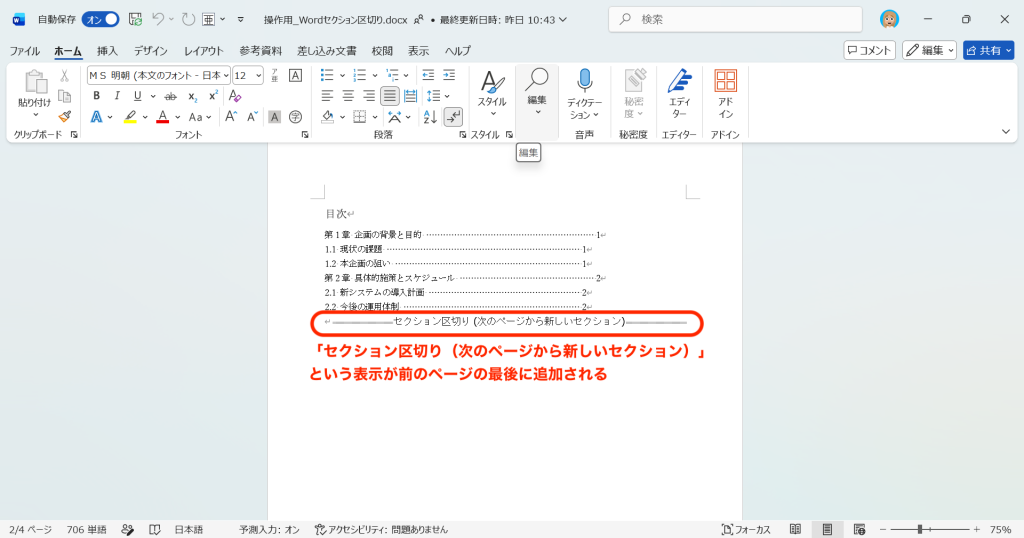
4.先ほどカーソルを置いたページの前のページに「セクション区切り(次のページから新しいセクション)」と表示されたら、セクションの区切りが設定できている状態です。これで前と後のページが別のセクション部屋に分かれました。
ステップ2 : 「前のセクションと同じ」ルールを解除する
ここが失敗しないための最大のポイントです!
セクション区切りを入れただけでは、まだ前後のセクションでルールが同じままです。
「前のセクション」と「後ろのセクション」で、フッターのルールを分ける設定をしていきます。
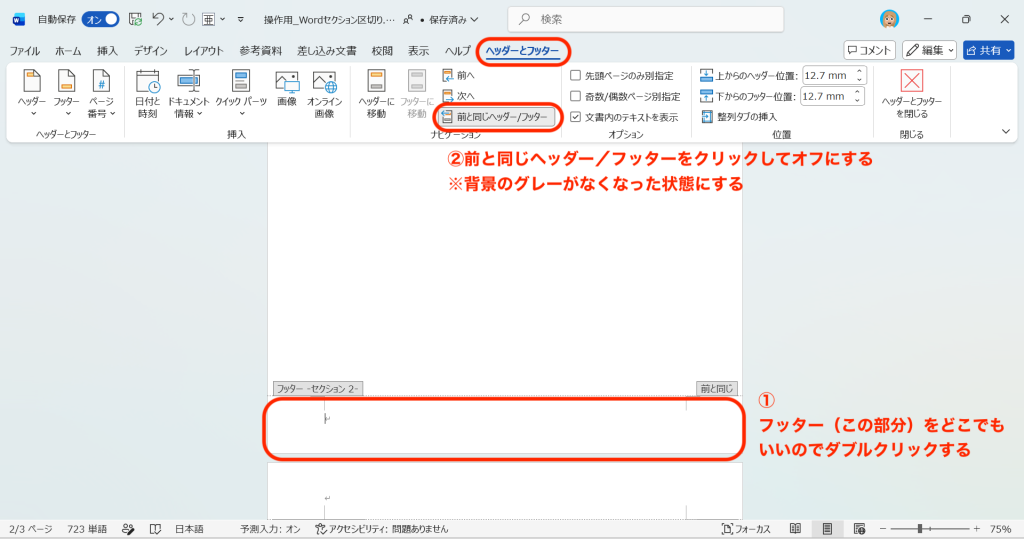
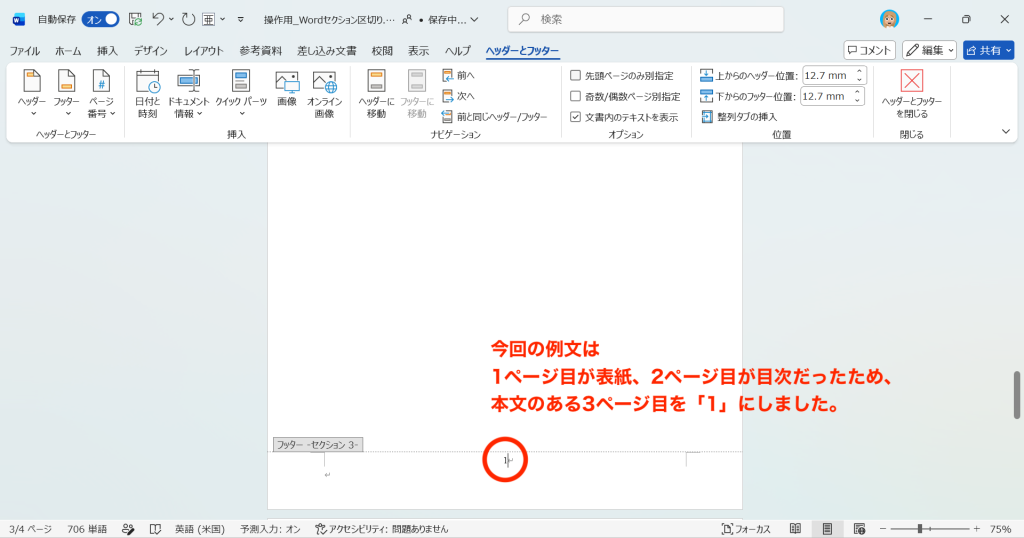
- ページ数を「1」にしたいページのフッター(下部の余白部分)をダブルクリックして、フッターの設定を開きます。
- 編集画面の上に [ヘッダーとフッター] というタブが表示されます。
- その中にある [前と同じヘッダー/フッター] というボタンをクリックして、「前と同じ設定」をオフ(選択解除)にします。
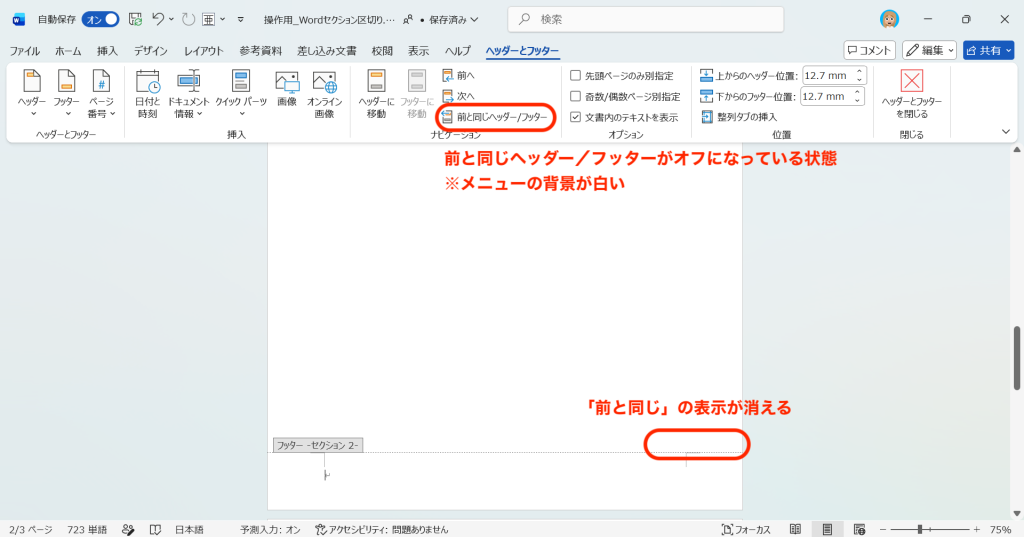
4.ページの右下に表示されていた「前と同じ」という文字が消えれば成功です。
ステップ3 : フッターにページ番号を入れる
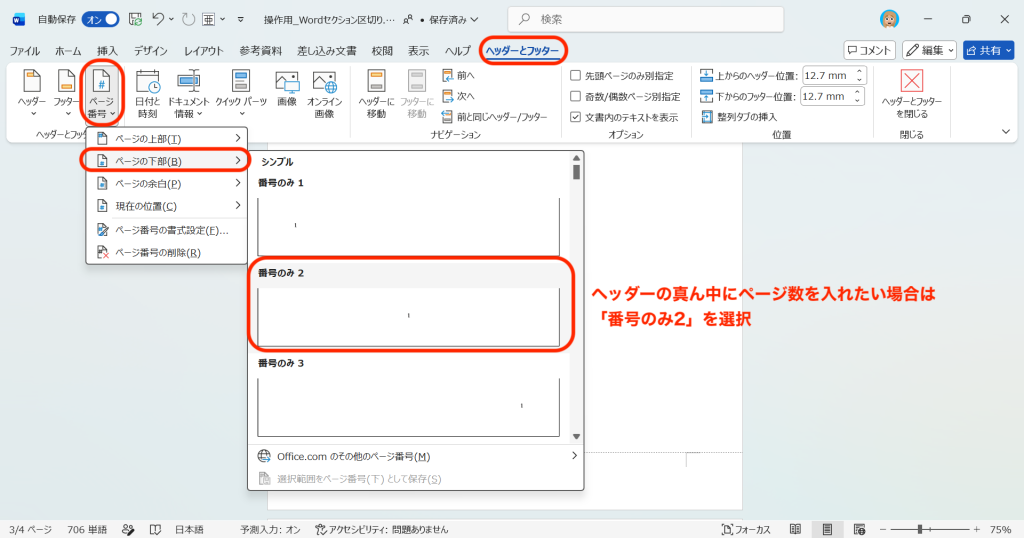
- フッター部分を選択した状態で、上のメニューにある [ページ番号] をクリックします。
- [ページの下部] から、ページ数を配置させたい場所のメニューをクリックします。 [番号のみ] をクリックして、[OK] を押します。
※ページ番号を右に表示させたい場合は「番号のみ3」、左に表示させたい場合は「番号のみ1」を選んでください。
※Macの場合は[ページ番号]>[ページ番号]から番号を振りたい場所の「配置」を選んで「OK」で設定してください。
これで、表紙にはページ番号が表示されず、指定した本文のページから綺麗に「1」と表示されるようになります。
表紙のみ「中央寄せ」にしたい場合
- 1ページ目(表紙)と2ページ目(目次)の間にセクション区切りを設定します。
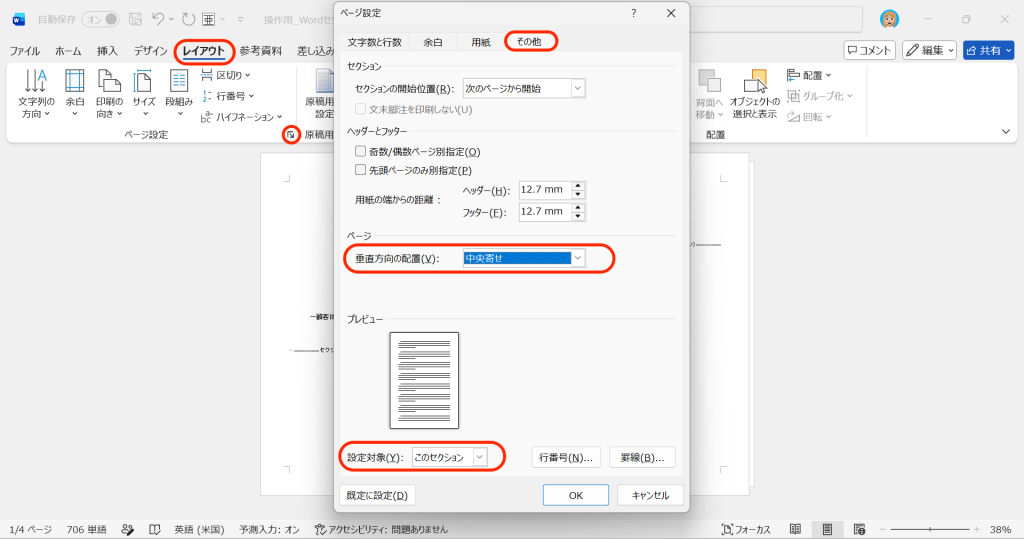
※先ほどの設定方法と同じく、目次ページの先頭行の頭にカーソルを持っていき、[レイアウト]>[区切り]>[セクション区切り]にある[次のページから開始]を選択しましょう。 - 表紙ページ選択し、(先ほど入れたセクション区切りの前のページ)、[レイアウト] タブの中にある [右下向きの矢印] をクリックし、ページ設定を表示します。
- [その他] > [ページ] から、垂直方向の配置を [中央寄せ] にして、設定対象を [このセクション] にして、 [OK] をクリックします。
テキストをとりあえず中央寄せにしたいという方は、テキストを選択した状態で、[ホーム]タブの中にあるテキストの中央揃えボタンで設定することもできます。
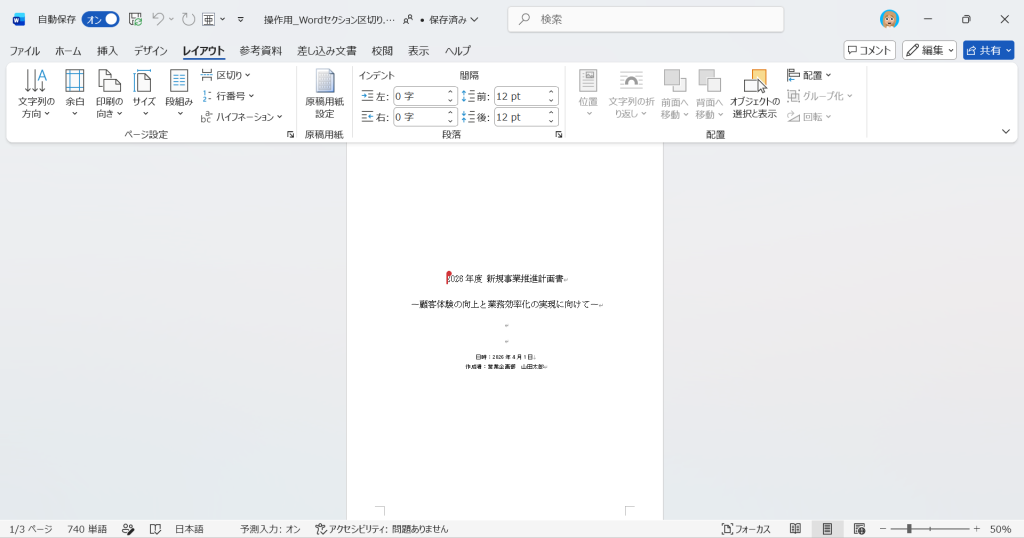
4.表紙のみ中央寄せに設定が変わりました(タイトルのみフォントサイズを大きくしました)。
よくある失敗とトラブル解決方法
セクション区切りを使う際につまずきやすいポイントと、失敗したときの解決策をまとめて解説します。
よくある失敗 : 「設定しても、前のページに番号が入ってしまう」
「セクション区切りを使ったのに、「番号の割り振りがうまくいかない」「前のページにもページ番号が入ってしまう」という場合は、ページ番号「1」を割り振りたいページのフッターをダブルクリックしたとき、「前と同じヘッダー/フッター」のボタンがオンになったままになっていないか確認してください。
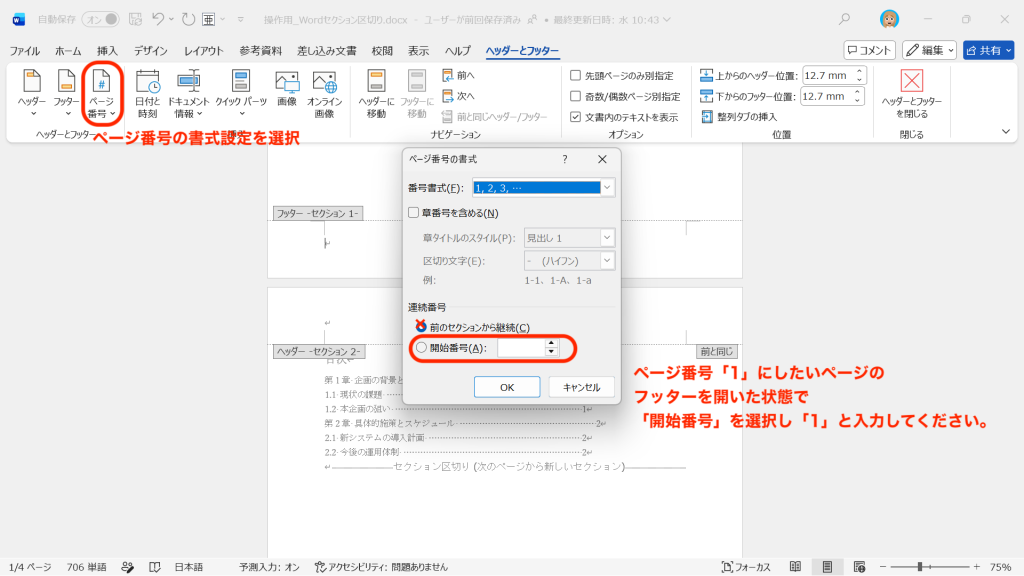
そのとき、「前と同じヘッダー/フッター」のボタンが押せない、もしくはオフになっている状態の場合は、[ページ番号書式設定]を確認してください。もし、「連続番号」が「前のセクションから継続」になっていたら、「開始番号」を選択し「1」と入力してください。
それでもうまくいかない場合は、一度「ページ番号」と「セクション区切り」をすべて削除してから、再度設定し直すのがおすすめです。
ヘッダー(上)とフッター(下)は「別々に解除」が必要!
もうひとつ間違えやすいのが、用紙の上(ヘッダー)と下(フッター)は、それぞれ設定が独立している点です。
ページ上のヘッダーで「前と同じ」を解除しても、ページ下のフッターはつながったままです。ページ番号は用紙の下に入れることが多いため、必ずフッターを開いた状態で「前と同じ」を解除してください。
なお、ヘッダーとフッターの基本的な役割や全体の設定手順についてさらに詳しく知りたい方は、こちらのWordヘッダー・フッターの基本設定ガイドも併せて参考にしてみてください。
間違えて増やした・不要になった「セクション区切り」を解除(削除)するには?
操作ミスで増えてしまったセクション区切りは、編集記号を表示させた状態で削除します。
「セクション区切り」削除の手順
- 「::: セクション区切り(次のページから新しいセクション) :::」という表示をすべて、ドラッグで選択します。
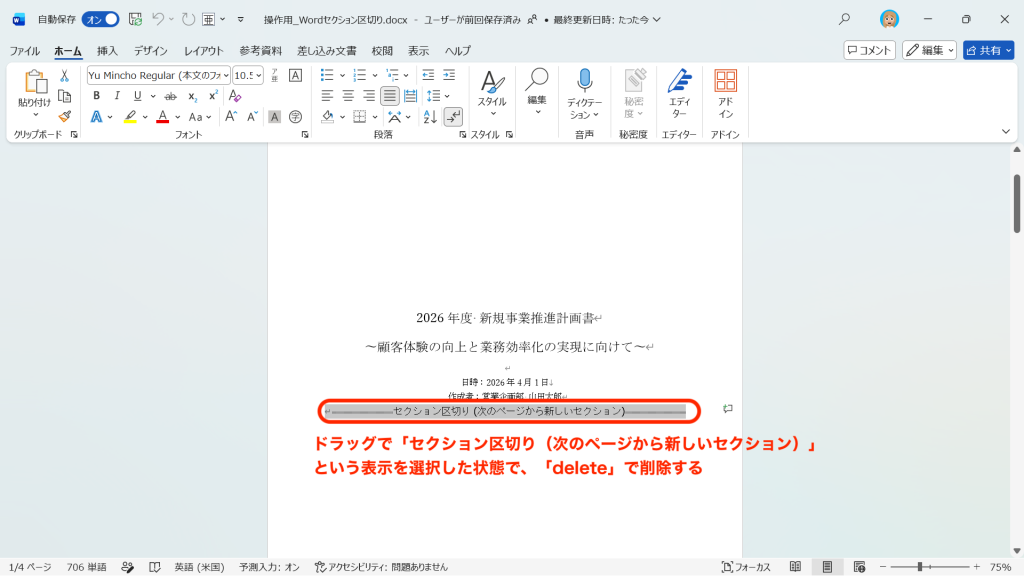
2.キーボードの [Backspace] キー、もしくは[Delete]キーで削除します。
3.「::: セクション区切り(次のページから新しいセクション) :::」という表示が消え、後ろのエリアが前のエリアに移動してきたら、セクション区切りの削除が完了です。
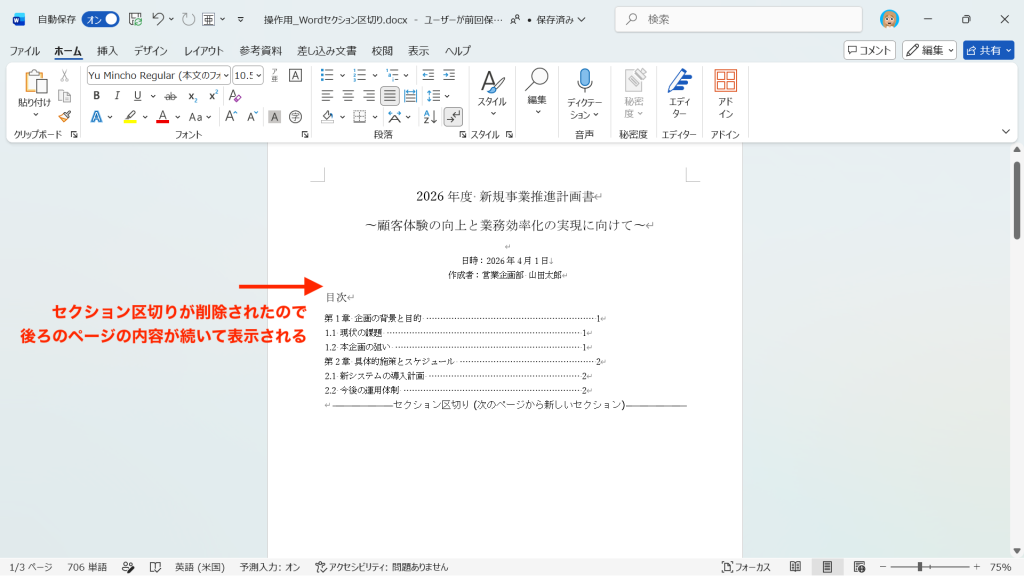
セクション区切りを消すと、「後ろのエリアの設定」が「前のエリア」に合体してしまいます。削除ができたら、再度「セクション区切り」や「改ページ」でページを分けましょう。
まとめ
- 表紙と本文など、ページごとに設定を変えたいときは、「セクション区切り」で別のエリアを作ります。 事前に編集記号を表示させておきましょう。
- 「セクション区切り」 でページを区切ったあと、「前と同じヘッダー/フッター」を解除して、セクションの前後でルールを切り分けます。
- ヘッダーとフッターの設定はそれぞれ違うので、設定したいエリアを必ず選択しましょう。
- 不要なセクション区切りを解除(削除)するときは、表示をドラッグで選択した状態で [Delete] キーで削除します。
- エマ
- 「セクション区切り」は便利な機能ですが、慣れるまでは少し難しく感じるかもしれません。設定で混乱した場合は、一度すべて削除してから設定し直しましょう。