



日々の業務で、パワーポイント(パワポ)を使った資料作成に時間がかかりすぎていませんか?仕事をしていく上で、相手に物事を分かりやすく伝えることは非常に重要であり、そのためのツールとしてパワーポイントは世界中で最も使われています。しかし、機能が多い分、すべての操作をマウスで行っていると、気づかないうちに膨大な時間を消費してしまいます。
今回ご紹介する10個のテクニックを指に覚えさせるだけで、頭で考えたレイアウトや構成を、すぐに画面に反映できるようになります。まずは1つか2つからでも実際に試してみてください。
この記事で解決できること
- パワーポイントでの資料作成にかかる時間を大幅に短縮できます。
- マウス操作の無駄がなくなり、キーボードだけでスムーズに作業するコツが分かります。
- すぐに実務で使える10個の必須ショートカットキーをマスターできます。
目次INDEX
【基本編】これだけは覚えたい!パワポ必須ショートカット5選
まずは、資料を作り始める際や文字を入力する際に、最も使用頻度が高い5つのショートカットキーをご紹介します。
スライドを新しく挿入する(Ctrl+M)
※Macの場合は「commandキー」+「Shift⇧キー」+「N」
パワーポイントで資料を作る際、新しいスライドを追加する作業を頻繁に行いますよね。通常は、画面左側のスライド一覧で右クリックをして「新しいスライド」を選んだり、上部のメニューからボタンをクリックしたりします。
しかし、「Ctrl」キーを押しながら「M」キーを押すだけで、現在選択しているスライドのすぐ下に新しいスライドが一瞬で挿入されます。構成を考えながら「どんどんスライドの枠組みだけを作っていきたい」という時に、このショートカットを使うと非常にスムーズです。
--1024x576.png)
文字や図形の「書式だけ」をコピペする(Ctrl+Shift+C/V)
※Macの場合は「optionキー」+「commandキー」を押しながら「C」もしくは「V」
この機能は、覚えると作業が爆速になる非常に強力なテクニックです。
例えば、ある文字を「黄色い背景、太字、赤い文字」に装飾したとします。別の場所にある文字も全く同じデザインにしたい時、また一つずつ色や太さを設定し直すのは大変ですよね。
そんな時は、装飾した文字を選択して「Ctrl+Shift」を押した状態で「C」を押します。これで「デザイン(書式)のみ」がコピーされます。次に、同じデザインにしたい別の文字を選択し、「Ctrl+Shift+V」を押すと、一瞬で同じ色や太さが適用されます。
文字だけでなく、表の色分けや図形のデザインなどにも使えるため、資料全体の統一感を出す時に大活躍します。
-1024x576.png)
-1024x576.png)
箇条書きのレベルを下げる・戻す(Tab/Shift+Tab)
※Tabキーは「→|」という表示のみになっている場合もあります。
資料を分かりやすくするために「箇条書き」を使うシーンは多いですが、項目の階層(レベル)を整理したい時がありますよね。例えば「メリット」という大項目の下に、「コストが低い」という小項目を一段落下げて配置したい場合です。
上のメニューにある「インデントを増やす」ボタンを毎回探してクリックしなくても、対象の行にカーソルを合わせて「Tab」キーを押すだけで、簡単にレベルを1つ下げることができます。もし下げすぎた場合や、元のレベルに戻したい場合は、「Shift+Tab」キーを押せばすぐに戻ります。箇条書きを多用する方は絶対に覚えておきたい機能です。
-1024x576.png)
-1024x576.png)
スライドを前後に移動する(PageDown/PageUp)
※Macの場合、ページ編集中に「fnキー(地球儀マーク)」+「上矢印キー(↑)」もしくは「下矢印キー(↓)」で移動できます
スライドを切り替える時、マウスのホイールをスクロールしたり、画面の端にあるスクロールバーを引っ張ったりしていませんか?
キーボードにある「PageDown」キーを押せば次のスライドへ、「PageUp」キーを押せば前のスライドへと、ボタン1つで素早くページを送ることができます。ノートパソコンなどでは少し見つけにくい場所にキーがあるかもしれませんが、これを使うだけで確認作業の移動がとても楽になります。
-1024x576.png)
スライドやオブジェクトを一発で複製する(Ctrl+D)
※Macの場合は「commandキー」+D
スライドや図形をコピーする時、右クリックして「コピー」、別の場所で「貼り付け」とするか、「Ctrl+C」と「Ctrl+V」を使っている方が多いと思います。
実は、パワーポイントにはこれをさらに短縮する「Ctrl+D」という複製ショートカットがあります。対象のスライドや図形を選択してこのキーを押すだけで、「コピーと貼り付け」を同時に行ってくれるため、同じ図形をポンポンと量産したい時などにめちゃくちゃ楽になります。
-1024x576.png)
【応用編】知っていると差がつく!パワポ便利ショートカット5選
ここからは、少し操作に慣れてきた方向けに、見栄えの良い資料を整えるための便利なテクニックを5つご紹介します。
フォント(文字)サイズを拡大・縮小する(Ctrl+Shift+>/<)
※Macの場合は「commandキー」+「Shiftキー(+)」を押しながら「>」もしくは「<」
文字の大きさを微調整する際、わざわざ上のメニューバーから数字(フォントサイズ)のプルダウンを選んだり、小さな「A」のボタンを何度もクリックするのは手間がかかります。
文字を選択した状態で、「Ctrl」と「Shift」を押しながら「>」キーを押すと文字が大きくなり、「<」キーを押すと小さくなります。画面を見ながら、ちょうどいいサイズになるまで感覚的に調整できるため、デザインを整える際に意外と使うシーンが多いショートカットです。
-1024x576.png)
-1024x576.png)
次の入力枠(プレースホルダー)に移動する(Ctrl+Enter)
※Macの場合はショートカットキーがありません。キーボードだけで使用する場合は、「escキー」→「Tabキー(→|)」→「リターンキー(↩︎)」の順に押すと、次のプレースホルダーに移動できます。
新しいスライドを追加すると、「タイトルを入力」「テキストを入力」といった点線の入力枠(プレースホルダー)が表示されます。タイトルを書き終わった後、わざわざマウスに持ち替えて下の枠をクリックしていませんか?
タイトルを入力した後、そのまま「Ctrl+Enter」キーを押すだけで、カーソルが自動的に次の入力枠へジャンプします。キーボードから手を離さずに、文字入力だけをトントンと進めていけるため、非常に作業がスムーズになります。
-1024x576.png)
図形をまっすぐ平行移動させる(Shift+ドラッグ)
作った図形やテキストボックスを別の場所に動かす時、マウスでドラッグすると手がブレてしまい、せっかく合わせた縦や横のラインがズレてしまうことがあります。
そんな時は、「Shift」キーを押しながらマウスで図形をドラッグしてみてください。縦、または横の直線方向にしか動かなくなるため、綺麗なラインを保ったまま平行移動させることができます。図形をきっちり並べたい時に便利な機能です。
--1024x576.png)
図形の縦横比を保ったまま拡大・縮小する(Shift+ドラッグ)
図形のサイズを変える時、そのまま角をマウスで引っ張ると、縦長になってしまったり、せっかくの綺麗な丸が潰れてしまったりすることがあります。
これも、「Shift」キーを押しながら図形の角をドラッグして引っ張ることで解決します。縦横の比率(プロポーション)を崩さずに、そのままの形で大きくしたり小さくしたりすることができます。
-1024x576.png)
複数の図形や文字をきれいに揃える(Altキーの活用)
※Windowsのみの機能となります。
最後に紹介するのは、少し裏技のようなテクニックです。バラバラに配置された複数の図形を、ピシッと一直線に揃えたり、等間隔に並べたりする機能です。
マウスで「配置」メニューから選ぶこともできますが、「Alt」キーを使ったアクセスキー(キーボードの順番押し)を使うとより素早く整列できます。揃えたい図形をすべて選択した状態で、キーボードを「Alt」→「H」→「G」→「A」→「L」の順番でポンポンと押していくと、「左揃え」が実行されてきれいに並びます。(※それぞれのキーがメニューのボタンに対応しています)
上下を揃える場合なども、Altキーから始まるメニューの英字をたどることで、キーボードだけで美しいレイアウトを作ることが可能です。
-1024x576.png)
パワポ作成で困ったら!よくある質問・トラブル対処法(FAQ)
Q1. 操作を間違えて図形を消してしまった・レイアウトが崩れたときはどう戻せばいいですか?
A. 誤って消去・移動してしまった場合でも、「Ctrl+Z」を連続で押せば何段階も前に戻すことが可能です。逆に戻しすぎた場合は「Ctrl+Y(やり直す)」で元に戻せます。
※ただし、ファイルを一度閉じてしまうと操作履歴が消えて元に戻せなくなるため注意してください。
Q2. 図形の位置をキーボードで「少しだけ」細かく動かしたい場合はどうすればいいですか?
A. 「Ctrlキー」を押しながら「矢印キー(↑↓←→)」を押すと、細かく位置を微調整できます。単に矢印キーを押すだけでも図形は移動できますが、「Ctrl」を組み合わせることで、1ピクセルずつの細やかな位置合わせが可能になります。
まとめ:ショートカットキーを覚えてパワポ作業を効率化しよう
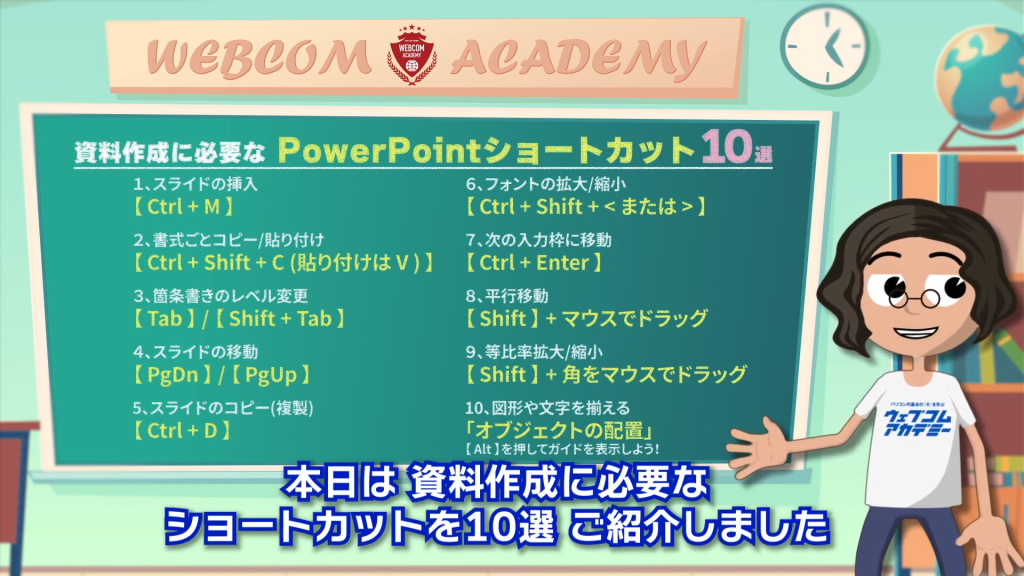
今回は、パワーポイントでの資料作成に役立つ必須ショートカットキーを10個ご紹介しました。
最初からすべてを覚える必要はありません。「これは便利そう!」と思ったものを1つか2つ、騙されたと思って意識して使ってみてください。指が慣れてくると、あなたの作業スピードは格段にアップするはずです。
- ヤマダ
- 私もこれを覚えてから、かなり業務効率が上がりました。まずは1〜2個でも騙されたと思って試して欲しいください。