



Wordで企画書やレポートなどの資料を作成しているとき、画像を挿入した途端に全体のバランスが大きくずれてしまい、どうやっても元のレイアウトに戻せずに困った経験はありませんか?
せっかく時間をかけてきれいに文章を並べていたのに、画像一つでレイアウトがぐちゃぐちゃになってしまうと、やる気がなくなってしまいますよね。
実は、Wordで画像が自由に動かせない、文字が崩れるといった問題は、「文字列の折り返し」という設定を変更するだけで簡単に解決できます。 この記事では、Word操作に不慣れな初心者の方に向けて、画像を自由自在に配置するための基本機能や、きれいにレイアウトを整えるためのコツを分かりやすく解説します。
この記事で解決できること
- Wordで画像を挿入した際に、文字がずれてレイアウトが崩れてしまう原因がわかります。
- 「文字列の折り返し」機能の使い方を理解し、画像を思い通りの場所に自由に配置できるようになります。
- 正しいサイズの変更方法や枠線の追加など、資料をより美しく見せるための基本操作が身につきます。
目次INDEX
画像を挿入してサイズを変更する基本手順
Wordで画像を扱うための第一歩として、正しい挿入方法とサイズ変更のコツを解説します。
画像の正しい挿入手順
まずは、文章の中に画像を呼び出す基本的な手順です。事前に、使用したい画像はパソコン内に準備しておきましょう。
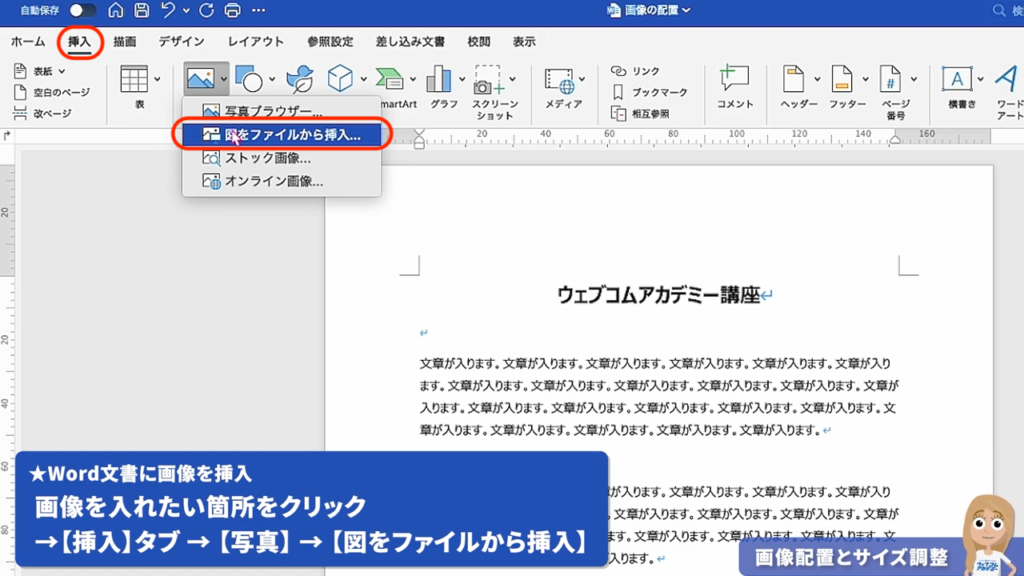
1.Wordの画面上で、画像を配置したい場所にカーソルを合わせます。
2.画面上部にある「挿入」タブをクリックします。
3.「画像」の項目から「ファイルから挿入」を選択します。
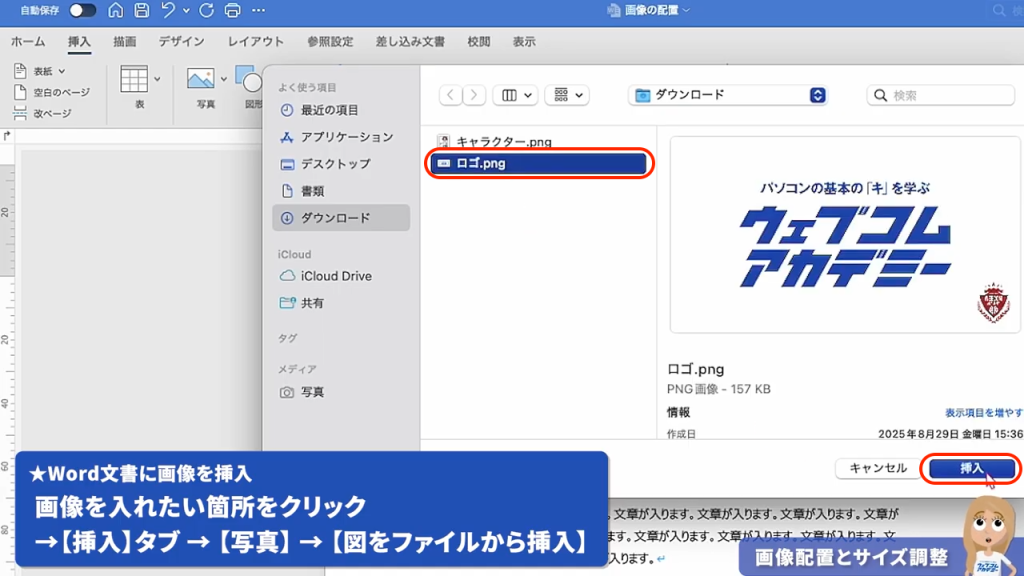
4.パソコンに保存している使用したい画像を選んで「挿入」をクリックします。 これで、文章内に画像を取り込むことができます。
画像サイズを変更する際の注意点(絶対やってはいけないこと)
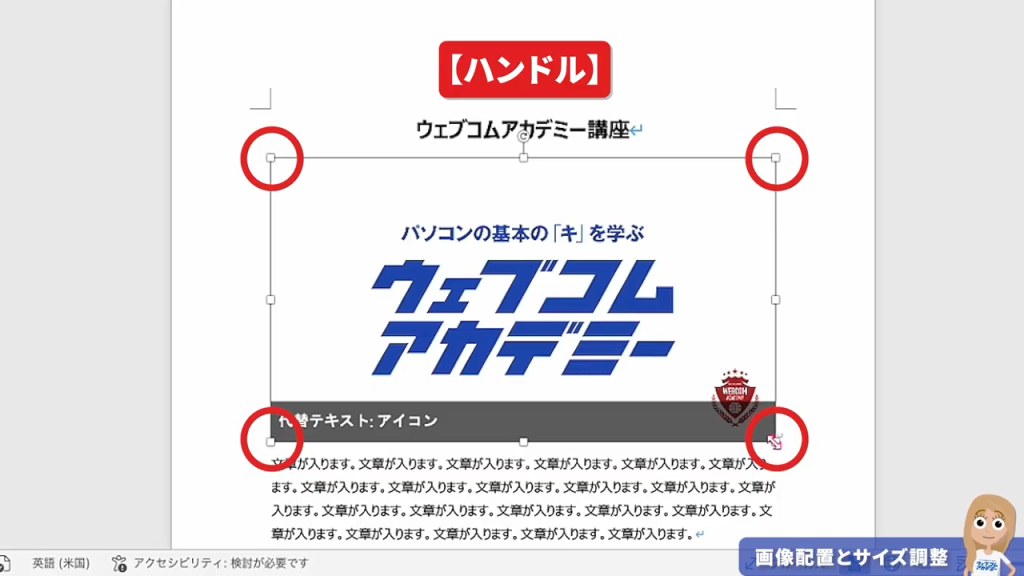
挿入した画像をクリックして選択すると、画像の周囲に白い四角いマークが表示されます。これは「ハンドル」と呼ばれる、サイズ調整のための操作ポイントです。
ハンドルにマウスのカーソルを合わせると、矢印の形に変わります。そのままマウスの左ボタンを押しながら動かす(ドラッグする)ことで、画像の大きさを自由に変更できます。
【重要】サイズ変更のNG行動
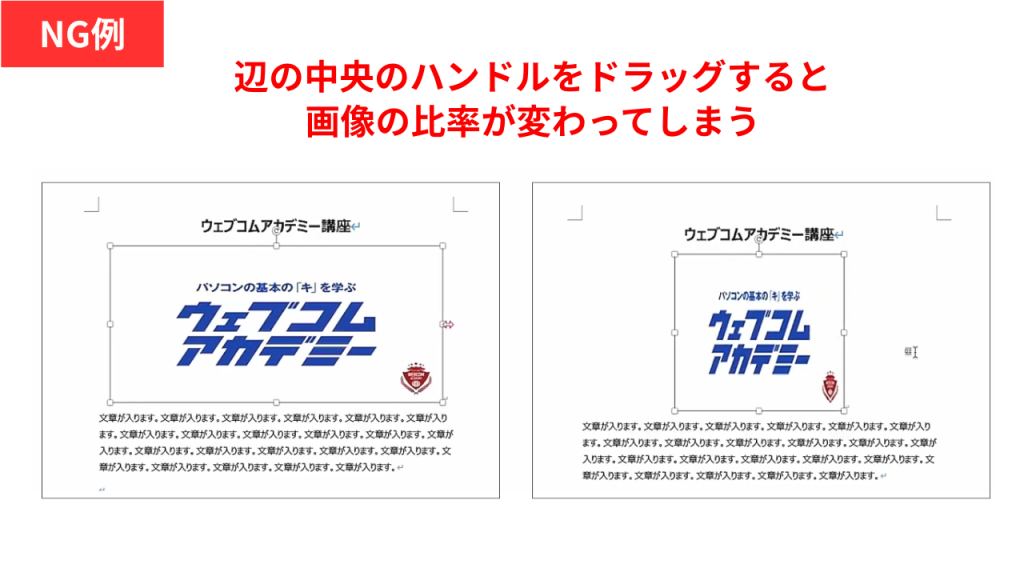
画像サイズを変更する際、上下左右の辺の真ん中にある白いハンドルは基本的に触らないでください。ここを動かしてしまうと、画像の縦横の比率が崩れ、縦長に伸びたり横長に潰れたりしてしまいます。
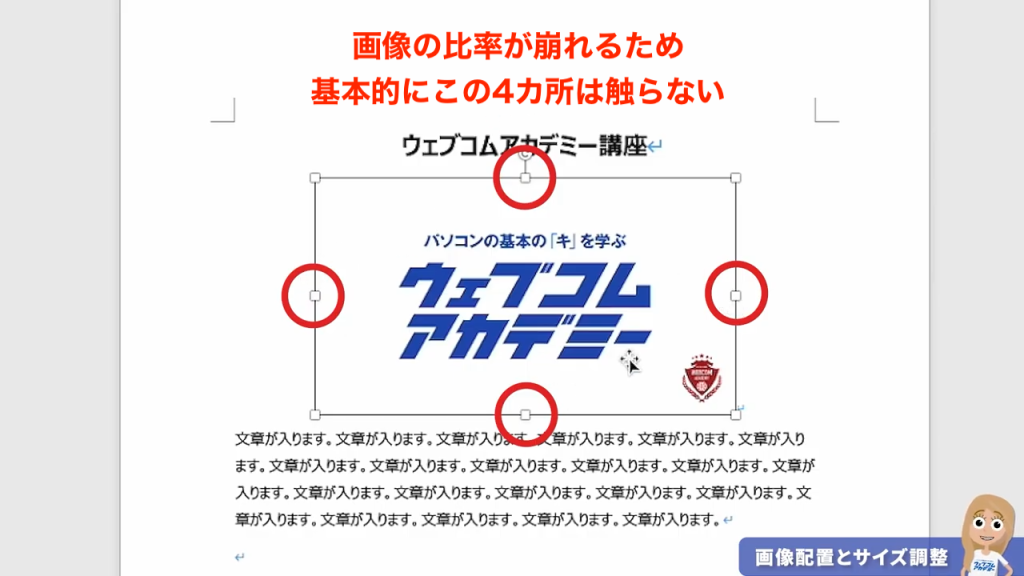
画像の比率を保ったままきれいに大きさを変更するためには、必ず「四隅(角)のハンドル」を斜めに移動させるようにしましょう。
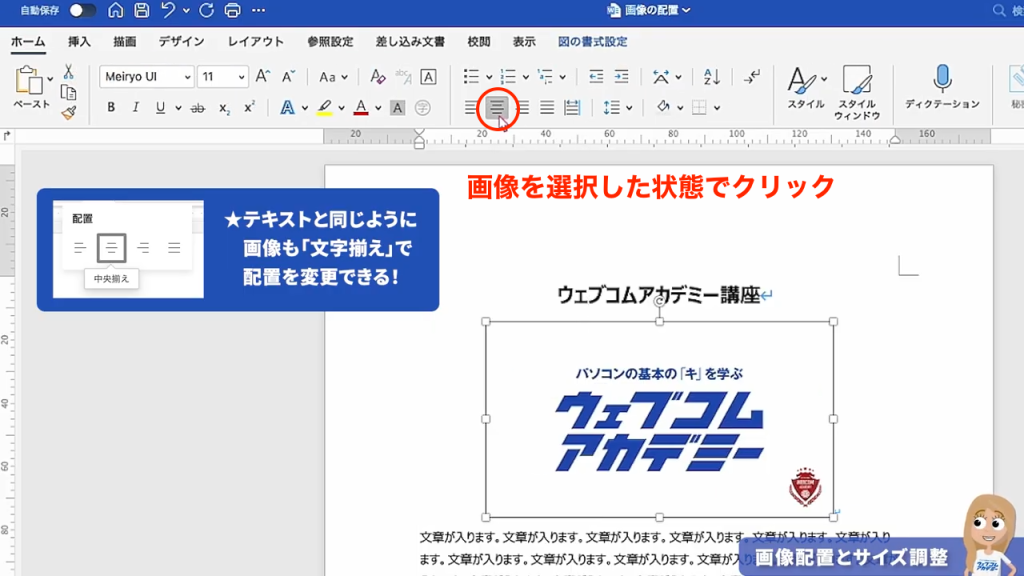
なお、挿入した画像をページの真ん中に配置したい場合は、文字を寄せるときと同じように「中央揃え」の機能を使うことができます。
画像が動かない原因は「文字列の折り返し」設定
「画像をドラッグしても好きな場所に動かせない」「文字のレイアウトが崩れてしまう」といった現象の原因は、Wordの初期設定にあります。
Wordに画像を挿入した直後は、「文字列の折り返し」という設定が「行内」という状態になっています。これは、画像が「文章の中の1行(1文字)」として扱われている状態です。そのため、文字と同じように扱われ、自由な位置に動かすことができないのです。
この問題を解決するには、画像を選択した状態で、画面上部の「図の書式設定」または「レイアウト」タブにある「文字列の折り返し」メニューをクリックし、設定を変更する必要があります。

「文字列の折り返し」全7種類の特徴とおすすめの設定
「文字列の折り返し」メニューを開くと、複数の種類が表示されます。それぞれの特徴を理解し、目的によって使い分けることがレイアウト上達の鍵です。以下の表に、全種類の特徴をまとめました。
| 設定名 | 特徴と活用シーン |
|---|---|
| 行内 | (初期設定)画像が文字と同じ「文章の1行」として扱われます。このままでは自由に動かすことはできません。 |
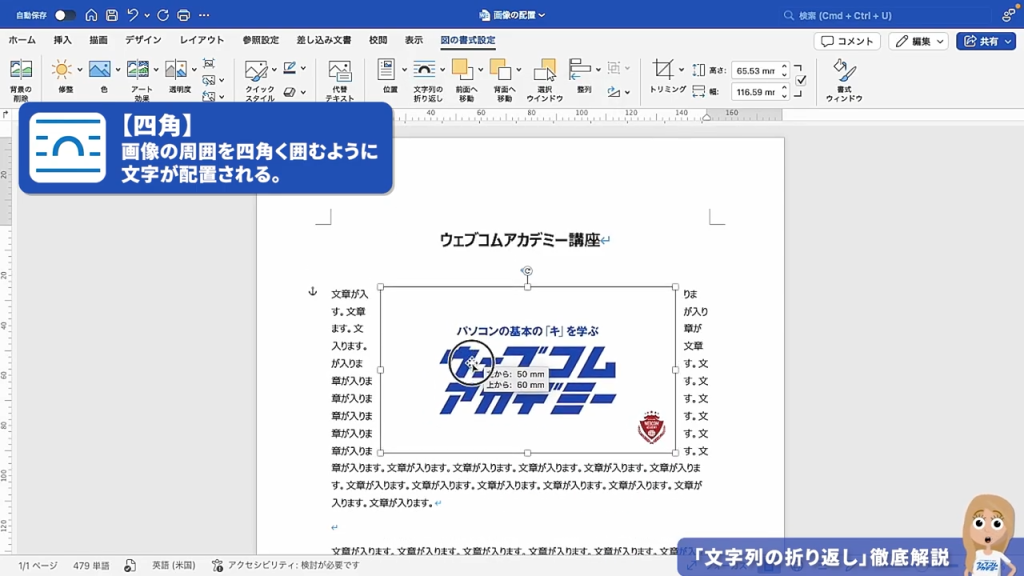
| 四角 | 画像の周りを四角い形で文章が囲みます。自由自在に画像を動かすことができ、最もよく使用するおすすめの設定です。 |
| 外周 | 「四角」と似ていますが、より文字が画像の形(輪郭)に沿って回り込むように表示されます。 |
| 内部 | 基本的には「外周」と同じですが、「折り返し点の編集」機能を使うことで、画像の内側のスペースにまで文字を入り込ませることができます。 |
| 上下 | 画像は自由に動かせますが、画像の「上」と「下」の行にしか文字が表示されません。画像の横に文字が入り込まないため、レイアウトが崩れにくく使いやすい設定です。 |
| 背面 | 文章の後ろ側(背景)に画像が配置されます。画像を薄くして背景のように使いたい場合などに便利です。 |
| 前面 | 文章の前側に画像が配置されます。文字が画像に隠れて読めなくなってしまうため、文章を読ませたい場合はあまり使用しません。 |
特に覚えておくべき!よく使う3つの設定
実務での資料作成においては、基本的に以下の「四角」「外周」「上下」の3つのどれかを使うと覚えておけば、画像の配置に困ることはほとんどなくなります。それぞれを画像付きで詳しく見ていきましょう。
四角(最もおすすめ)
画像の周囲を、四角い枠のように文字が囲み込む設定です。画像を自由自在に動かすことができ、一番よく使う基本の設定です。
外周
「四角」と似ていますが、文字が画像の輪郭に沿って回り込みます。画像の形が四角形以外(例えば丸い画像や、背景が切り抜かれた画像など)の場合、その形に合わせて文字が配置され、空いたスペースにも文章が入り込むのが特徴です。
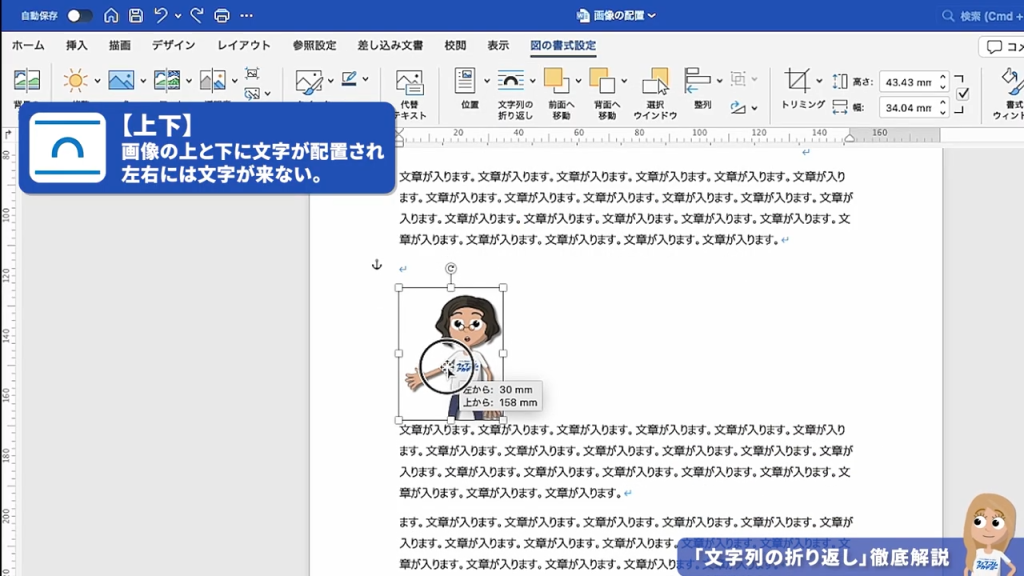
上下
画像の左右には文字を配置せず、「上」と「下」の行にだけ文字を表示させる設定です。画像は自由に動かせますが、横に文字が入り込まないため、文章のまとまりが保たれ、レイアウトが崩れにくいのが最大のメリットです。
企画書やレポートを格上げする画像アレンジテクニック
画像配置に慣れてきたら、資料をより読みやすく、美しく見せるためのひと手間を加えてみましょう。
背景が白い画像に「枠線」をつける方法
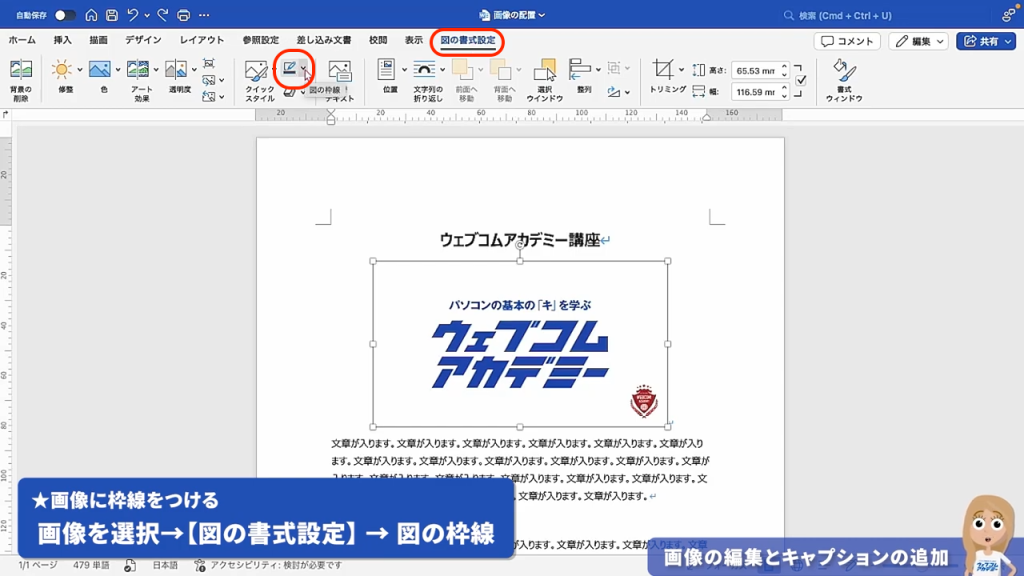
背景が白いロゴ画像などをWordの白い画面に配置すると、境界線が分からずぼやけた印象になってしまうことがあります。このような場合は、画像に枠線をつけるのが効果的です。
1.枠線をつけたい画像を選択し、「図の書式設定」タブを開きます。
2.「図の枠線」の横にある小さな三角マークをクリックします。
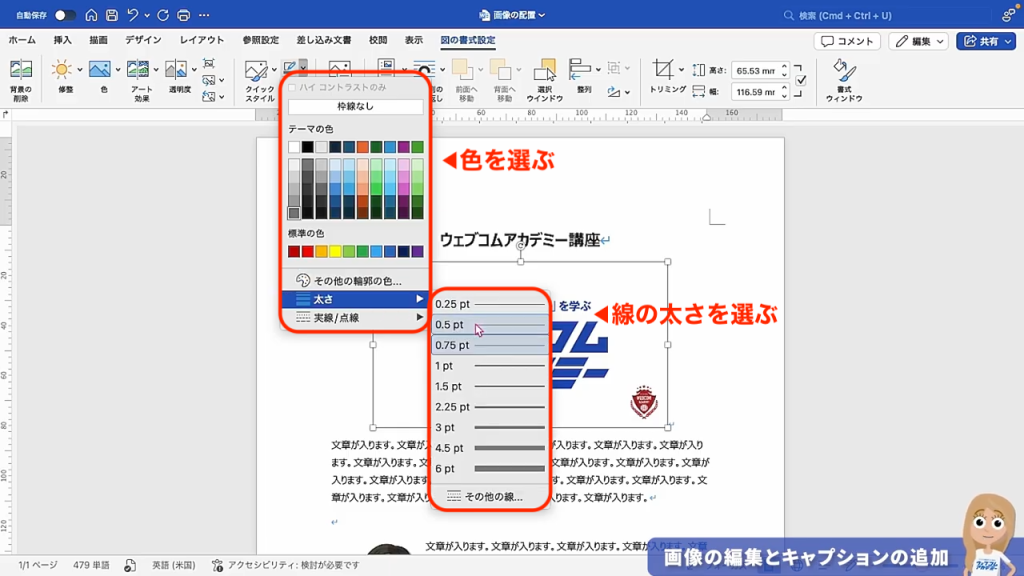
3.メニューの中から枠線の色(薄めのグレーなどがおすすめ)を選択します。
4.続けて「太さ」を「0.5pt」などの細めに設定します。 これで、画像に細くてきれいなグレーの枠線がつき、資料全体が引き締まって見えます。
グラフや図解に「図表番号(キャプション)」を挿入する方法
報告書などでグラフや図解の画像を扱う場合、「図1」や「グラフ1」といった説明書き(ラベル)を添えると、より分かりやすい資料になります。
1.説明を入れたい画像を選択します。
2.画面上部の「参照設定」タブから、「図表番号の挿入」をクリックします。
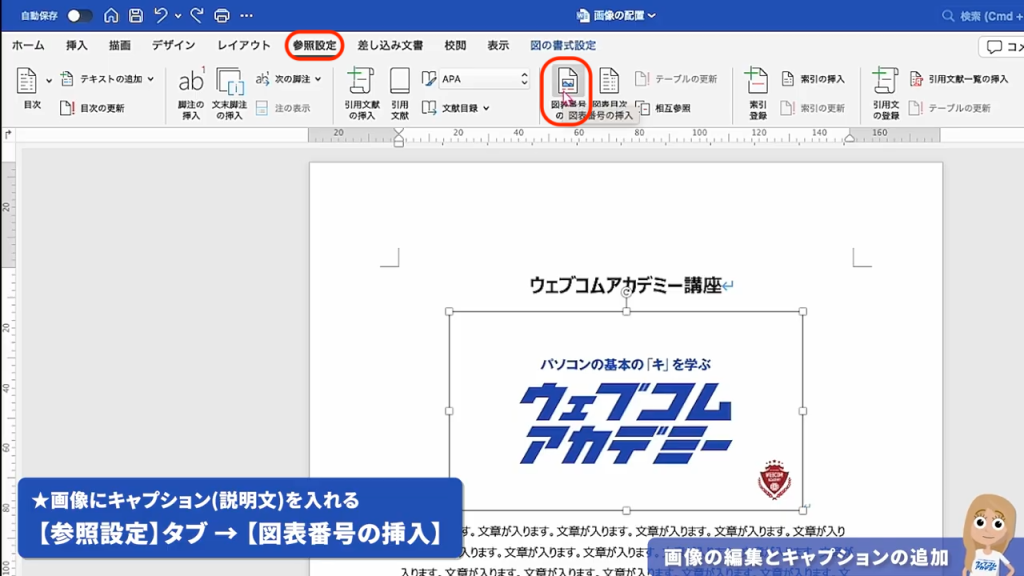
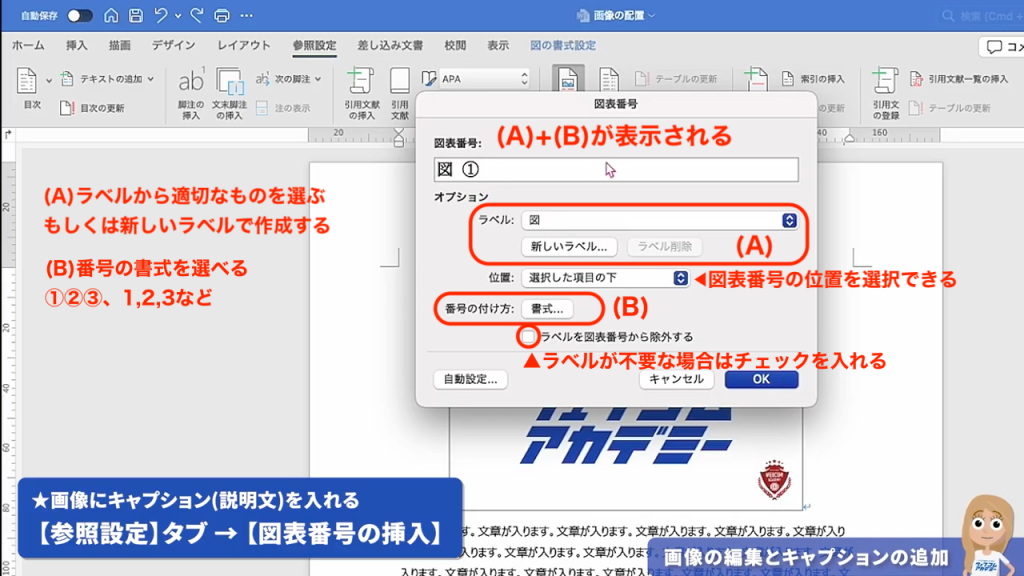
3.「ラベル」の項目から「図」などを選び、番号の付け方(例:1, 2, 3…)を設定して「OK」を押します。
画像の下に自動で「図1」と表示されます。「図」ではなく「グラフ」という言葉を使いたい場合は、「新しいラベル」ボタンから独自のテキストを作成することも可能です。また、追加された番号の文字は、通常の文章と同じようにフォントの種類などを自由に変更できます。
まとめ
この記事では、Word初心者がつまずきやすい「画像の配置とレイアウト」について解説しました。重要なポイントは以下の通りです。
- 画像のサイズ変更は、比率を崩さないために必ず「四隅のハンドル」を動かす
- 画像を自由に動かしたい場合は、「文字列の折り返し」を「四角」「外周」「上下」のいずれかに変更する
- 枠線や図表番号を活用することで、資料の完成度がさらに高まる
- エマ
- 最初はどれを選べばいいか迷ってしまいますよね。 そんなときは、「四角」か「上下」を選んでみてください!実はこの2つだけでも、資料づくりがグッと楽になるんです。