





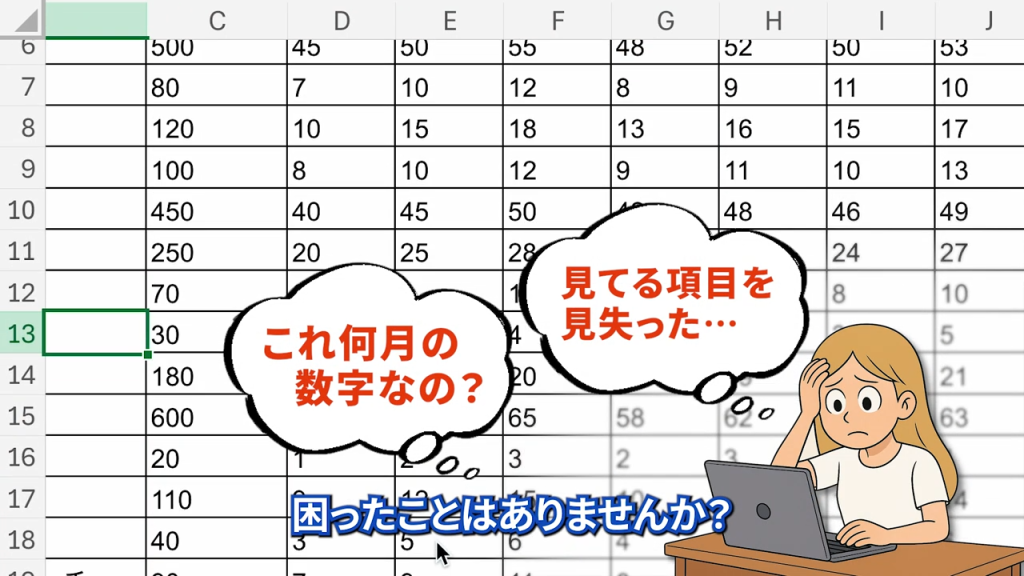
Excelで大量のデータを扱っているとき、スクロールをしたら見出し(項目名)が画面から消えてしまい、「このデータは何の項目だっけ?」と困った経験はありませんか。こんな風に、何度も上下左右に戻って確認するのは非常に面倒で効率が悪いです。
本記事では、そんな悩みを解決するExcel セル 固定機能、正式には「ウィンドウ枠の固定」をご紹介します。
この記事で解決できること
- Excelで長い表をスクロールしても、見出しを常に見えるように固定できます。
- データ入力や確認の際、何度も画面を戻る手間がなくなり、作業を効率化できます。
- 特定の行だけでなく、特定の列や複数のウィンドウ枠を同時に固定する方法が分かります。
目次INDEX
※本記事は、YouTubeチャンネル「ウェブコムアカデミー」で公開した動画を元に作成した記事です。
「セル(ウィンドウ枠)の固定」とは何か?
セル(ウィンドウ枠)の固定とは、指定したセルやそのセルを含む行/列を、スクロールしても動かないように固定する機能のことです。 例えば、データ表をスクロールしていくと、何のデータ(何月の売上数など)を入力しているのかが分からなくなってしまうことはありませんか。
この機能の目的は、データ入力やデータ確認の作業をしやすくすることです。長いデータであっても、常に見出しや重要な項目が画面上に表示され続けるため、非常に効率的になります。
Excelで特定の行や列を固定する方法
それでは早速、情報量の多いExcelデータを使ってセルを固定してみましょう。
1行目だけを固定したい場合
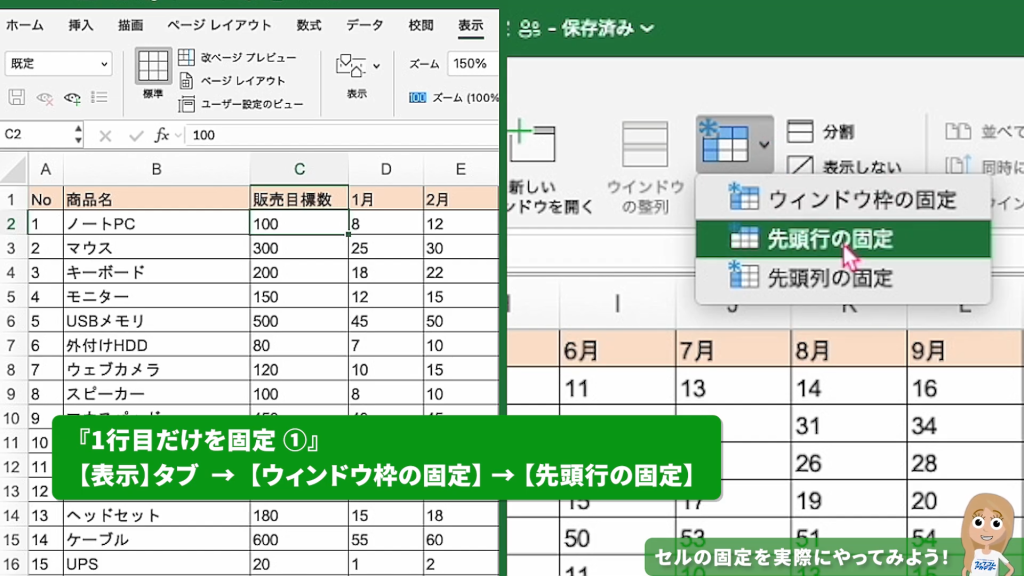
- 「表示」タブを開きます。
- 「ウィンドウ枠の固定」メニューを開きます。
- 「先頭行の固定」をクリック、もしくは1行目の一つ下のセルを選択した状態で「ウィンドウ枠の固定」をクリックしてください。 同様に1列目だけを固定したい場合も「先頭列の固定」で設定できます。
「列」と「行」はどっち?
「列」と「行」が分からなくなるときは、ありませんか?
アルファベットが「列」で、数字が「行」になります。普段から、「A列、B列、C列…」「1行、2行、3行…」といっておくと覚えやすくなるかもしれません。
指定した列までを固定したい場合
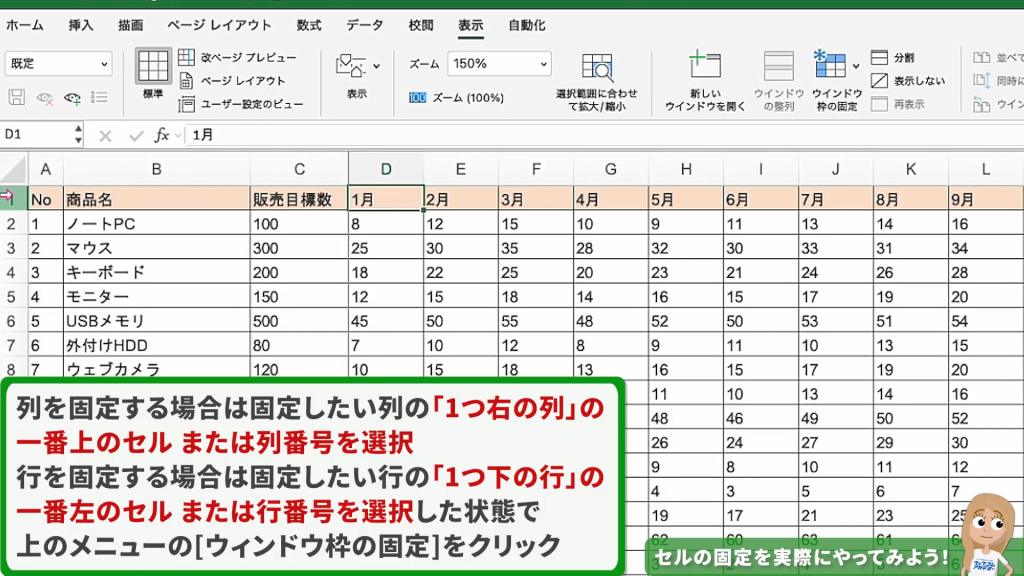
- 固定したい列の右隣にあるセルを選択します。
- 「表示」タブから「ウィンドウ枠の固定」をクリックします。
- これで指定した列のみが固定されます。同様に、指定した行まで固定したい場合も、固定したい行の下にあるセルを選択した状態で「ウィンドウ枠の固定」をクリックしてください。
行と列を同時に固定したい場合
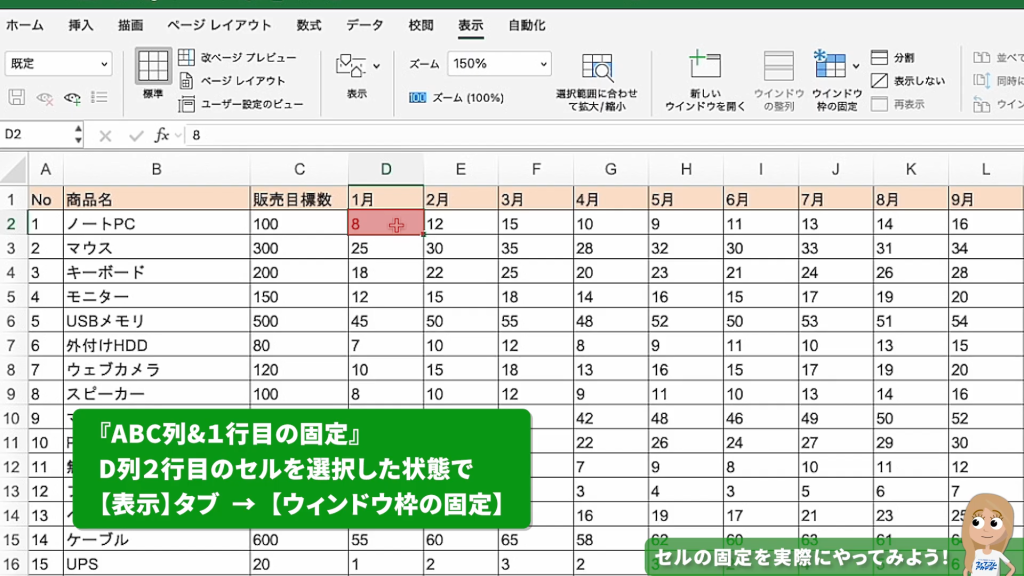
これが最も実用的なケースです。下記の画像では、A〜C列の「No.」「商品名」「販売目標数」、1行目の「月」までを固定します。
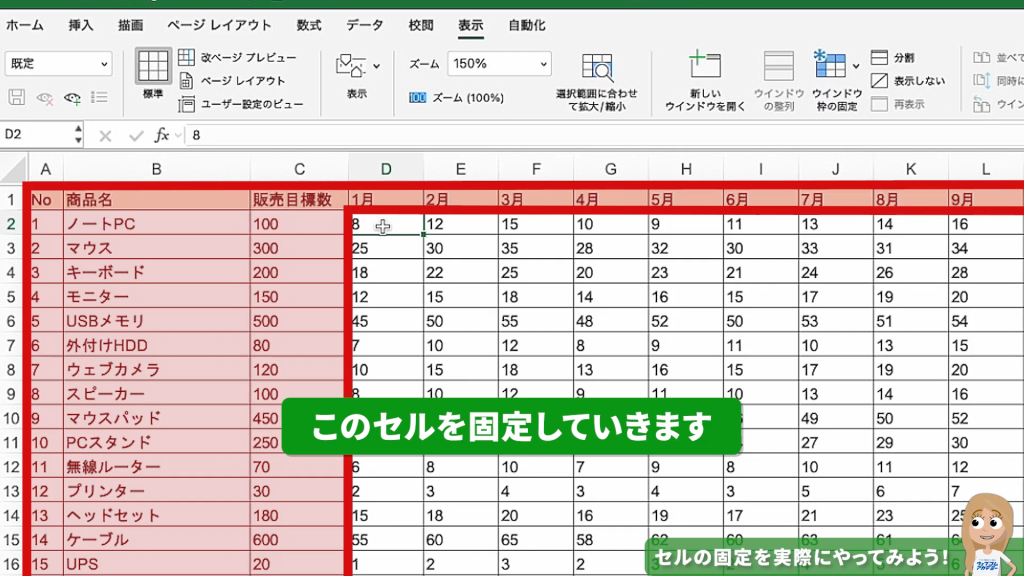
- 固定したい列の右、 固定したい行の下のセル(D2)を選択します。
- 「表示」タブの「ウィンドウ枠の固定」をクリックすると固定されます。
固定したウィンドウ枠を解除する方法
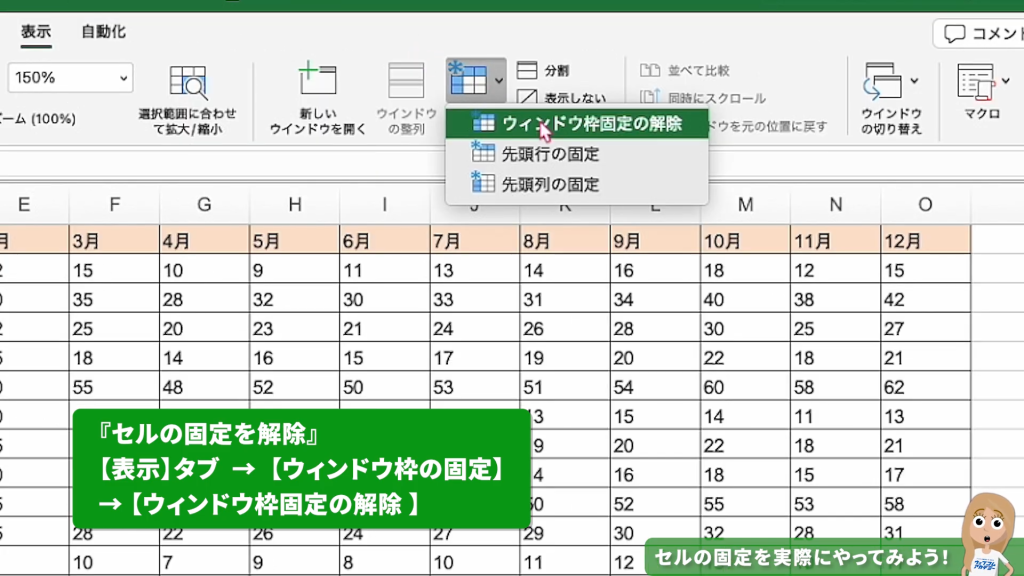
また、固定を解除したい場合は非常に簡単です。
- 「表示」タブの「ウィンドウ枠の固定」をクリックします。
- 「ウィンドウ枠の固定の解除」を選択します。 これで、設定がすぐに解除されます。
まとめ
本記事では、Excelを作業する際に便利な、セル(ウィンドウ枠)の固定方法をご紹介しました。
- 行(数字)を固定したい場合は、一つ下のセルを選択してから「ウィンドウ枠の固定」を行います。
- 列(アルファベット)を固定したい場合は、右隣のセルを選択した状態で「ウィンドウ枠の固定」を行います。
- 行と列を同時に固定したい場合は、固定したい領域の右下のセルを選択して設定する。
- 固定を解除したい場合は、「ウィンドウ枠の固定の解除」をクリックすると解除できます。
- 編集部エマ
- ウィンドウ枠の固定を設定するだけで、作業が一気に楽になります。ただし、固定する領域が広いほど作業スペースが狭くなってしまうので、注意してくださいね!