




日々の業務において、Excel(エクセル)を使ってデータ入力や資料作成をする機会は非常に多いですよね。「操作が苦手で時間がかかってしまう」「もっと効率よく作業をして、早く仕事を終わらせたい」と悩んでいませんか?
エクセルの操作が速い人とそうでない人の一番の違いは、「ショートカットキー」を使いこなせているかどうかにあります。この記事では、パソコン操作に慣れていない初心者の方に向けて、「これだけは絶対に押さえておきたい」というExcelの必須ショートカットキー7選を分かりやすく解説します。
この記事で解決できること
- エクセルでの面倒なマウス操作を減らし、作業時間を大幅に短縮できます。
- データのコピーや日付の入力など、よく使う単純作業を一瞬で終わらせる方法がわかります。
- 操作を間違えてしまった時に、すぐに元の状態に戻す安心のテクニックが身につきます。
目次INDEX
なぜショートカットキーを覚えると仕事が速くなるのか?
ショートカットキーとは、キーボードの複数のキーを組み合わせて押すことで、本来ならマウスを使ってメニューから選ばなければならない操作を、一瞬で完了させる機能のことです。
毎回マウスに持ち替えて小さなボタンを探してクリックする作業は、1回あたりは数秒でも、1日、1ヶ月と積み重なると膨大な時間のロスになります。ショートカットキーを覚えれば、キーボードから手を離さずに作業を続けられるため、作業のスピードが上がり、集中力も途切れにくくなるという大きなメリットがあります。

単純作業を一瞬で!保存と日付入力のショートカット
まずは、エクセルを開いて作業をする際に、最もよく使う「保存」と「日付入力」を素早く行うテクニックを2つご紹介します。
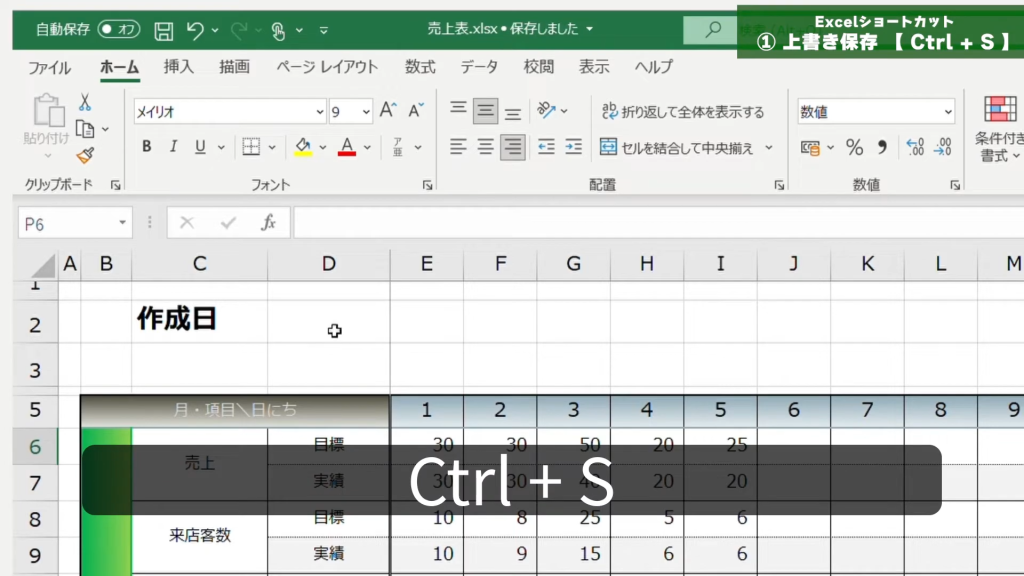
① データを守る「上書き保存」(Ctrl + S)
エクセルで作業をした後、「ファイル」メニューから「上書き保存」をクリックして保存していませんか? もし保存を忘れてパソコンが固まってしまうと、せっかく入力したデータがすべて消えてしまい、後悔することになります。
そんな悲劇を防ぐために、こまめに行いたい上書き保存は、以下のショートカットで行いましょう。
- キーボードの「Ctrl(コントロール)」キーを押しながら「S」キーを押す
これだけで、一瞬で上書き保存が完了します。文字を少し入力したら「Ctrl + S」、表を一つ作ったら「Ctrl + S」というように、息をするように保存するクセをつけるのがおすすめです。
② 今日の日付を一発で入力する(Ctrl + ;)
請求書や日報などを作成する際、「今日の日付」を入力する機会は多いですよね。わざわざ「2026/07/28」と手打ちで入力するのは少し面倒です。
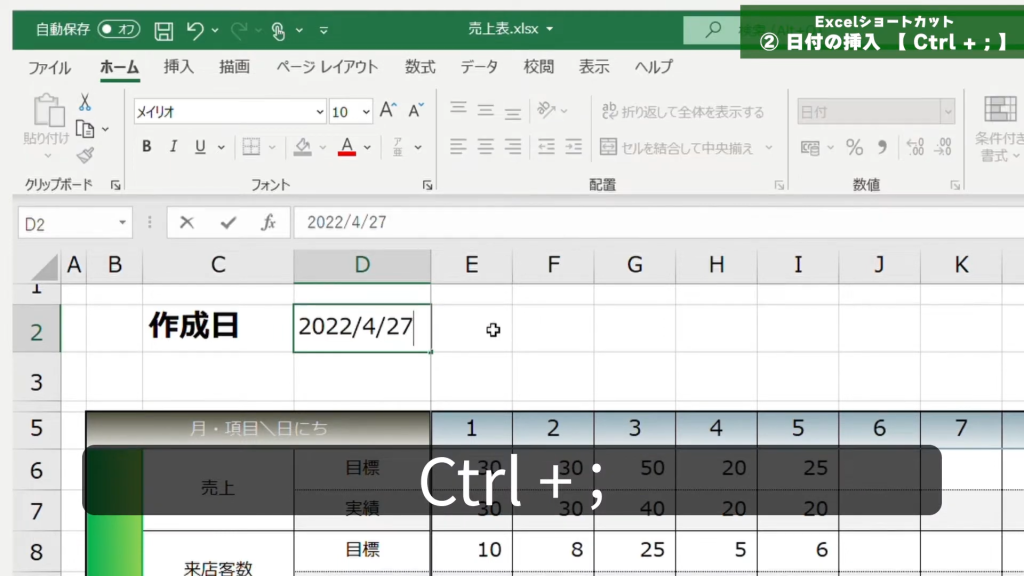
今日の日付を入力したいセルを選択した状態で、以下のショートカットを使ってみてください。
- キーボードの「Ctrl」キーを押しながら「;(セミコロン)」キーを押す
なんとこれだけで、パソコンのカレンダー機能と連動して、今日の日付が一瞬で自動入力されます。入力の手間が省けるだけでなく、日付の打ち間違いも防げるため、非常に便利です。
Excel操作の基本!コピー&ペーストと画面表示のショートカット
続いては、データ入力の基本となるコピー&ペースト(コピペ)と、画面を見やすくするテクニックをご紹介します。
③④ データを複製して貼り付ける「コピー&ペースト」(Ctrl + C / Ctrl + V)
同じ文字や表を別の場所にも入力したい時、右クリックして「コピー」を選び、別の場所でまた右クリックして「貼り付け」を選んでいませんか? これは、以下のショートカットを使えば一瞬で完了します。
- ③ コピーする:対象のセルを選択した状態で、「Ctrl」キーを押しながら「C」キーを押す
- ④ 貼り付ける:対象のセルを選択した状態で、「Ctrl」キーを押しながら「V」キーを押す
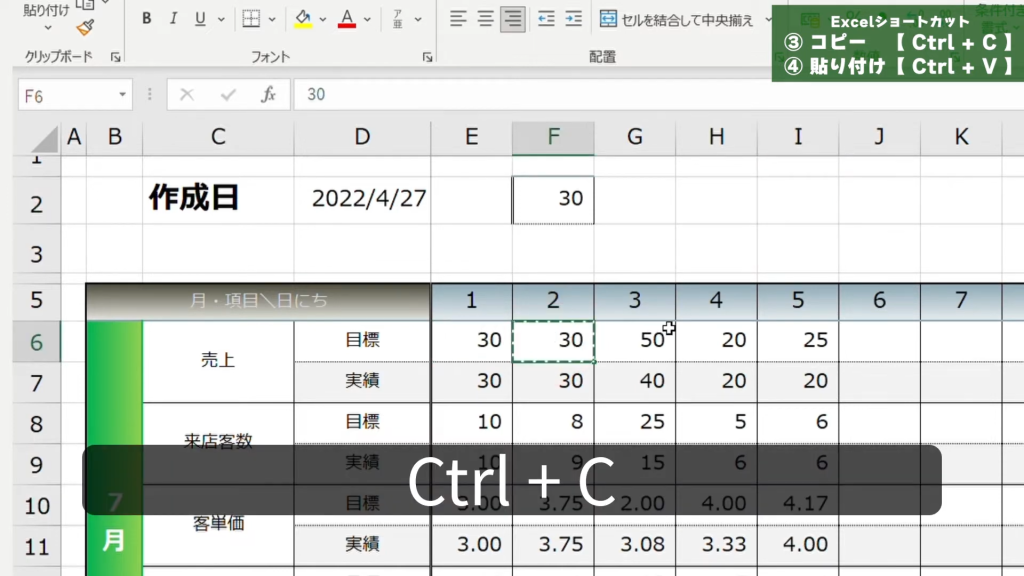
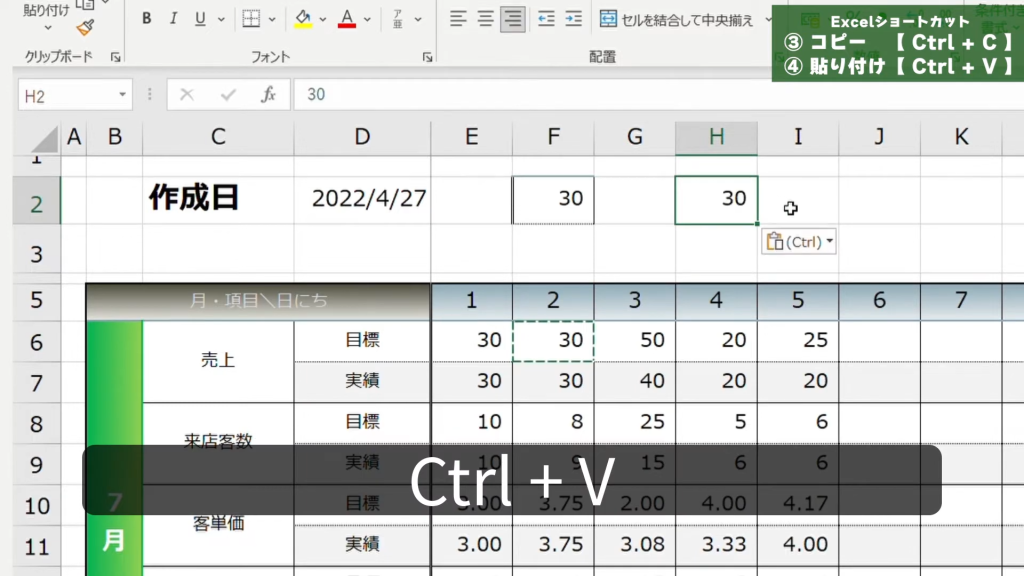
ちなみに、この貼り付け(Ctrl + V)は、複数のセルをまとめて選択した状態で行うと、選択したすべてのセルに一気に貼り付けることができます。データ入力のスピードが格段に上がるので、必ず覚えておきたいショートカットです。
⑤ 画面のサイズを自由に変える「拡大・縮小」(Ctrl + マウスホイール)
エクセルの画面を誰かに見せたい時や、文字が小さくて見えにくい時、画面右下の小さな「+」や「−」ボタンをクリックして画面のサイズを調整していませんか?ボタンが小さくて、少し押しにくいですよね。
そんな時は、マウスを使ったこちらのショートカットが便利です。
- キーボードの「Ctrl」キーを押しながら、マウスの真ん中にある「ホイール」を上下に回す
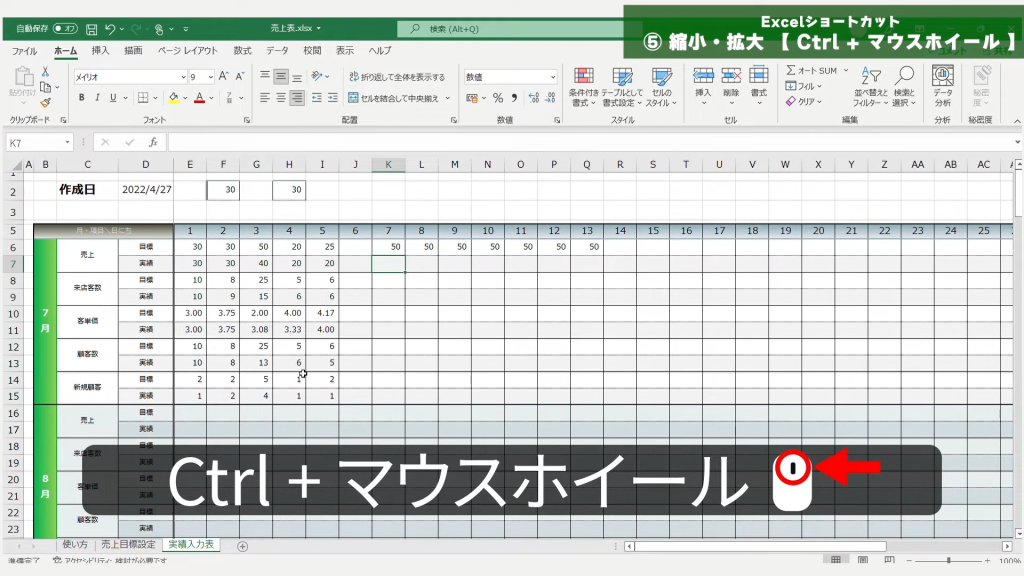
ホイールを上に回すと画面が拡大され、下に回すと縮小されます。オンライン会議(Zoomなど)で画面共有をしている際にも、見ている相手に合わせてサッと画面の大きさを調整できるので、とても重宝します。
4. 失敗しても大丈夫!操作を取り消す・やり直すショートカット
最後にご紹介するのは、エクセル作業で「間違えた!」と思った時に、すぐに元の状態に戻せる安心のショートカットです。これらはセットで覚えておきましょう。
⑥ 間違えた操作を「元に戻す」(Ctrl + Z)
間違えて必要なデータを消してしまったり、変な場所に表が移動してしまったりした時、パニックになる必要はありません。 画面左上の矢印ボタン(元に戻すボタン)を押す代わりに、以下のショートカットを使います。
- キーボードの「Ctrl」キーを押しながら「Z」キーを押す
これを1回押すと、一つ前の状態に戻ります。何回か続けて押すと、どんどん作業をさかのぼって元に戻すことができます。失敗したら Ctrl + Z」と覚えておけば、エクセルの操作が怖くなくなります。
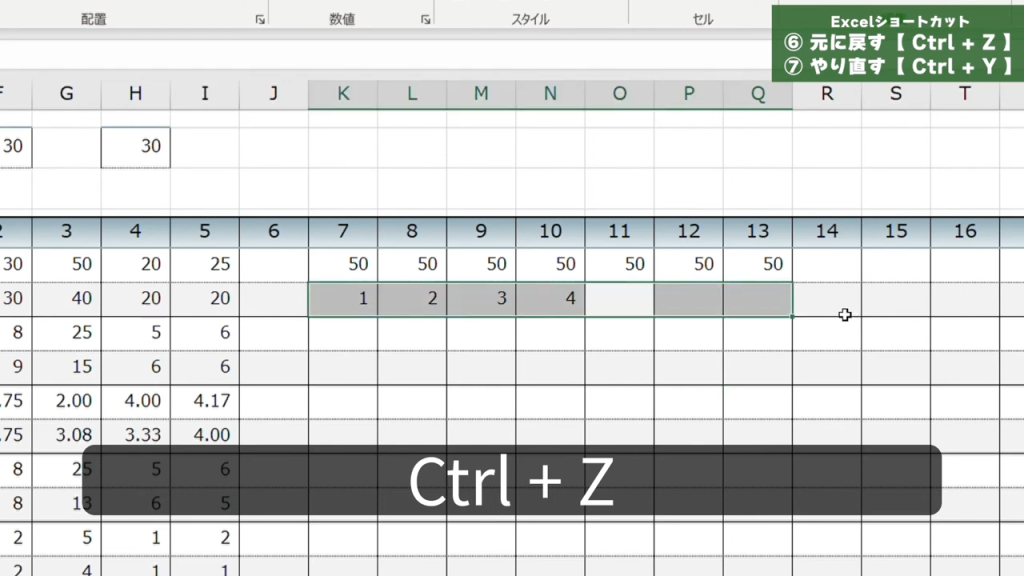
⑦ 戻しすぎた操作を「やり直す」(Ctrl + Y)
Ctrl + Z で元に戻しているうちに、「あっ、戻しすぎちゃった!」という時がありますよね。 そんな時は、取り消してしまった操作を「やり直す(進める)」ショートカットを使います。
- キーボードの「Ctrl」キーを押しながら「Y」キーを押す
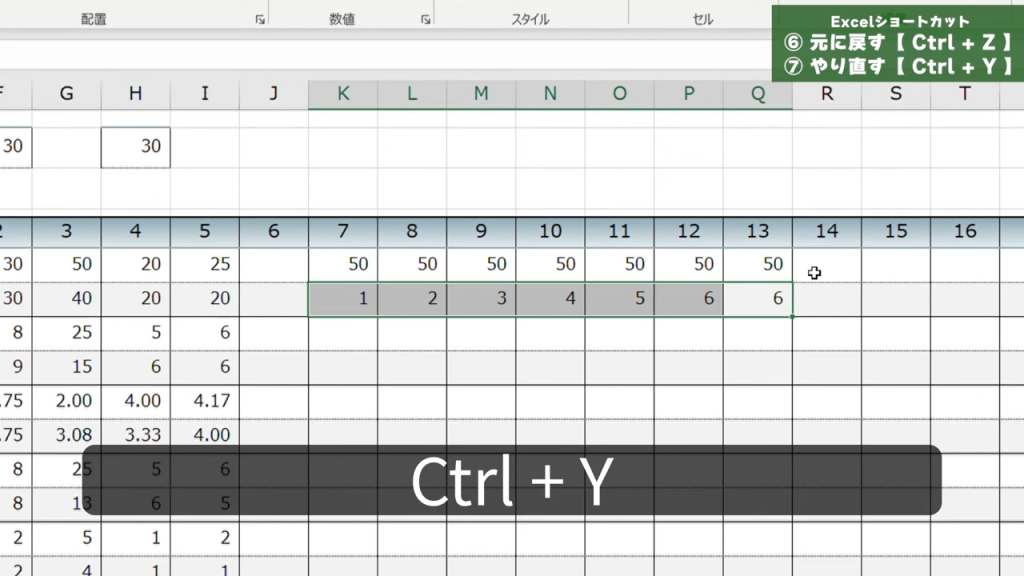
これを押すと、戻しすぎた分を一つずつ元の状態に進める(取り消しを取り消す)ことができます。 「Ctrl + Z(戻す)」と「Ctrl + Y(やり直す)」は、セットで使いこなせるようになると、編集作業がとてもスムーズになります。
但し、この操作は一度ファイルを閉じてしまったあとには操作できないので注意してください。
5. まとめ:Excelのショートカットをマスターして作業効率を上げよう
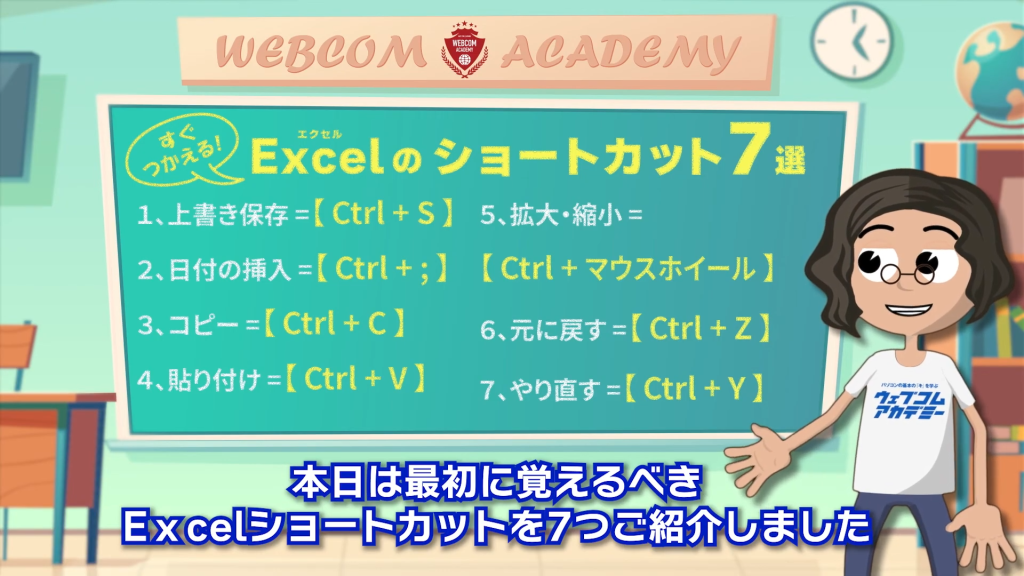
今回は、パソコン初心者が今日からすぐに使える、Excelの便利な作業効率化ショートカットキーを7つご紹介しました。重要なポイントは以下の通りです。
- 「Ctrl + S」で、こまめに上書き保存をしてデータを守る
- 「Ctrl + ;」で、今日の日付を一瞬で自動入力する
- 「Ctrl + C」と「Ctrl + V」で、データのコピー&ペーストを素早く行う
- 「Ctrl + マウスホイール」で、画面の拡大・縮小を直感的に行う
- 「Ctrl + Z(元に戻す)」と「Ctrl + Y(やり直す)」で、ミスをすぐに修正する
最初からすべてを完璧に使いこなす必要はありません。「これは便利そうだな」と思ったものから、意識して使ってみてください。指が自然に動くようになれば、あなたの作業スピードは劇的にアップしているはずです!
- ヤマダ
- どれも今日からすぐに使えるものばかりです。これらのテクニックを指に覚えさせて、明日からの仕事を劇的に速く終わらせましょう!