






Wordで報告書や案内文などの文章を作っているとき、日時やスケジュールなどの複数の項目をスッキリ見せるには「表(テーブル)」機能がとても便利ですよね。
しかし、いざ表を作ってみると、「思った通りの大きさに作れない」「列の幅がバラバラでガタガタ」「表が2ページにまたがって見づらい」といったイライラを感じていませんか?
この記事では、Wordの表の正しい作り方といった基本から、よくあるレイアウトのお悩みをスッキリ解消して美しく整えるテクニックまでを分かりやすく紹介します。
この記事で解決できること
- Wordでの基本的な表の作り方や、結合・分割がスムーズにできるようになります
- 表の列幅や高さの調整、ズレるといったレイアウトの崩れを綺麗に直せます
- 表の線の種類、色を自由に変えて、見やすいデザインにアレンジできます
Wordで表を作成・編集する基本手順
まずは、Wordに表を新たに作成する方法と、列や行の追加・削除、マス目の結合・分割まで、基本の編集方法をおさえましょう。
Wordに新しく表を作成するときは、入れたいマス目の数を指定するだけで作成できます。
まずはここから! Wordの中に表を追加する方法
- 表を入れたい場所にカーソルを合わせます。
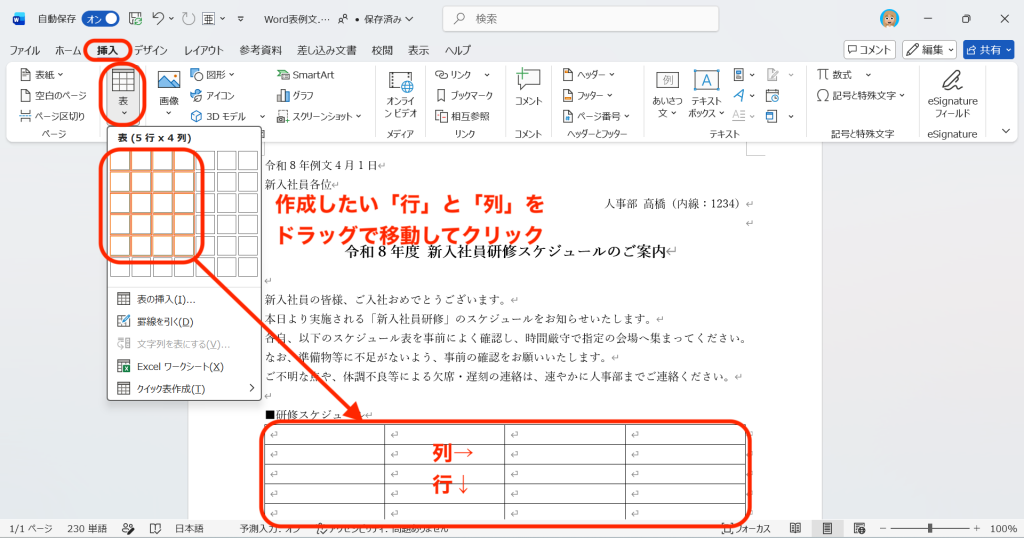
- 画面上部のメニューにある「挿入」タブをクリックします。
- 「表」ボタンをクリックし、出てきた四角いマス目をマウスでなぞって、作りたい「マス目の数(縦×横)」を選んでクリックします。
足りない・余ったときも安心! 列や行を追加・削除する方法
表を作ったあとで、「もう1行下に書き足したい」「この列はいらなかったから消したい」ということがありますよね。わざわざ表を作り直さなくても、簡単に行や列を増やしたり減らしたりできます。
列や行を追加する手順
- 行や列を追加したい場所の近くのマス目をクリックします。
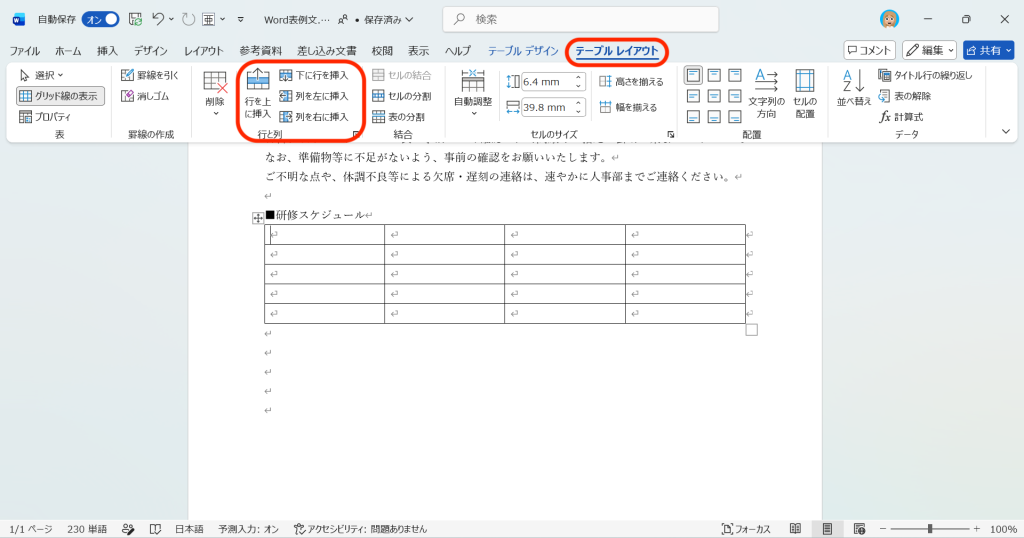
- 画面上部の「テーブルレイアウト(もしくはレイアウト)」タブをクリックします。
- 「行を上に挿入」「下に行を挿入」「列を左に挿入」「列を右に挿入」の中から、該当するボタンをクリックします。
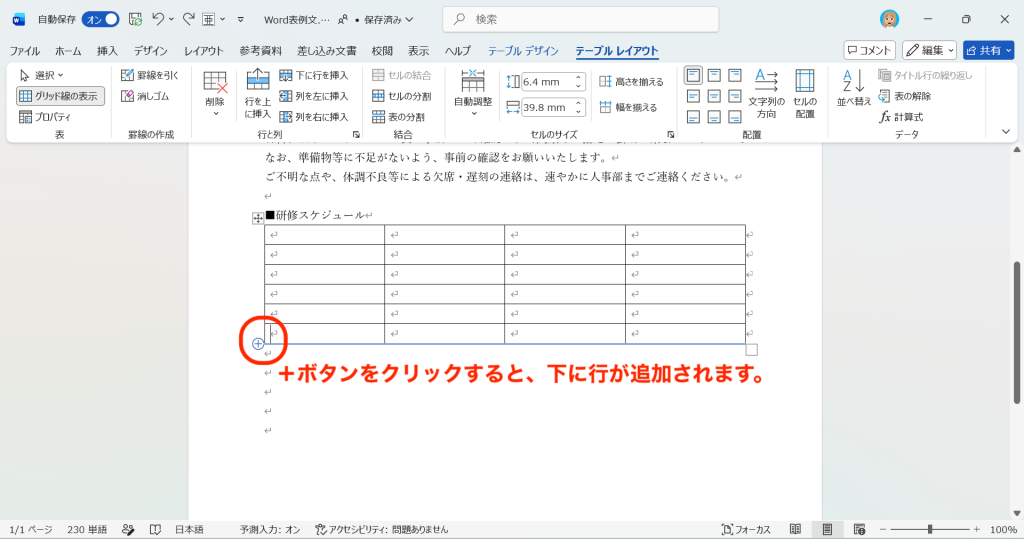
また、表の左端や上端の線の近くにマウスを合わせると表示される「+」マークをクリックするだけでも、簡単に行や列を追加できます。
列や行を削除する手順
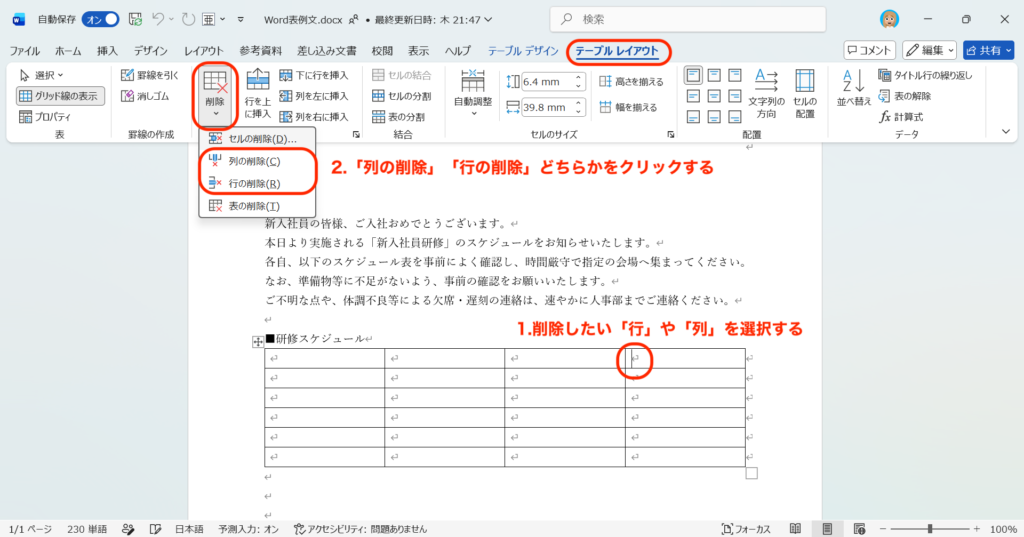
- 消したい行や列のマス目をクリックします。
- 画面上部の「テーブルレイアウト」タブをクリックします。
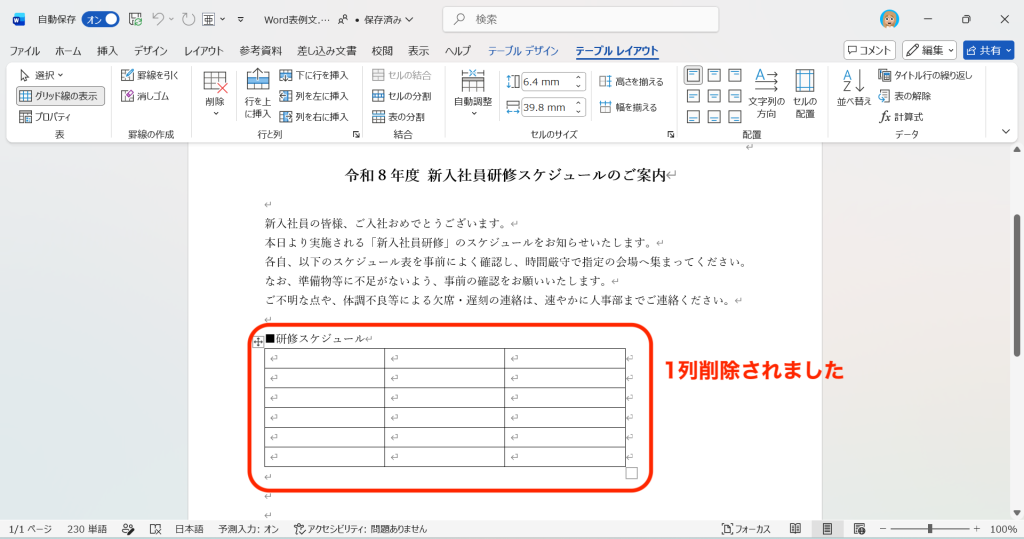
- 「削除」ボタンをクリックし、「行の削除」もしくは「列の削除」をクリックします。
マス目を1つにまとめる「結合」と、分ける「分割」のやり方
表を作ったあと、「いくつかのマスを1つにまとめたい」「1つのマスを2つに分けたい」というときの編集方法です。
マス目を1つにまとめる(結合)手順
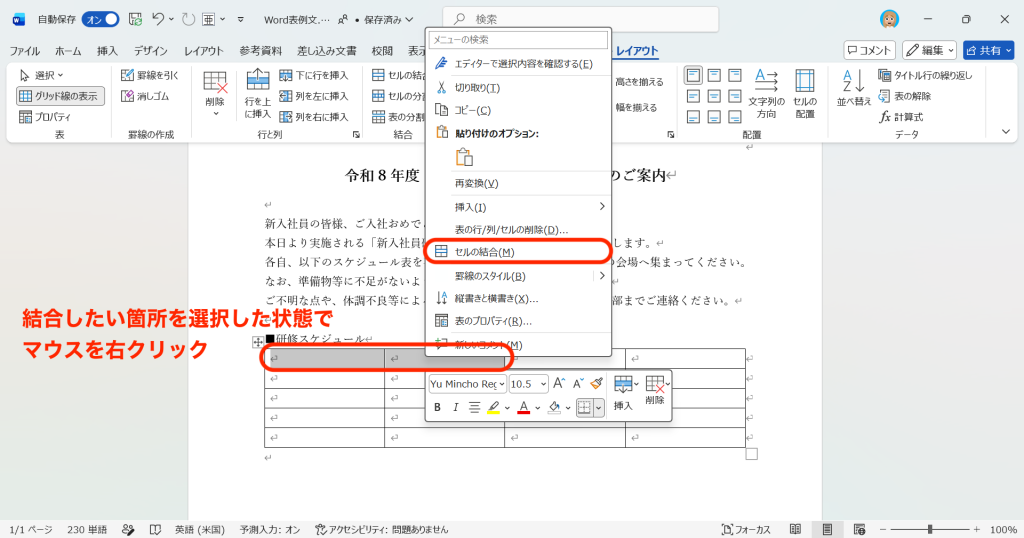
- まとめたい複数のマス目を、マウスを引っ張って(ドラッグして)選択します。
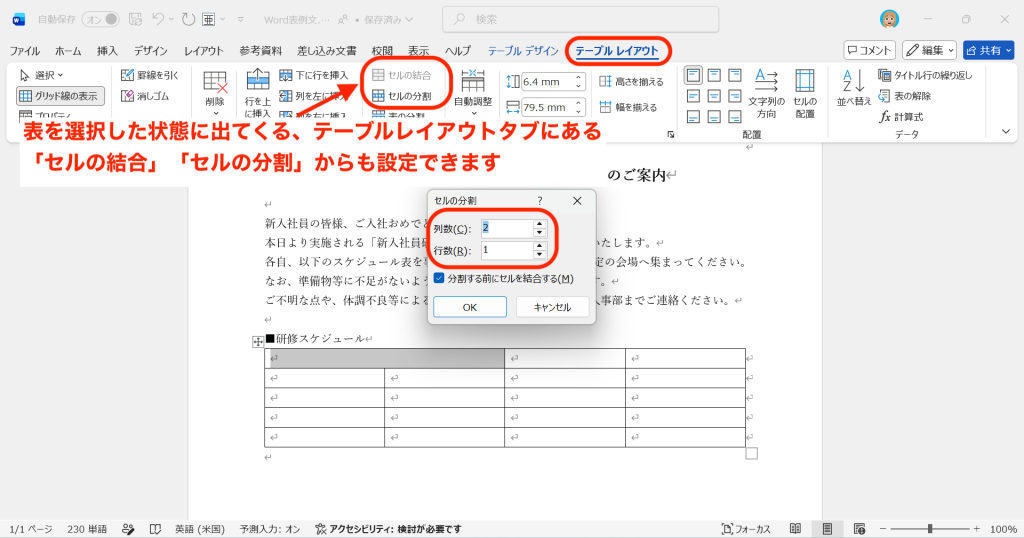
- 選択したマス目の上で右クリックして、「セルの結合」をクリック、もしくは「テーブルレイアウト」タブの中にある「セルの結合」ボタンをクリックします。
1つのマス目を分ける(分割)手順
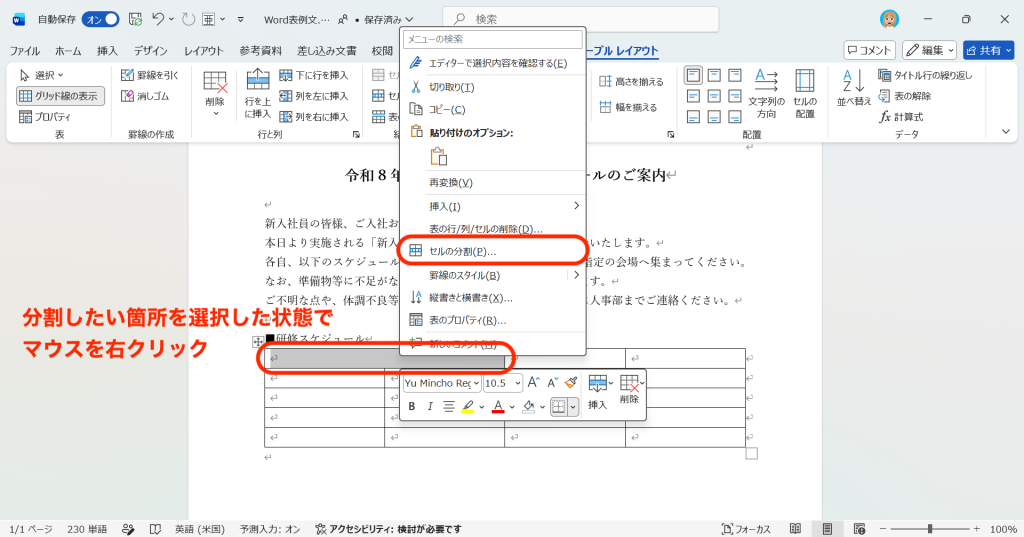
- 分けたいマス目を選択します。
- マス目の上で右クリックして、「セルの分割」をクリック、もしくは「テーブルレイアウト」タブの中にある「セルの分割」ボタンをクリックします。
3. 分割したい数を入力して「OK」を押します。
表を綺麗に整える基本設定(列幅・配置・色・線の種類)
次に、作った表をパッと見ただけで内容が伝わる美しいデザインに整える基本設定です。
バラバラな「列の幅・行の高さ」を一瞬で均等に揃える
表の縦の線(列の幅)や横の線(行の高さ)を、マウスで引っ張って微調整していませんか?手作業で動かすと、どうしてもガタガタになってしまいます。
Wordには、ワンクリックで全ての列や行を「同じサイズに揃える」便利なボタンがあります。
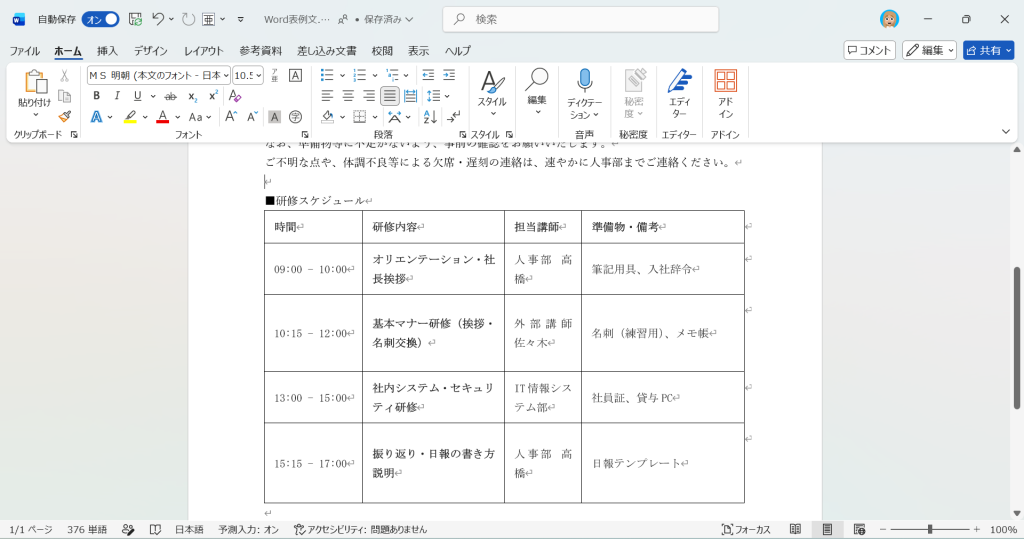
表の「高さ」や「幅」を揃える手順
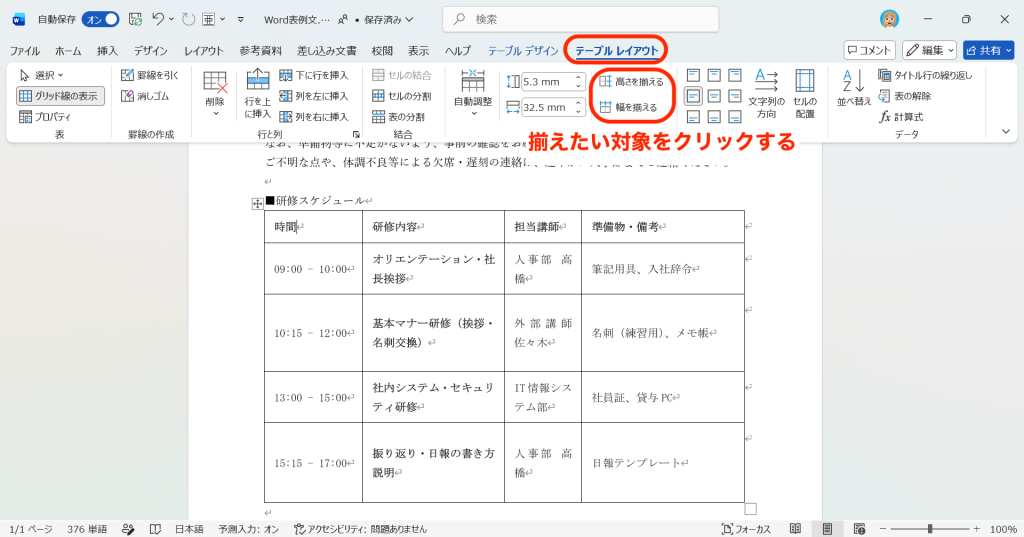
- 表の中をクリックします(どこでもOK)。
- 画面上部のメニューに表示される「テーブルレイアウト」タブをクリックします。
- 「高さを揃える」または「幅を揃える」ボタンをクリックします。
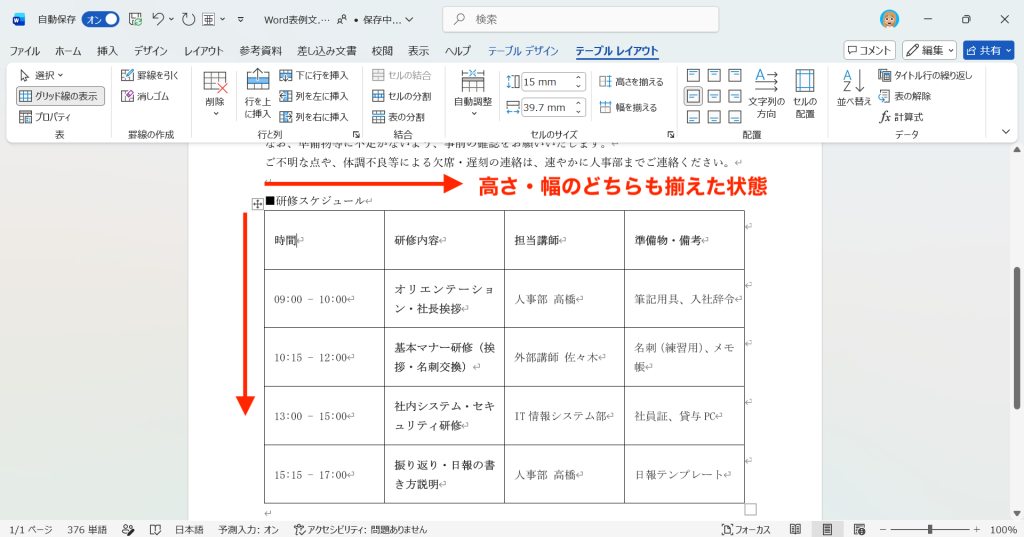
たったこれだけで、バラバラだった表の幅や高さが、一瞬で均等に美しく揃います。
文字数に合わせて、列幅が勝手に変わってしまう場合
また、文字数に合わせて、列幅が勝手に変わってしまう場合、「文字の長さに合わせて、自動で幅を調整する」という設定を解除して、列の幅を固定しましょう。
自動で列幅を調整しないようにする手順
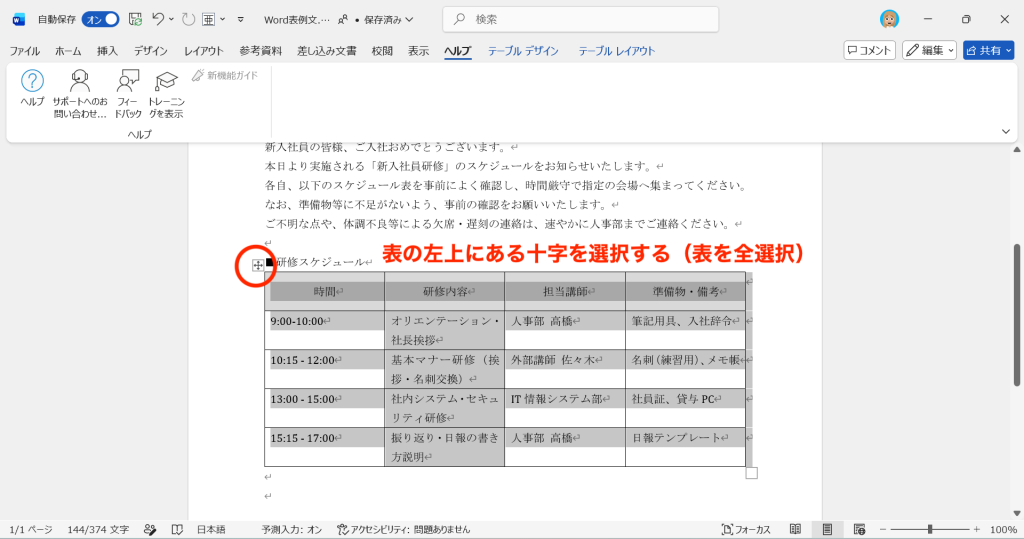
1.表の左上に表示される十字マークをクリックして、表全体を選択します。
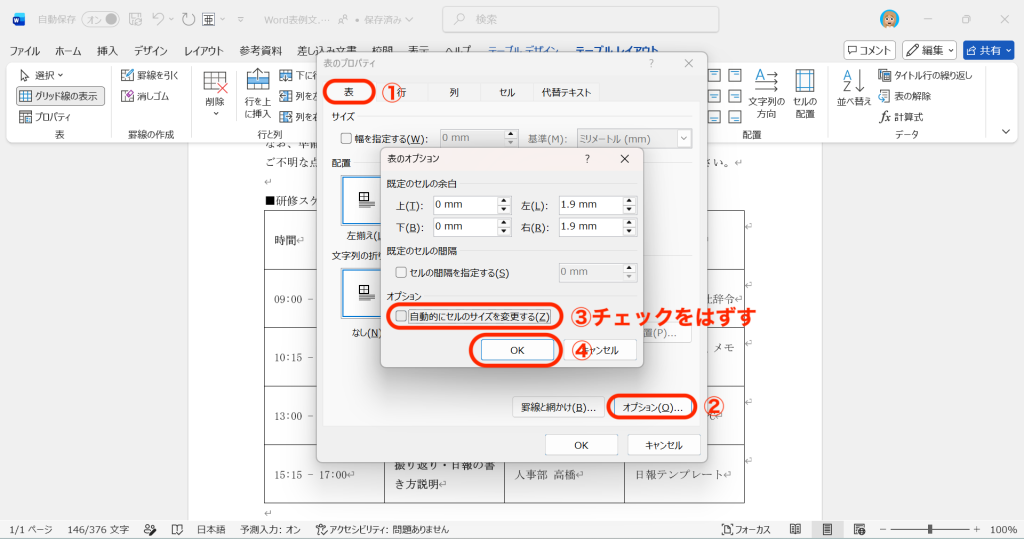
2.選択した表の上で右クリックして、「表のプロパティ」を選びます。
3.「表」タブの右下にある「オプション」ボタンをクリックします。
4.「自動的にセルのサイズを変更する」のチェックを外して、「OK」を押します。
文字をマス目(セル)の「中央」にピタッと配置する
表の中に文字を入力すると、最初は文字がマスの「左上の端」に寄ってしまい、少し窮屈な印象になります。
文字を「上下左右の中央」にピタッと配置すると、一気に見栄えが良くなります。
文字の配置を変更する手順
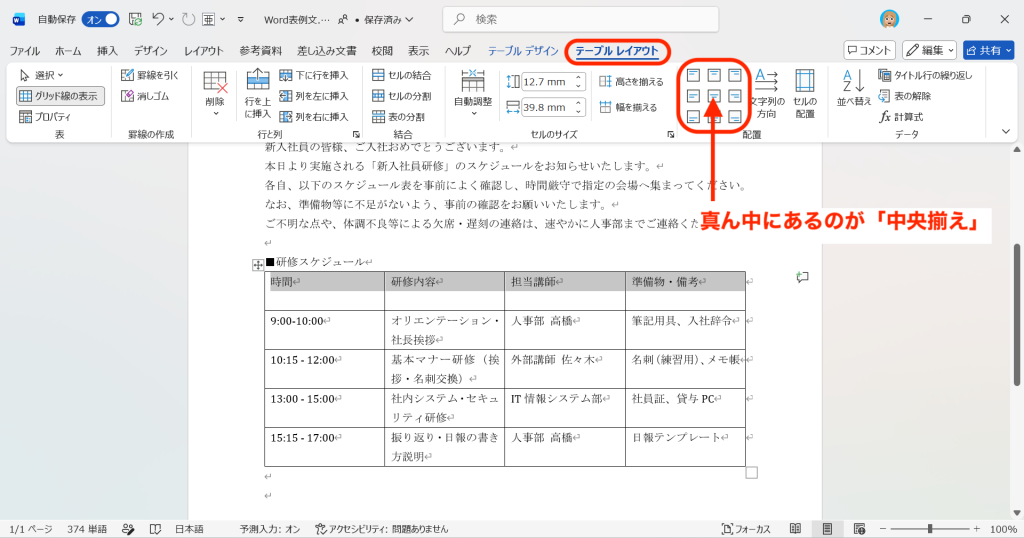
- 文字の位置を変えたいマス目を選択します(表全体を選んでもOKです)。
- 画面上部の「テーブルレイアウト」タブをクリックします。
- 「配置」グループにある、9つの四角いボタンの中から、真ん中の「中央揃え」ボタンをクリックします。
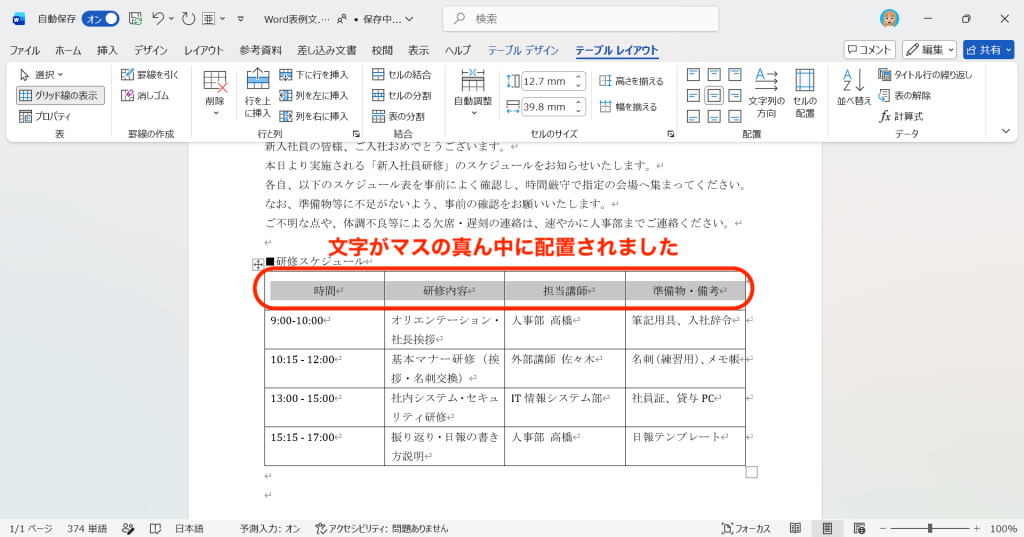
これで文字がマスの中央に配置され、読みやすさが格段にアップしました。
見やすさアップ! 表の最初(1行目)だけ色を変える方法
表の最初の行(見出し部分)に背景色をつけると、どこに何が書かれているか項目が一目でわかるようになります。
表に網かけや色をつける手順
- 色を変えたい「最初の行(1行目)」をマウスで選択します。
- 画面上部に表示される「テーブルデザイン」タブの「罫線」をクリックし、「線種とページ罫線と網かけの設定」を選択します。
- 「網かけ」タブから、「網かけ」の「種類」を変更します。色をつけたい場合は、「網かけ」の中にある「色」を変更しましょう。
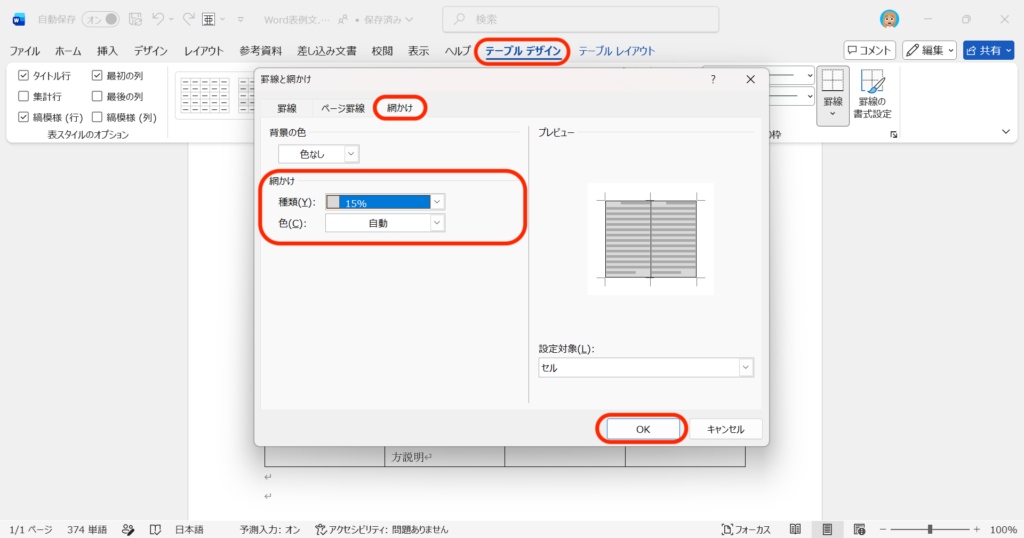
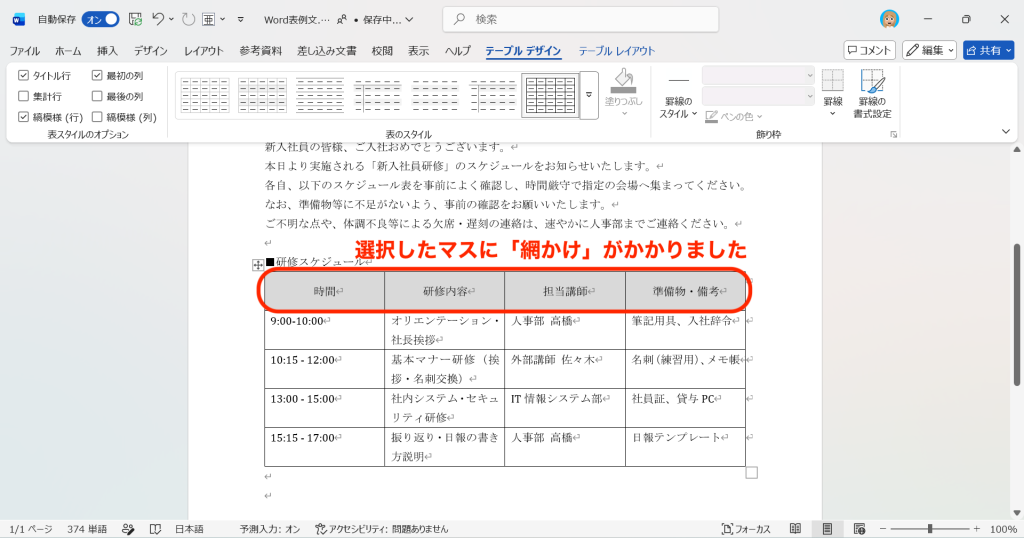
あまり濃すぎる色にすると文字が見づらくなってしまうため、薄いグレーや淡い青色など、文字がはっきり読める色を選ぶのがコツです。
表の印象がガラリと変わる! 線の種類(二重線や点線)を変える方法
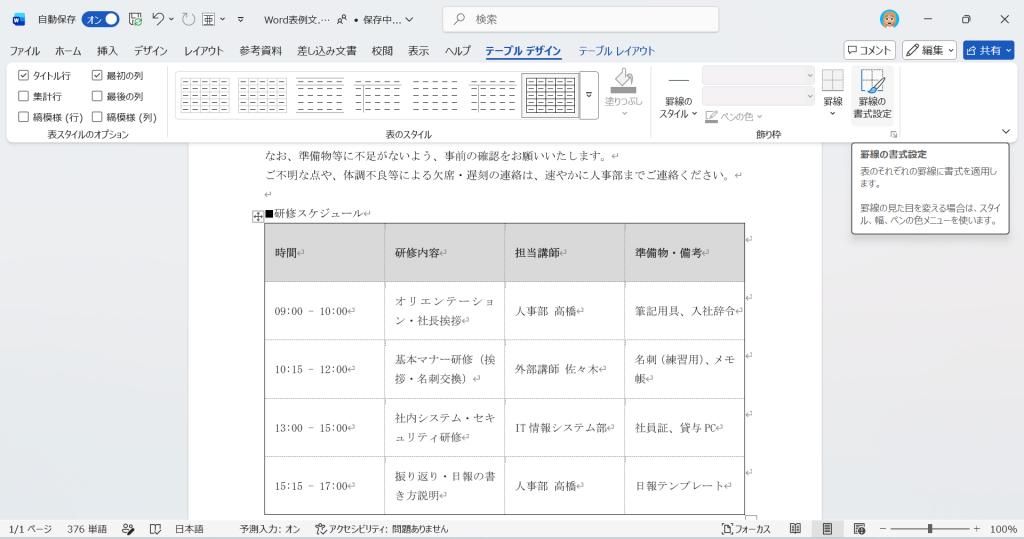
表の外枠を太くしたり、中を点線にしたりして、線の種類を変えることで、メリハリのある見やすい表を作ることができます。
表の線を変更する手順
- 線の種類を変えたいマス目(または表全体)をマウスで選択します。
- 画面上部の「テーブルデザイン」タブから、「罫線」をクリックし、「線種とページ罫線と網かけの設定」をクリックします。
- 「罫線」タブで「すべて」を選び、線の「種類」「色」「線の太さ」を変えましょう。 外枠だけ変えたい場合は左側にある「囲む」を選択してから変更してください。
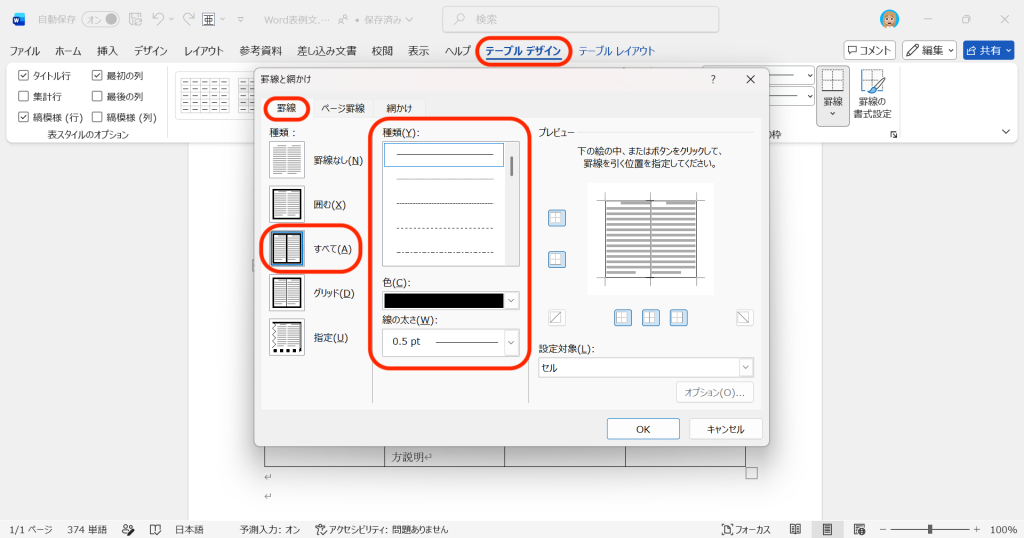
この方法を使えば、手動で1本ずつ線を引く必要はありません。ボタンひとつで、選択した場所の線の種類を一瞬で変えることができます。
表を1ページに収める・改ページを防ぐ方法
情報量が多くなり、表が次のページにまたがってしまう際の必須テクニックです。読みやすさが劇的に変わります。
長い文章が1ページ目と2ページ目に途中で切れるのを防ぐ
1つのマス目に入力した文章が長くなると、1ページ目の最後と2ページ目の最初に文章が分かれて表示されてしまうことがあります。これでは文章がぶつ切りになり、読むのが大変です。
行の途中でページが分かれないように設定を変更しましょう。
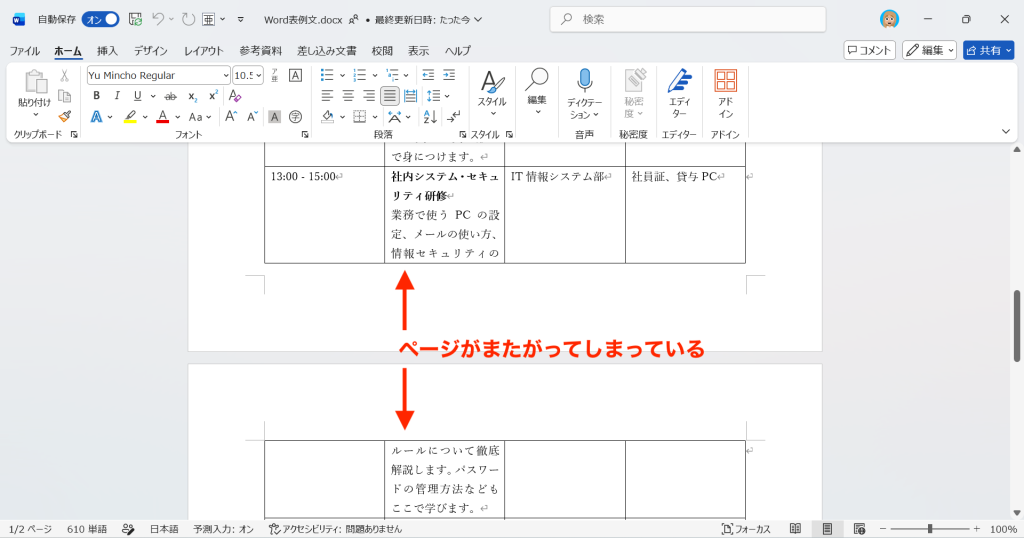
文章が行の途中で改ページされないようにする手順
- 表の左上に表示される十字マークをクリックして、表全体を選択します。
- 右クリックして、「表のプロパティ」を選びます。 もしくは「テーブルレイアウト」タブから、「プロパティ」をクリックしてください。
- 「行」タブをクリックします。
- 「行の途中で改ページする」のチェックを外して、「OK」を押します。
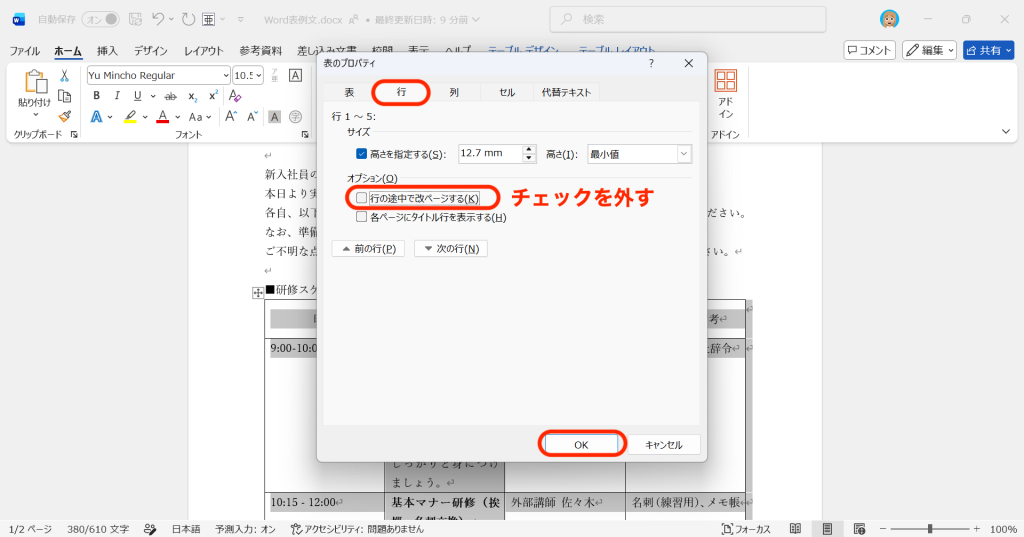
これで、1つのマス目の中身が途中で切れなくなり、まるごと次のページに移動するようになるため、スッキリと読みやすくなります。
2ページ目以降にも自動で「見出し」を表示させる
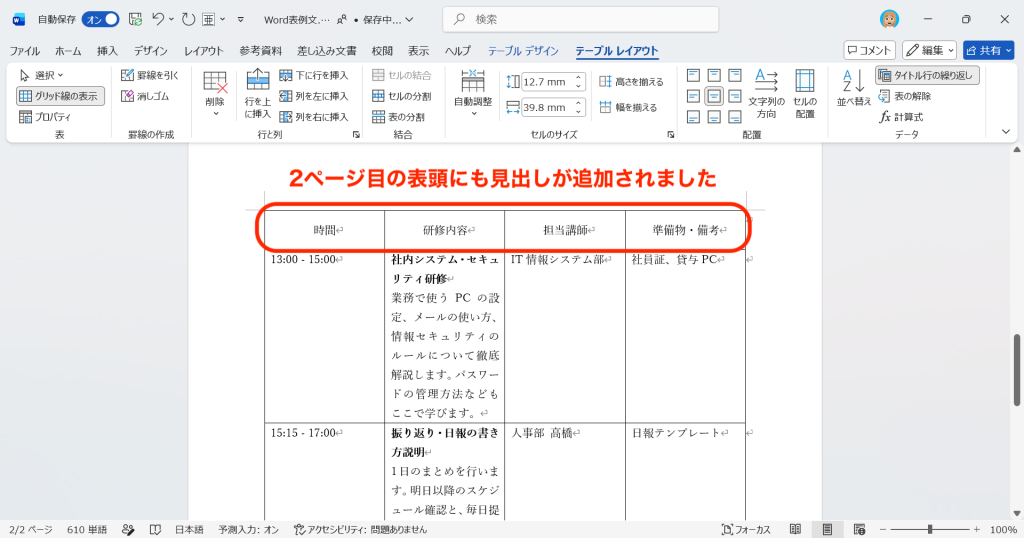
表が2ページ目にまたがったとき、2ページ目のいちばん上に「項目名」の見出しがないと、「この列は何のデータだっけ?」と前のページに戻って確認しなければならず不便です。
Wordの「タイトル行の繰り返し」機能を使えば、自動で2ページ目以降の先頭にも見出しを表示させることができます。
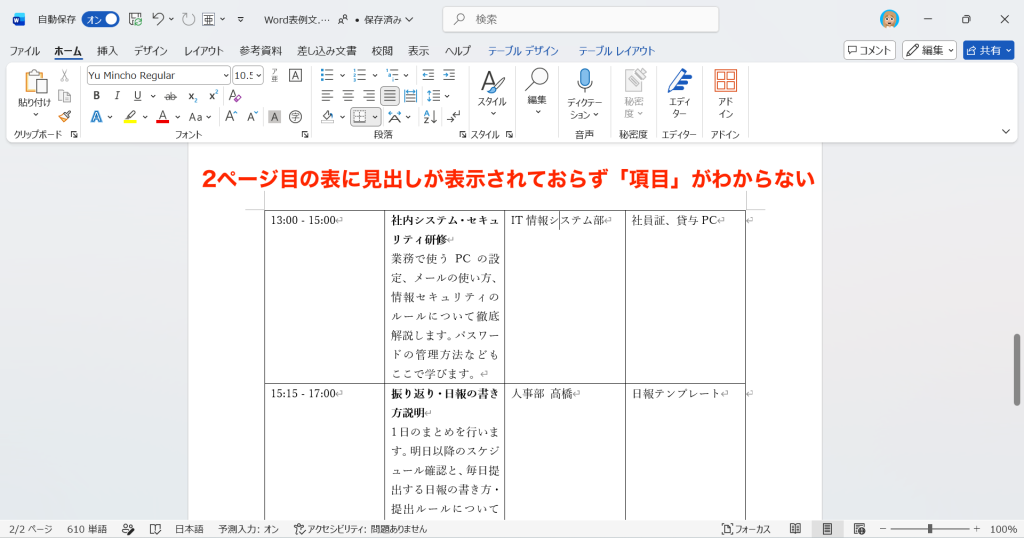
2ページ目以降も見出しを表示させる手順
- 表の1行目(日時や内容などが書かれた見出しの行)をマウスで選択します。
- 画面上部にある「テーブルレイアウト」タブをクリックします。
- 右側にある「タイトル行の繰り返し」ボタンをクリックします。
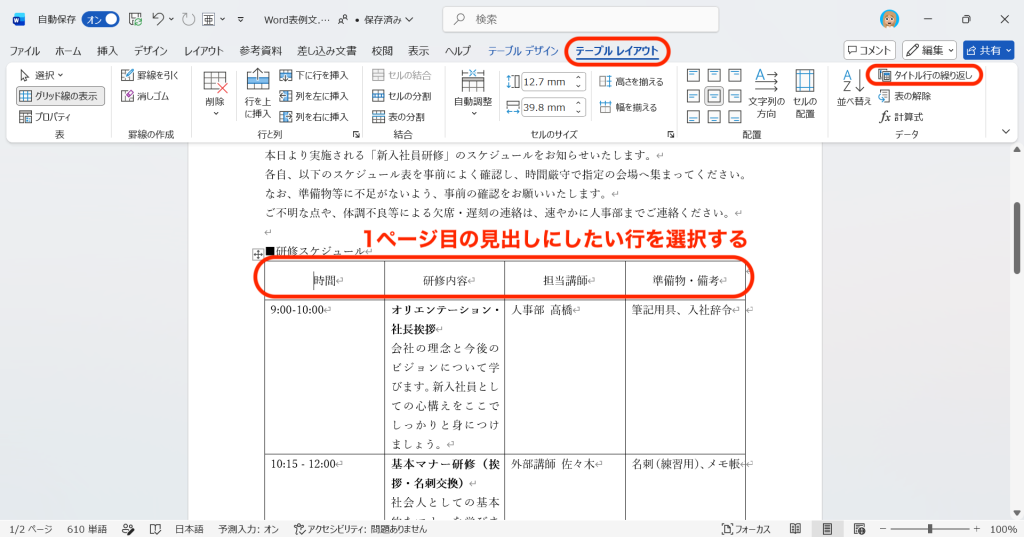
この機能を使えば、表が何ページ続いたとしても、すべてのページの頭に自動で見出しがつきます。手動でコピー&ペーストして後からズレる心配もありません。
まとめ
この記事では、Wordの表を綺麗に整えるための基本テクニックを解説しました。主要なポイントを振り返りましょう。
- 手動での微調整はNG:「幅・高さを揃える」ボタンで一瞬で均等に整える
- 文字数によるズレを防ぐ:表のプロパティから列幅を固定してレイアウトを保つ
- 視認性を高める3の基本:「中央揃え」「見出しの色変更」「線の種類の使い分け」を意識する
- 2ページ以上の長い表の必須設定:「改ページ防止」と「タイトル行の繰り返し」をセットで行う
- エマ
- 表が崩れたりズレたりしたときは、「手動で無理やり直そうとしないこと」が一番の解決策です。今回ご紹介した機能を活用して、Word作業のイライラをなくし、効率よく美しい資料を作成してくださいね!