




Word(ワード)で資料を作っているとき、「ページの上部に共通のタイトルを入れたい」「ページ番号を下の真ん中に入れたい」と思ったことはありませんか?
ヘッダーやフッターの設定はWordの基本操作ですが、いざ使おうとすると「画面の切り替え方がわからない」「設定したら本文が編集できなくなった」と戸惑ってしまう方が多くいます。
この記事では、Word初心者の方に向けて、ヘッダー・フッターの基本設定から、日付やページ番号の入れ方までをわかりやすく解説します。ヘッダーとフッター機能を活用して、読みやすく統一感のある資料を作りましょう。
この記事で解決できること
- ヘッダーとフッターの基本的な編集方法がわかる
- 全ページ共通の日付やページ番号を挿入できるようになる
- ヘッダーとフッターにある文字の大きさや配置など書式変更の手順が理解できる
目次INDEX
ヘッダー・フッターとは?役割を確認しよう
Wordで作成された資料で、ページの上下に共通のタイトルやロゴが入っていたり、ページ番号や署名が入っていたりするのを見たことがあると思います。このように、文書全体で共通して表示したい情報を入れる場所が、ヘッダーとフッターです。
- ヘッダー:ページの「上の部分」
- フッター:ページの「下の部分」
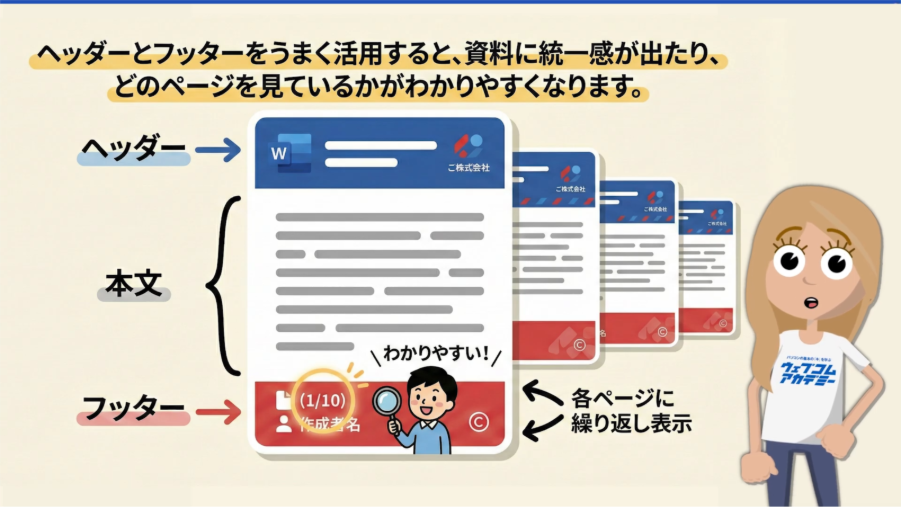
これらを活用すると、資料に統一感が出るだけでなく、読み手が「今どのページを見ているのか」がわかりやすくなります。
ヘッダー・フッターの編集画面に切り替える方法
Wordを開いた直後は、「本文の編集画面」になっている状態です。ヘッダーやフッターを編集するには、「ヘッダーとフッター用の編集画面」に切り替える必要があります。
編集画面を開く手順
ヘッダーとフッターの編集画面に切り替える方法は、大きく分けて2つあります。
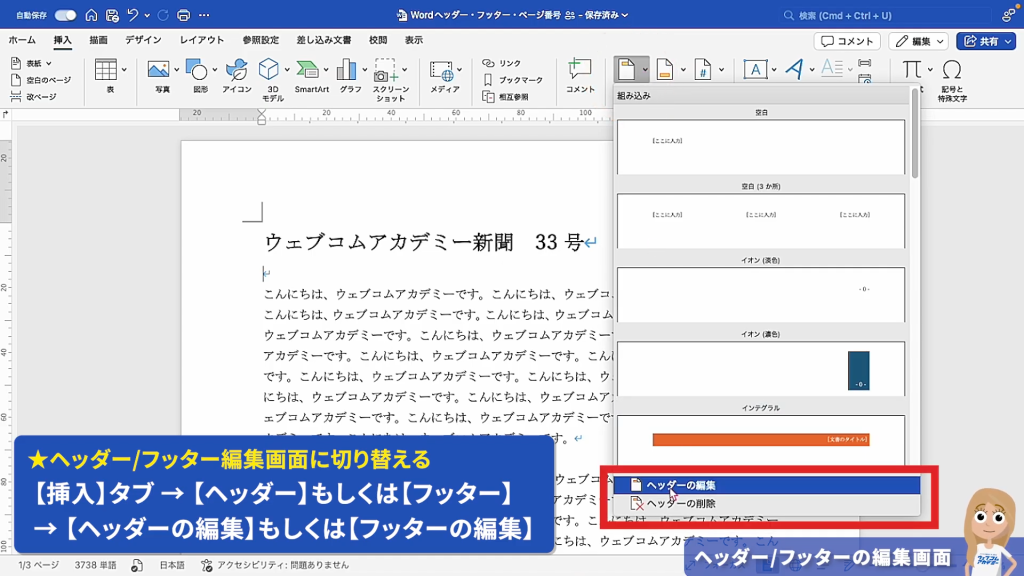
1.「挿入」タブから選ぶ
画面上部の「挿入」タブをクリックし、「ヘッダー」または「フッター」のメニューから「ヘッダーの編集(またはフッターの編集)」を選びます。
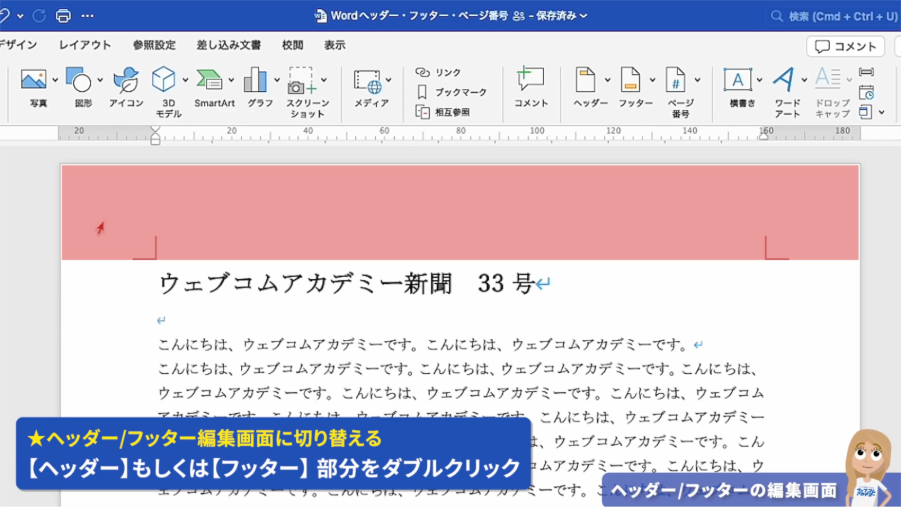
2.ダブルクリックする(おすすめ!)
ページ上部(ヘッダー部分)または下部(フッター部分)にカーソルを合わせ、ダブルクリックします。これだけで瞬時に編集画面に切り替わります。
編集画面を終了して本文に戻る手順
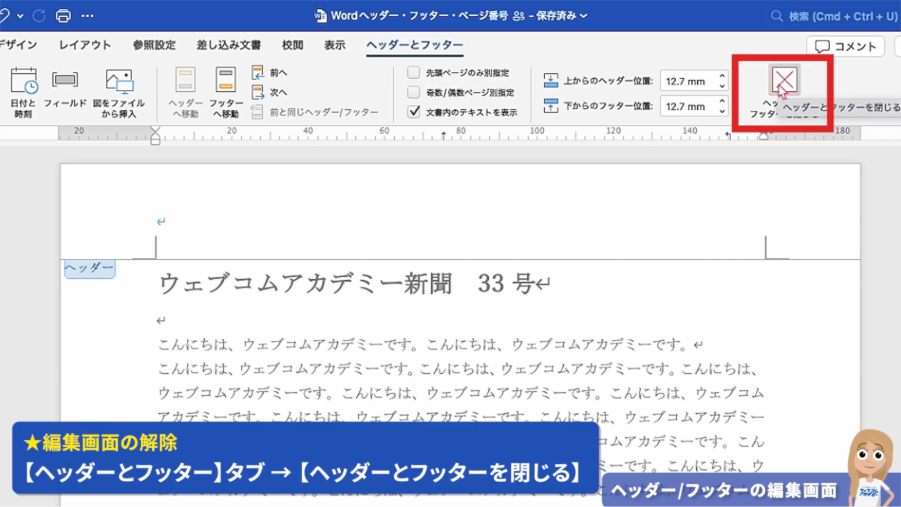
- ヘッダーとフッターの編集が終わったら、必ず本文の編集画面に戻りましょう。
- 画面上部の「ヘッダーとフッター」タブにある「ヘッダーとフッターを閉じる」ボタンをクリックする。または、本文のエリアをダブルクリックすると切り替えられます。
実践1:ヘッダーに「日付」を入れてみよう
それでは、実際に操作してみましょう。まずはヘッダー(ページ上部)に作成日などの日付を入れる手順です。
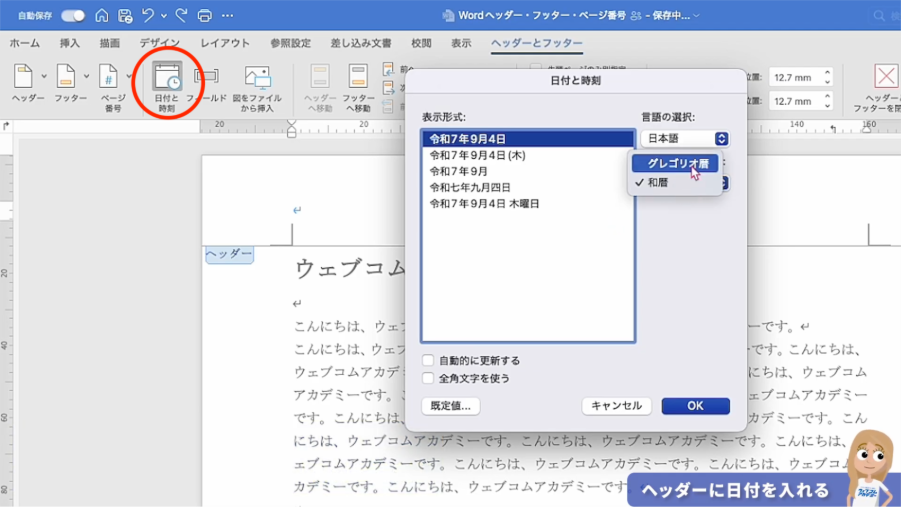
- ヘッダーの編集画面に切り替えます。
- 上部の「ヘッダーとフッター」タブにある「日付と時刻」をクリックします。
- カレンダーの種類(グレゴリオ暦など)や表示形式を選んで「OK」を押します。
これで、現在の日付が挿入されました。この操作を行うと、他のページのヘッダーにも自動的に同じ日付が入ります。
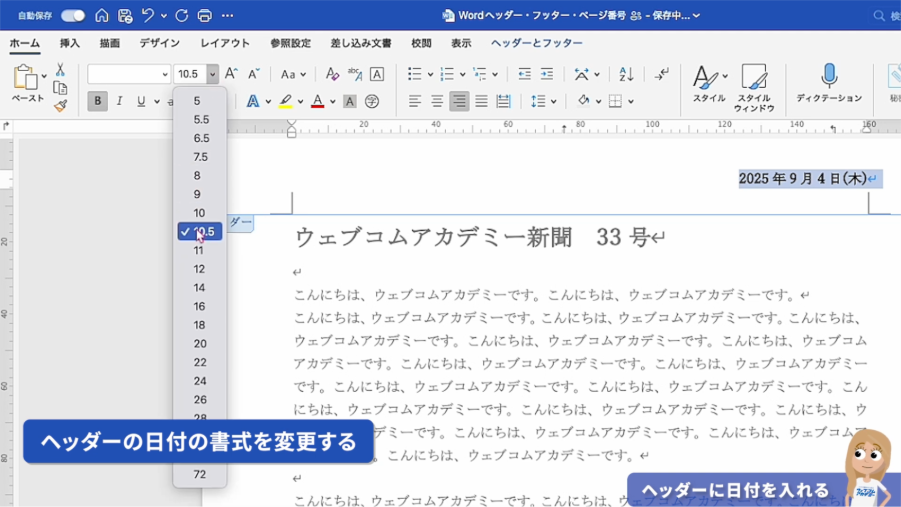
文字の大きさや配置を変えたいときは?
日付の文字を右寄せにしたり、大きくしたりしたい場合は、通常の文字編集と同じ操作で行えます。
- 日付のテキストを選択します。
- 「ホーム」タブに移動し、「右揃え」や「フォントサイズ」「太字」などを設定します。
実践2:フッターに「ページ番号」を追加しよう
次に、ページの下部(フッター)にページ番号を入れてみましょう。
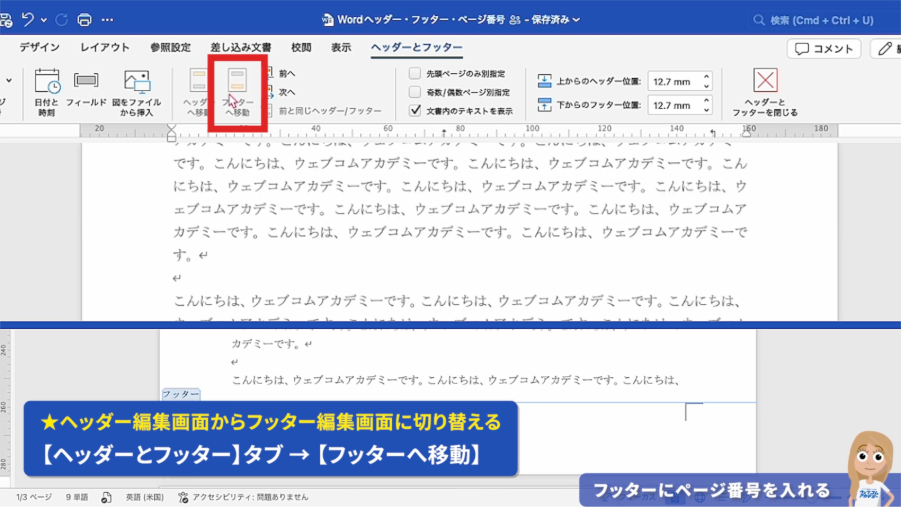
ヘッダーからフッターへ移動する
現在ヘッダーを編集している場合、画面をスクロールしても良いですが、ボタン一つで移動できます。「ヘッダーとフッター」タブの中にある「フッターへ移動」をクリックすると、瞬時にフッター(ページ下部)へカーソルが移動します。
ページ番号を挿入する手順
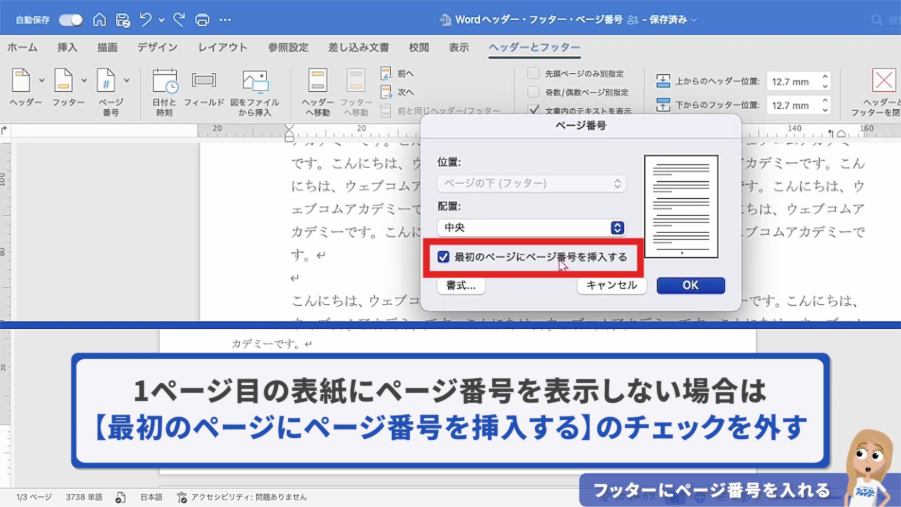
- 「ヘッダーとフッター」タブの「ページ番号」をクリックします。
- 「ページの下部」を選び、配置したい場所(左、中央、右など)を選択します。これで、1ページ目、2ページ目…と自動的に番号が振られます。
- 表紙として使う場合など、最初のページにページ番号を挿入しない場合は、「最初のページにページ番号を挿入する」のチェックを外しましょう。
ページ番号の設定がうまくいかない時は?
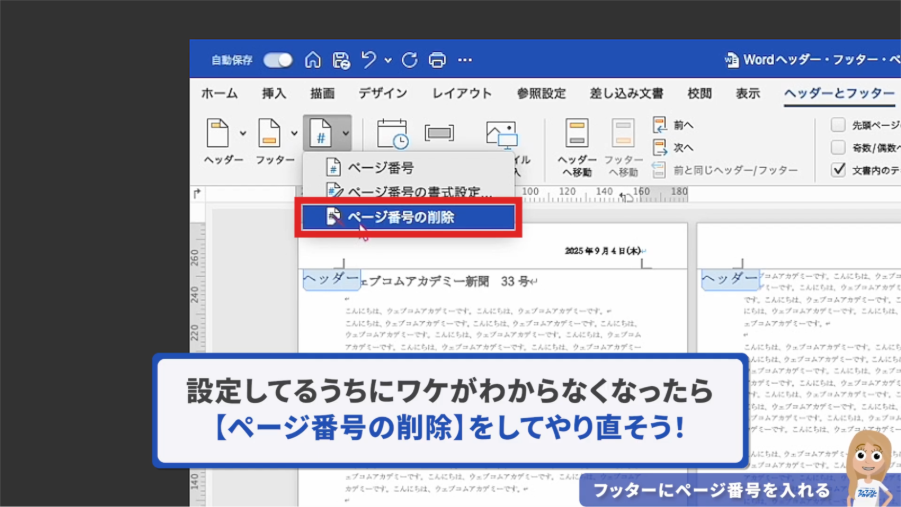
「番号が途中から始まってしまう…」など、ページ番号の設定がおかしい場合は、あれこれ修正するよりも一度リセットするのが近道です。
「ページ番号」メニューから「ページ番号の削除」を選んで一度削除し、最初から設定し直してみてください。
まとめ
今回の記事では、Wordのヘッダー・フッターの基本的な使い方をご紹介しました。
- 編集モードの切り替え:ヘッダー・フッター領域をダブルクリックするのが一番簡単。
- 項目の挿入:「日付と時刻」や「ページ番号」は専用のタブからワンクリックで追加できる。
- 書式の変更:文字の大きさや位置は、通常のテキストと同じように「ホーム」タブから変更可能。
これらの操作を覚えるだけで、資料作成の効率がぐっと上がり、見た目もプロらしくなります。ぜひ、次の資料作成から試してみてください。
- エマ
- 「-1-,-2-,-3-」「①,②,③」など、ページ番号の表示を変えたい場合は、「ヘッダーとフッター」タブの中にある「ページ番号の書式設定」から変更することができます!