






「今日の会議、録画しておいてね」上司や取引先にそう言われて、ドキッとしたことはありませんか?
「もし操作を間違えて録画できていなかったら……」「録画の際に、相手に不快な思いをさせないかな?」と不安に思うのは、あなたが周りへの配慮ができる素敵なビジネスパーソンだからこそです。
Zoomの録画(レコーディング)は、「ちょっとした設定」と「基本的な録画のルール」さえ知っていれば、誰でも失敗なくこなせます。
この記事で解決できること
- Zoomの録画に関する基本情報と操作がわかり、大事な場面でのミスを防げます。
- 録画したデータがどこに保存されているのか、すぐに見つけられるようになります。
- 相手に失礼のない「録画の切り出し方」がわかり、スムーズに会議を始められます。
目次INDEX
気になる疑問「録画すると相手にバレる?」
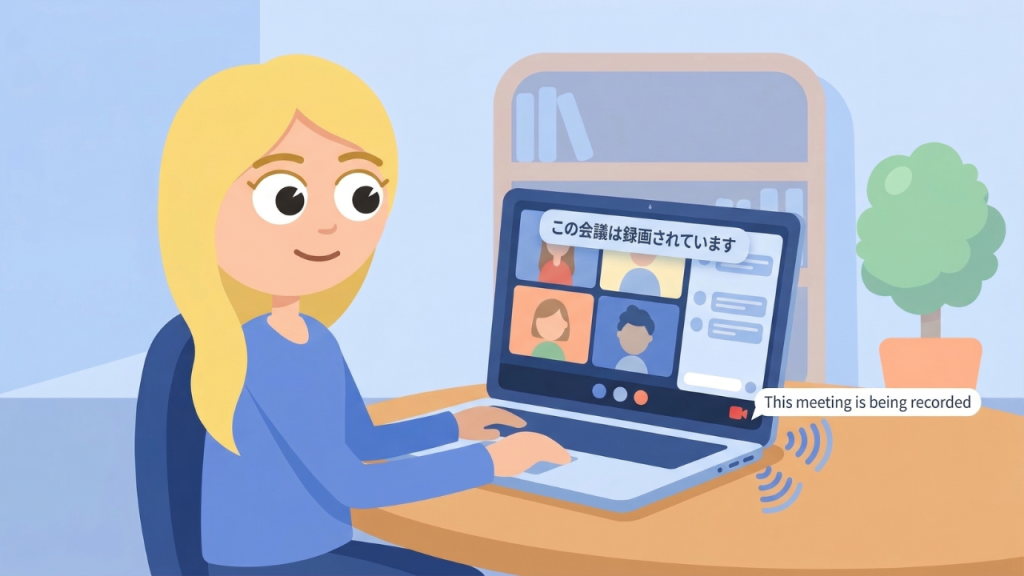
結論から言うと、録画を開始すると必ず相手にわかります。Zoomには、勝手に録画されないための仕組みがあるからです。録画を開始すると、参加者には下記の方法で通知されます。
- 通知が飛ぶ: 録画が始まると、参加者の画面に「この会議は録画されています」というメッセージが出ます。
- 音声が流れる: 「This meeting is being recorded(この会議は録画されています)」という英語のアナウンスが流れます。
- アイコンが出る: 画面の端に小さな「録画中マーク」が表示されます。
相手を不安にさせない「スマートな録画の切り出し方」
無言で録画を始めると相手を驚かせてしまうため、「許可のもらい方とタイミング」が重要です。
- タイミング: Zoomミーティングが開始され、挨拶が終わった直後に伝える。ミーティングURLを共有する際など、事前に録音することを伝えておくとさらにスマートです。
- おすすめのセリフ: 「本日の内容は、議事録として録画させていただきます。社内の関係者のみで共有しますので、ご安心ください」
このように、「正確な議事録(みんなの利益)のため」「勝手に外部へ共有されない」ことを伝えることが、相手を不快にさせないポイントです。参加者に理解を得たあと、落ち着いて録画ボタンを押しましょう。
録画(レコーディング)の基本操作
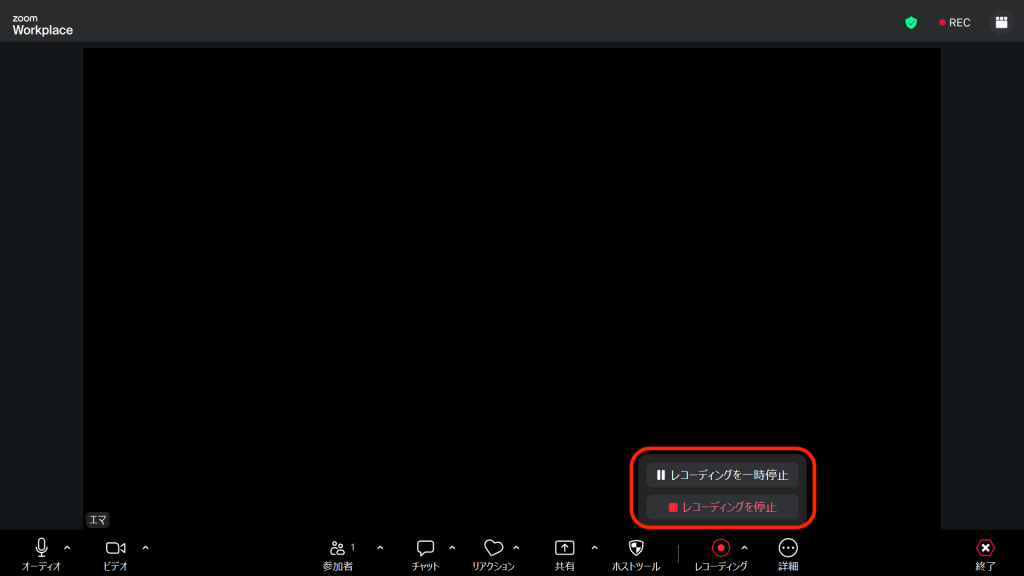
会議画面の下にある「レコーディング」ボタンをクリックします。
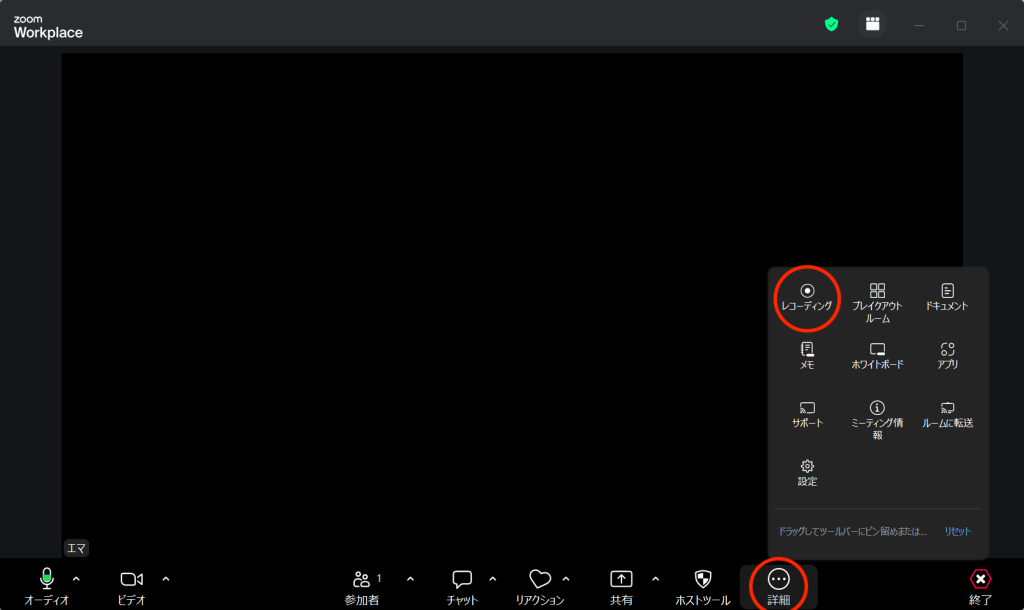
画面の上部やメニューにある「レコーディングマーク」が赤色になっていれば録画されている状態です。
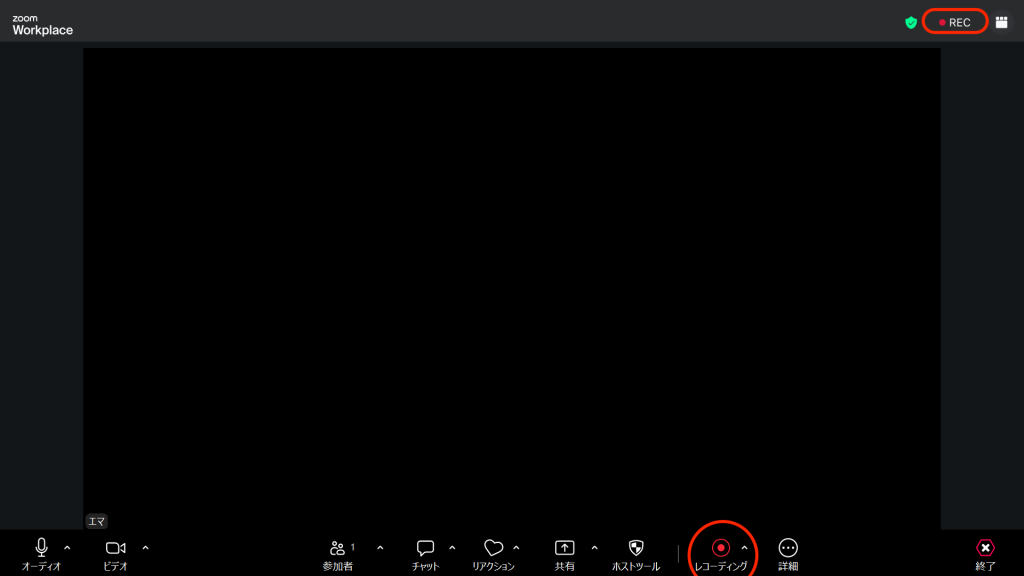
録画を止める
「停止ボタン(■)」を押すか、会議を終了すれば録画が終了し、自動的に録画データの保存を開始します。
主催者(ホスト)以外が録画するには
Zoomミーティングの主催者(ホスト)でない場合、レコーディングはできません。
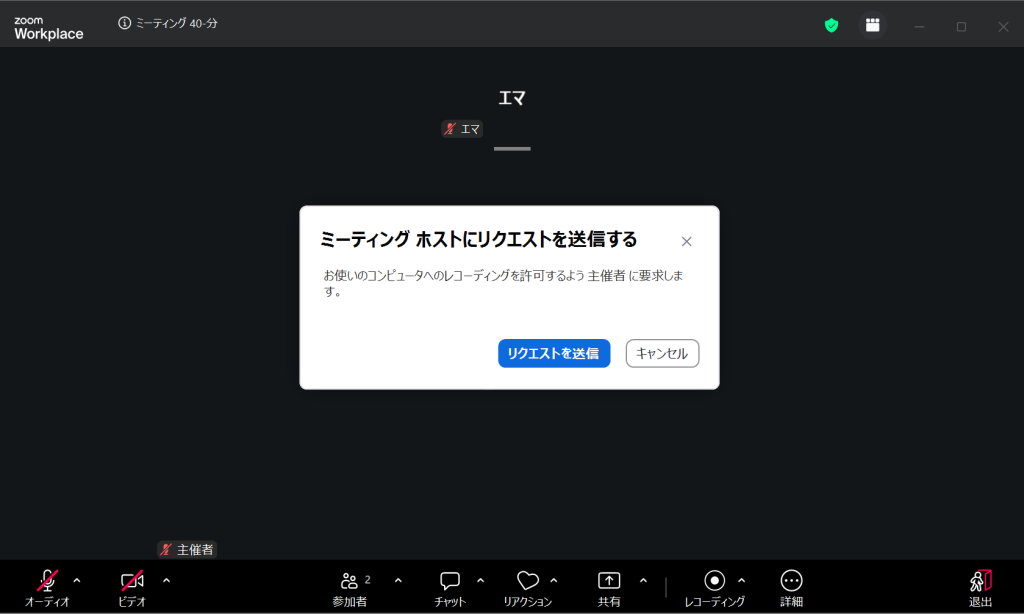
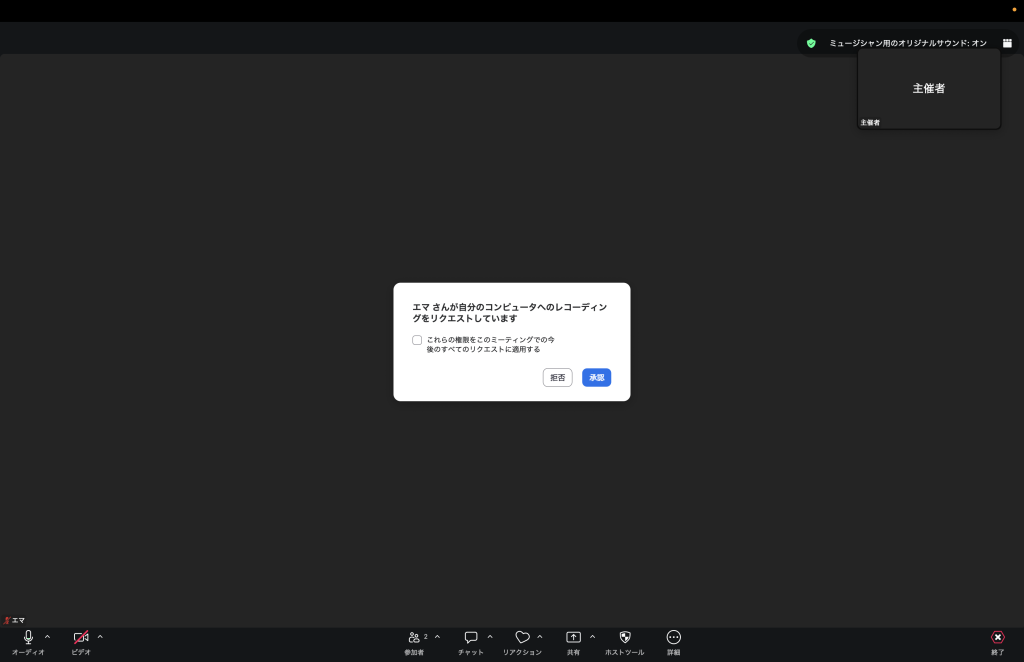
もし、参加者でレコーディングする役割を任された場合は、主催者に事前に権限をもらうか、レコーディングボタンから主催者(ホスト)にリクエストを送って権限をもらいましょう。
録画した動画の保存先の確認方法。有料プランのみクラウド保存が可能
「録画したはずなのに、動画が見当たらない!」というのは、初心者が一番困るポイントです。
Zoomの保存先には「ローカル」と「クラウド」2種類があり、無料プランの場合、自分のパソコンのハードディスク(書類などを保存する場所)に直接動画を保存する「ローカルレコーディング」のみです。
一方で有料プランでは、「クラウドレコーディング」を選択することができます。クラウドに記録するメリットは、インターネット上の専用スペースに保管されるため、パソコンの容量を圧迫しないことです。
| 種類 | 保存される場所 | 特徴 |
|---|---|---|
| ローカルレコーディング | 自分のパソコンの中 | ネット環境に左右されず安定して保存できる。 |
| クラウドレコーディング | Zoom専用のネット倉庫 | 有料プラン限定。スマホで見たり、URLを送るだけで共有できる。 |
パソコンに保存した場合(ローカルレコーディング)
基本的には「ドキュメント」フォルダの中の「Zoom」というフォルダに保存されます。
確認手順:
- パソコンのフォルダ(エクスプローラーやFinder)を開く。
- 「ドキュメント(Macの場合は書類)」をクリック。
- 「Zoom」フォルダを開く。
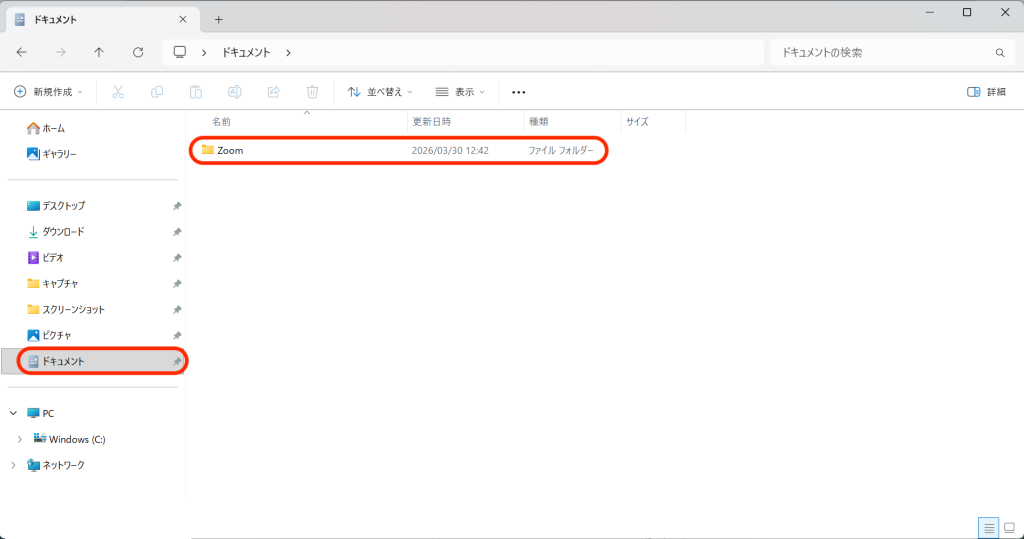
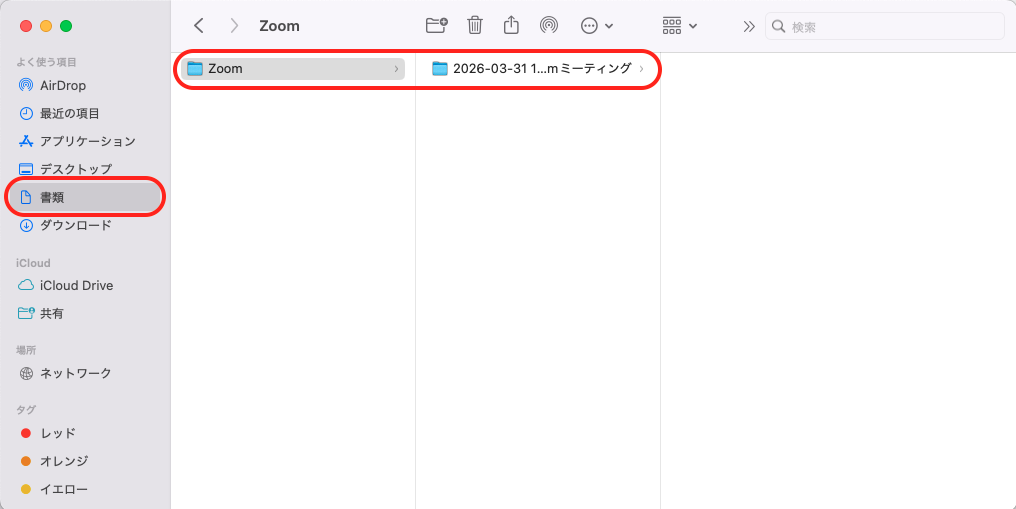
会議の日付の名前がついたフォルダの中に、動画ファイルが入っています。それでも見つからない場合は、Zoomアプリの「設定」 > 「レコーディング」から保存場所を確認しましょう。
クラウドに保存した場合(クラウドレコーディング)
Zoomの公式サイトにサインインし、アイコンをクリックして「マイページ」を開きます。「レコーディングと文字起こし」というメニューの中にある「クラウドレコーディング」という項目が確認できます。
もしくはZoomアプリの「ハブ」メニューにある「レコーディング」をクリックすると、レコーディングしたデータ一覧が表示されます。
保存場所を「自分の好きな場所」に変える方法
「録画したはずの動画が見当たらない!」というトラブルは、保存場所をあらかじめ「デスクトップ」など分かりやすい場所に変更しておくことで解決します。
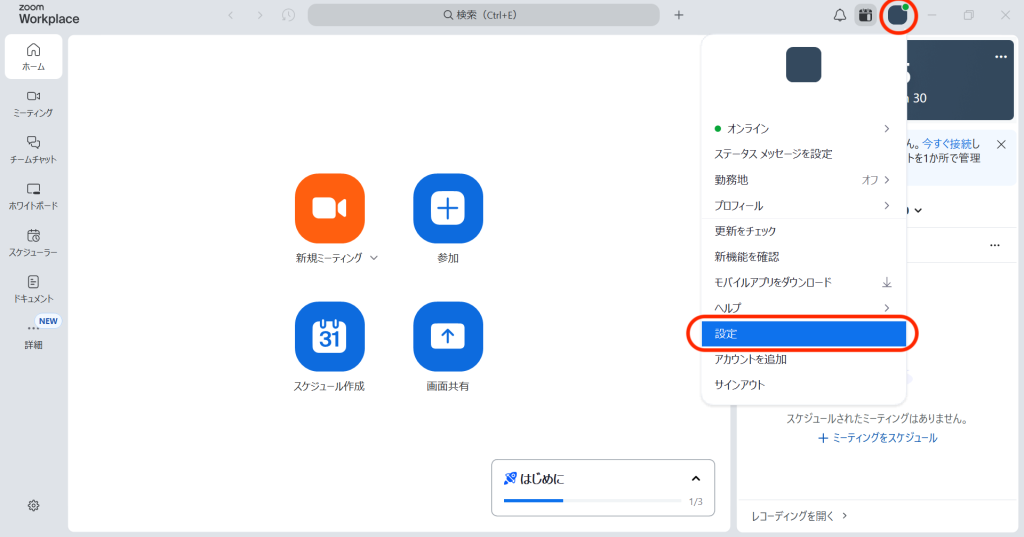
Zoomアプリを立ち上げ、右上の「歯車マーク(設定)」を押す
- 左側のメニューから「レコーディング」を選ぶ。
- 「ローカル録画」の項目にある「変更」ボタンを押す。
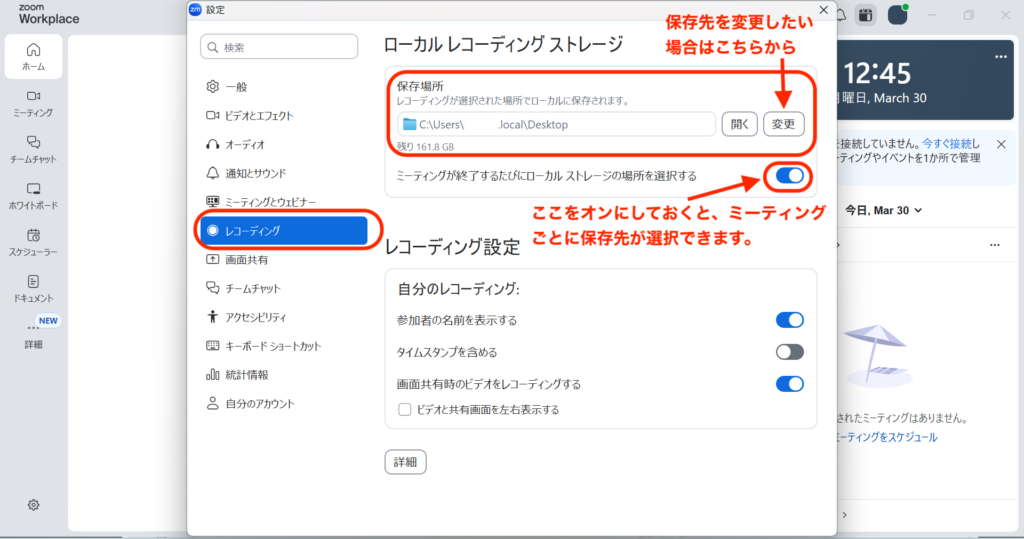
- 「デスクトップ」を選んで「保存」を押す。
これだけで、会議が終わった瞬間にデスクトップに動画が現れるようになります。会議後にフォルダをいくつもクリックして探す手間がなくなるので、非常におすすめの設定です。
もしもの時のチェックリスト「録画できない!」「データが消えた?」
本番で慌てないために、よくあるトラブルの解決策をまとめました。
「録画」ボタンが見当たらない!
あなたが「ホスト(主催者)」ではない可能性があります。Zoomの「レコーディングメニュー」からリクエストを送り、主催者に「レコーディングの許可をください」と伝えて権限をもらいましょう。
パソコンが重くて録画が止まりそう……
録画はパソコンに大きな負荷をかけます。録画中は、使っていないExcelやブラウザのタブ、メールソフトなどは閉じておきましょう。パソコンの動作が軽くなり、エラーを防げます。
会議が終わったのに動画が出てこない!
会議終了後、動画として見られるようにするための「変換」という作業が始まります。 変換バーが100%になるまで、パソコンを閉じたりスリープ状態にしたりしないでください。
まとめ
- 録画すると相手に必ず通知が行くので、録画を始める際には、相手を安心させる声がけが大切。
- 保存場所は、パソコンの「ドキュメント(または書類)フォルダ」を探してみよう。見つけやすいように「デスクトップ」などに設定変更しておくと安心です。
- 会議終了後の「動画変換」が終わるまで、パソコンは閉じない。
- エマ
- まずは自分一人でZoomを立ち上げて「テスト録画」をしてみるのが一番の近道です。保存場所がどこになるか、一度体験しておくだけで本番の安心感が格段に変わりますよ!