




最近ではビジネスだけでなく、習いごとや交流会など、あらゆる場面で「Zoom」を使うことが当たり前になってきました。実はZoomは、「インターネット上にある、貸し会議室」のようなものです。
「使うのは難しそう…」と感じるかもしれませんが、実際に使ってみて慣れてしまえば、活用の幅が広がる、とても便利なツールです。 この記事では、Zoomの基本的な特徴から、無料プランと有料プランの比較、簡単な操作説明までを解説しています。
この記事で解決できること
- Zoomとは何なのか、その基本がスッキリわかります
- 無料プランと有料プラン、どちらを使えばいいか迷わなくなります
- 会議に参加したり、自分で開いたりするための手順が身につきます
目次INDEX
Zoom(ズーム)とは、インターネット上の会議室
Zoomは、パソコンやスマートフォン、タブレットを使って、離れた場所にいる人と顔を見ながらお話しできる「ビデオ会議ツール」です。

インターネットさえつながれば、自宅、カフェ、オフィスなど、どこにいても会議やセミナーに参加できます。
- 会議室は「インターネットの中」にある: わざわざ電車に乗って集まる必要はありません。あなたが今いる場所が、一瞬で会議室になります。
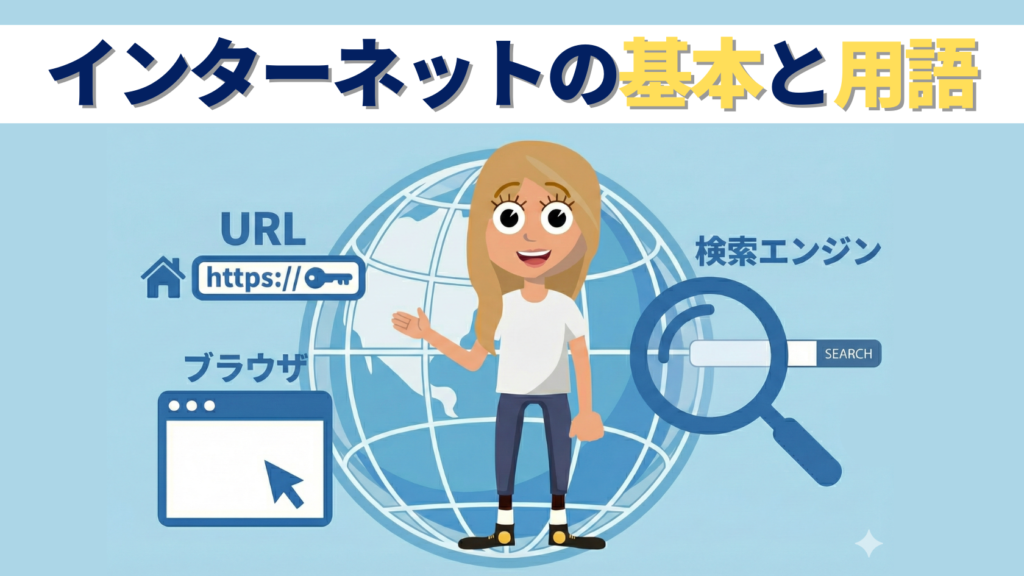
- 招待状のURLは「部屋の鍵」: 主催者から送られてくるURL(リンク)は、その会議室に入るための「鍵」のようなものです。それをカチッとクリックするだけで、部屋の扉が開いて中に入れます。
- 画面共有は「大きなホワイトボード」: 自分のパソコンにある資料を映すのは、会議室の大きなホワイトボードに資料を貼り付けて、全員に見せているような感覚です。
ここが便利! Zoomの3つの特徴
なぜこんなにも多くの人が、Zoomを使うのでしょうか?それには、初心者の方にこそ嬉しい3つの理由があります。
招待された人は「クリックするだけ」で参加できる
Zoomの最大の特徴は、参加するだけならアカウント登録(会員登録)が不要な点です。主催者から送られてくる鍵(URL)をカチッとクリックするだけで、すぐに会議室に入ることができます。
映像と音が安定している
「オンラインだと声が途切れるのでは?」と心配される方も多いですが、Zoomは少ない通信量でも映像や音が途切れにくい仕組みになっています。大人数が参加してもスムーズに会話が楽しめます。
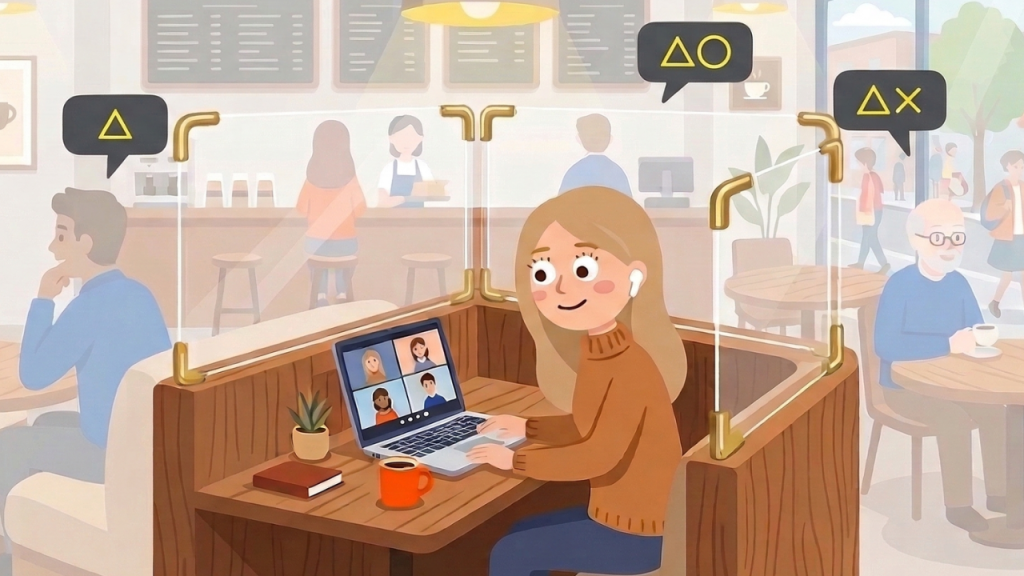
さらに、Zoomは「周囲のノイズを抑制する機能」が非常に優れている点も大きな魅力です。マイクが拾ってしまうキーボードの打鍵音や、背後の生活音、街中の喧騒などをAIが自動で判別してカット。話し手の声だけをクリアに届けてくれるため、自宅や外出先からでも場所を選ばずに安心して利用できます。
自分のパソコン画面を相手に見せられる(画面共有)
手元の資料を相手の画面に映し出しながら説明できます。「この資料の、ここを見てください」と指さすように説明できるので、電話よりもずっと正確に伝わります。
【比較】無料プランと有料プランの違い
Zoomには無料で使えるプランと、月額料金を払って使う有料プランがあります。
「自分はどっちがいいの?」と迷ったら、以下の比較表を参考にしてください。
詳細はZoom公式のプラン一覧をご確認ください。
※大人数向けの「ビジネスプラン」や「エンタープライズ」向けのプランもあります。
| 特徴 | 無料プラン(ベーシック) | 有料プラン(プロ) |
|---|---|---|
| 1回の会議時間 | 最大40分まで | 最大30時間(制限なし) |
| 参加できる人数 | 100人まで | 100人まで(増やすことも可) |
| 録画の保存先 | 自分のパソコン内のみ | クラウド(ネット上)に保存可能 |
| こんな人におすすめ | 「短時間の立ち話」用 | 「じっくり腰を据えた会議」用 |
※注意ポイント
無料プランの場合、3人以上で集まると「40分」で一度会議室から追い出されてしまいます。お仕事での商談や、ゆっくりお話ししたい場合は、有料プランへの切り替えが安心です。

これだけ覚えればOK! Zoomの基本的な使い方
使い方はとてもシンプルです。まずはこの2つを覚えましょう。
※アプリダウンロード、詳しい操作方法は「招待されたZoomミーティングの参加方法と基本操作7選」をご覧ください。
ステップ1:会議に参加する(招待された場合)
- 主催者から届いた「招待URL」をクリックします。
- 「Zoomを開きますか?」と表示されたら「許可」または「Zoom Meetingを開く」を押します。

- 「コンピュータオーディオに参加」というボタンを押します。これで相手の声が聞こえるようになります。
ステップ2:会議中に使う基本ボタン
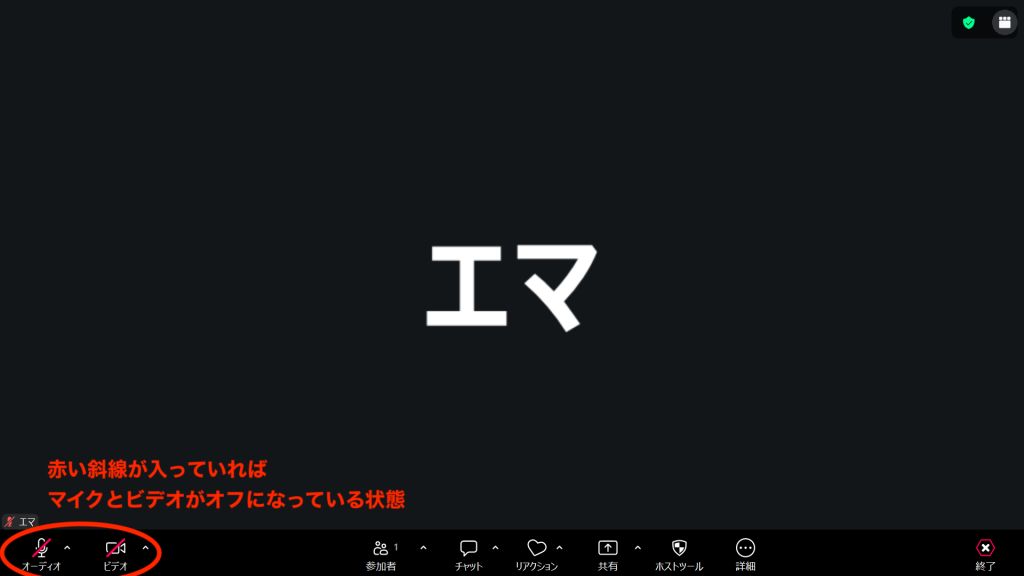
画面の下の方にある、この2つのボタンだけ覚えておきましょう。
- ミュート(マイクの絵): 自分の声を消したいときに押します。
- ビデオの停止(カメラの絵): 自分の顔を映したくないときに押します。
Zoomミーティングアプリの詳しい操作方法などはこちらの記事へ
まとめ
最後に、今回のポイントを振り返りましょう。
- Zoomは、ネット上にある「どこでも会議室」のような便利な道具
- 参加するだけなら「鍵(URL)」をクリックするだけでOK!登録も不要
- 無料版は「40分」で終わってしまうので、仕事なら有料版がおすすめ
- エマ
- まずは仲の良い友人や同僚と5分ほど練習でつないでみるのが、上達の一番の近道です。慣れてしまえば、「電話より便利!」と感じられるはず。