






「会議中に自分の資料を見せたいけれど、操作を間違えて変な画面が映ったらどうしよう……」「画面共有中に、関係のない通知が見られてしまった……」
Zoomを使った会議でもっとも緊張する瞬間の一つが、「画面共有」ではないでしょうか。操作自体はシンプルですが、仕組みを正しく理解していないと思わぬハプニングに繋がりかねません。
この記事では、画面共有の基本から「画面全体」と「アプリケーションウィンドウ」での違い、さらに動画やパワーポイントをきれいに見せるためのコツまでを解説します。
この記事で解決できること
- Zoomで自分の資料を相手に見せる基本の手順が、初心者の方でも1からわかります。
- 「画面全体」と「アプリケーションウィンドウ」の使い分けがわかり、見せたくない情報を表示させない方法がわかります。
- 動画の音声をきれいに流したり、パワーポイントをスムーズに見せるコツがわかります。
目次INDEX
Zoomの画面共有とはどういう機能か
Zoomの「画面共有」とは、自分のパソコンに映っている資料やWebサイトを、会議に参加している全員の画面にそのまま映し出す機能です。
会議室で例えるなら、自分の手元にある資料をプロジェクターで大きなスクリーンに映し出すようなイメージです。これを使えば、「資料の◯ページを見てください」と口頭で説明しなくても、相手と同じ画面を見ながらスムーズに会話を進めることができます。

画面共有には「画面全体」「アプリケーションウィンドウ」の2つのパターンがある
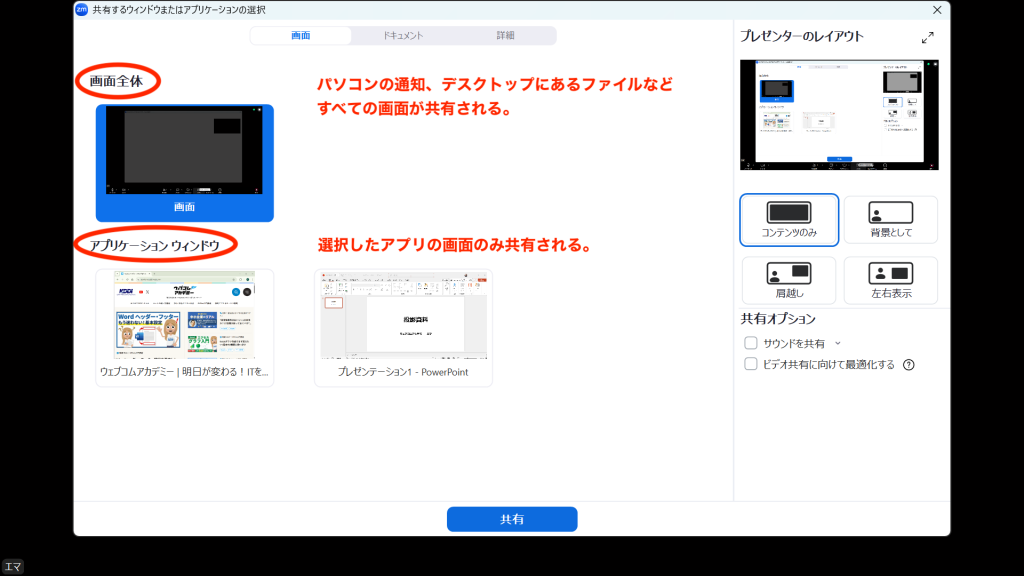
画面共有ボタンを押すと、画面の選択画面が表示されます。ここで重要になるのが「画面全体」と「アプリケーションウィンドウ」のどちらを選択するかです。この違いを理解することが、恥ずかしい失敗を防ぐ最大のポイントです。
2つのパターンの違いと比較
| 共有の種類 | 相手に見える範囲 | おすすめの利用シーン | 注意点 |
|---|---|---|---|
| 画面全体 | あなたのPC画面に映るすべて | 複数の資料(Excelとインターネットのサイトなど)を切り替えて見せたいとき | メールの通知や壁紙、デスクトップのアイコンまで全て見えてしまう |
| アプリケーションウィンドウ | 選んだ1つのアプリだけ | 特定の資料だけを見せたいとき | 別のアプリに切り替えても見えない(共有をやり直す必要がある) |
どう使い分ける?
「アプリケーションウィンドウ」を選ぶのが安心
基本的にはこちらがおすすめです。メールやチャットの通知がポロッと画面に出てしまっても、相手には見えないのでプライバシーを守れます。
「画面全体」を選ぶのは慣れてから
「Webサイトを見せながら、その内容をExcelにメモする様子を見せる」といった、複数のアプリを行き来する場合に使いましょう。ただし、見られて困るページやアプリは事前に閉じておくのが鉄則です。
実際に画面共有をしてみよう
それでは、具体的な操作手順を見ていきましょう。準備として、共有したい資料をあらかじめパソコンで開いておくと、本番で慌てずに済みます。
操作のステップ
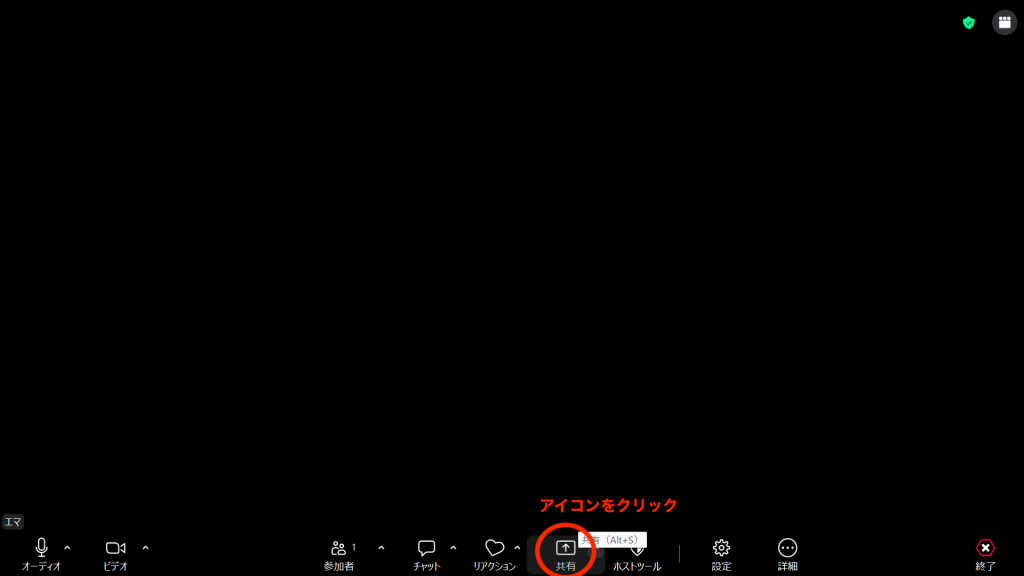
- Zoom画面の下側に並んでいるメニューから、「共有」アイコンをクリックします。
2. 共有したい内容(「画面全体」または「アプリケーションウィンドウ」)をクリックして青く囲われた状態にします。
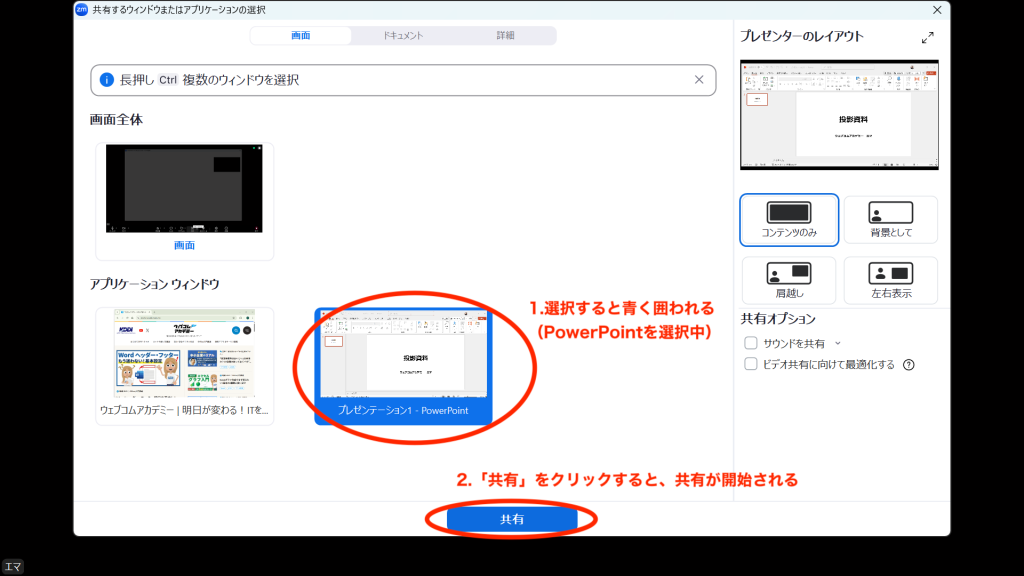
3. 右下の青い「共有」ボタンをクリックすると、共有が始まります。
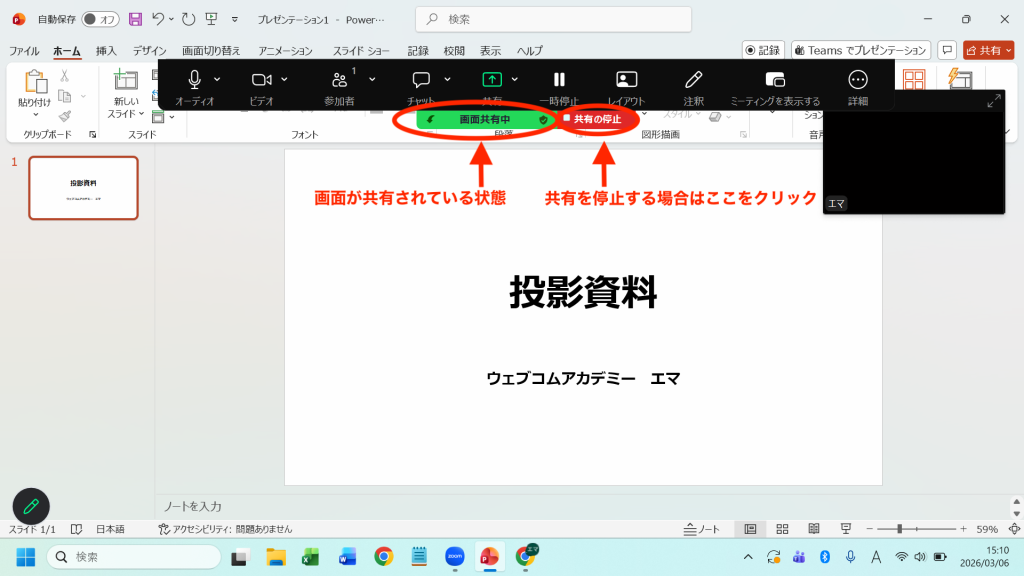
4. 共有を終了する際は、画面の上(または下)に出ている赤い「共有の停止」ボタンを押せば、元のカメラ映像に戻ります。
ここがポイント!
共有が始まると、自分の画面の周りが緑色の枠で囲まれます。この「緑色の枠の内側」が相手に見えている範囲だと覚えておくと安心です。
緑の枠が表示されない場合、「画面共有中」にカーソルを持っていくと表示される「∧」をクリックすると確認できます。
動画を見せるなら音声も一緒に共有する
YouTubeや保存してある動画ファイルを共有した際、「映像は流れているのに相手に音が聞こえない」というミスがよくあります。これは、Zoomが標準では「マイクを通したあなたの声」だけを届ける設定になっているからです。
設定のやり方
画面共有を開始する際の選択画面で、左下にある「音声を共有」というチェックボックスに必ずチェックを入れてください。
これだけで、パソコンから流れる音が直接相手のスピーカーに届くようになります。
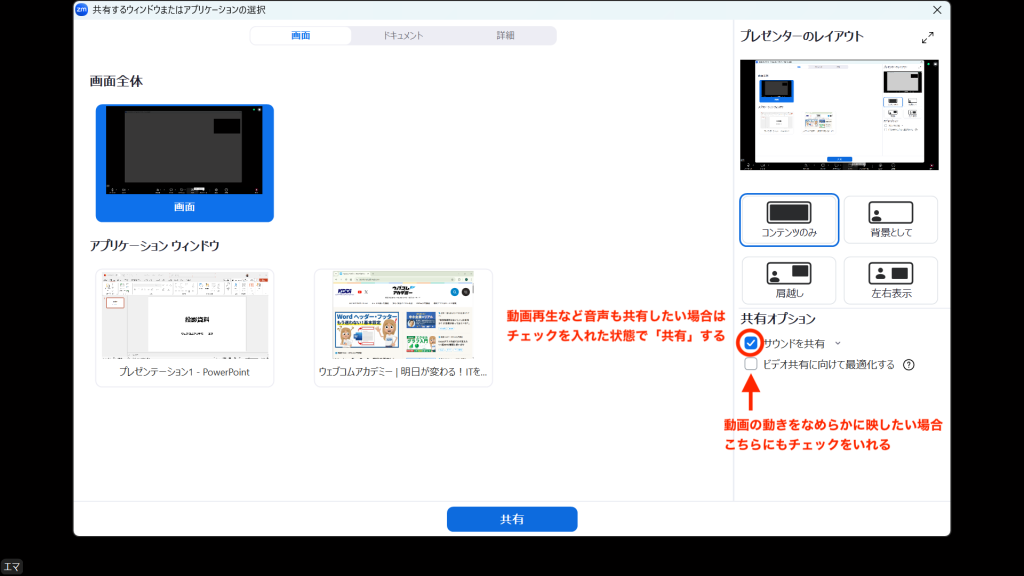
映像のカクカクした動きが気になる場合は、「ビデオ共有に向けて最適化する」にもチェックを入れましょう。
| 設定オプション | 役割 |
|---|---|
| 音声を共有 | パソコン内の音(動画の音など)を相手に届ける |
| ビデオ共有に向けて最適化する | 動画の動きをカクカクさせず、滑らかに映す |
パワーポイントをスマートに見せるためのコツ
パワーポイントを共有する際、スライドの横に「次のスライド」が見えている「編集画面」のまま見せていませんか?これを全画面の「スライドショー」で見せるだけで、会議のプロっぽさがぐっと上がります。
スマートに見せるおすすめ手順
- パワーポイントを開き、先に「スライドショー」を開始して全画面にします。
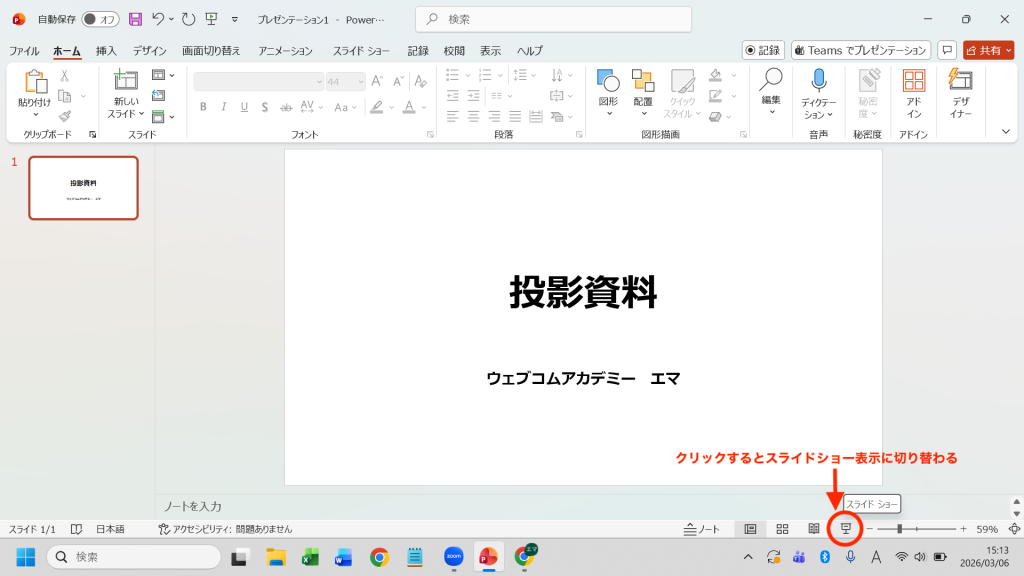

2. キーボードの「Alt」キーを押しながら「Tab」キーを何度か押し、Zoomの画面に表示を切り替えます。
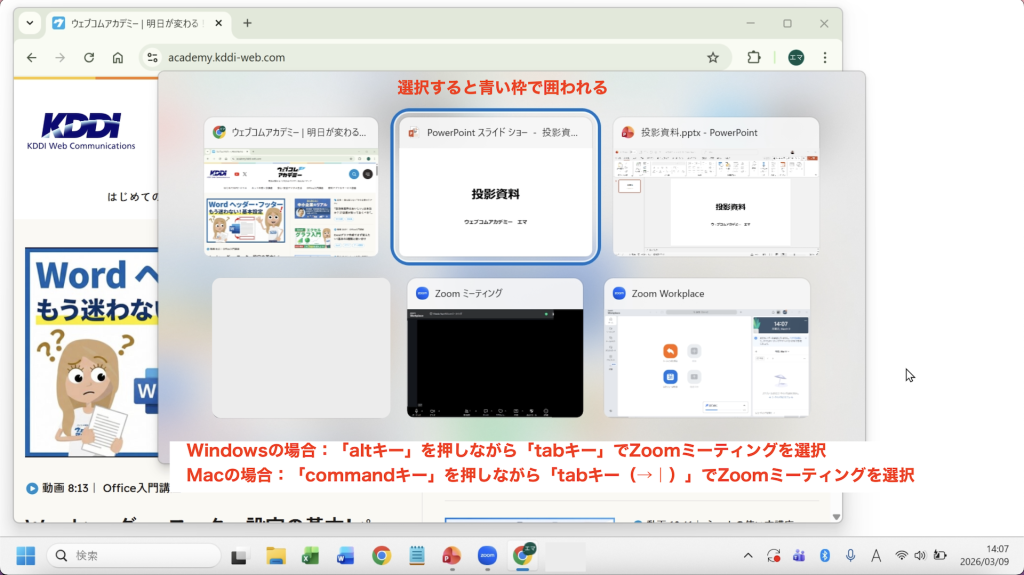
3. Zoomの「画面共有」をクリックします。
4. 共有先の一覧から、「スライドショー:パワーポイント名」と書かれたウィンドウを選んで共有します。
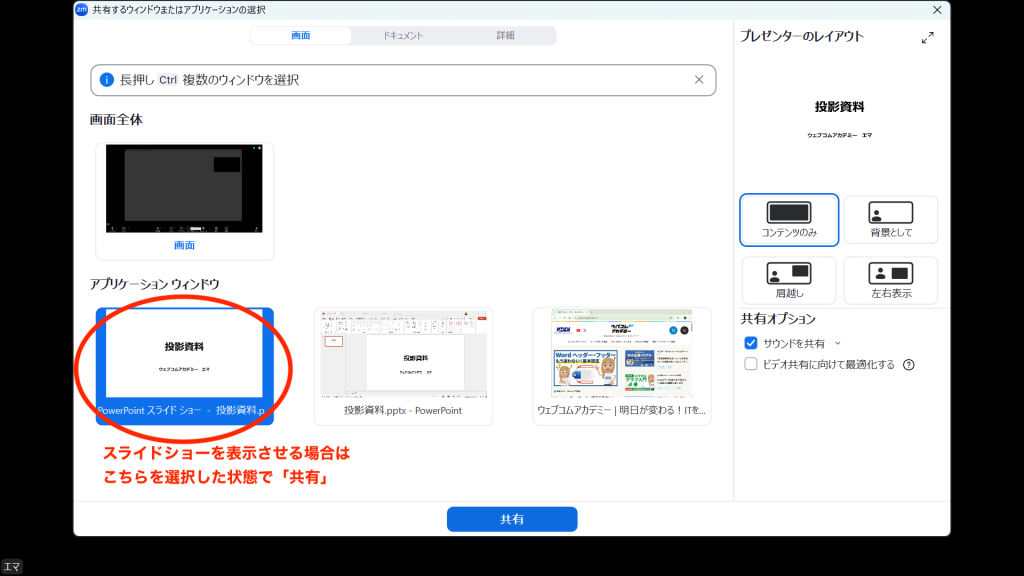
これで、パワーポイントの編集画面ではなく、全画面にスライドだけを見せることができます。
スライドショーのページを移動する際は、一度、スライドショーの画面をクリックしてから「矢印キー」もしくは「クリック」でページを送りましょう。スライドショーの表示を終了したい場合は「escキー」で終わりましょう。
共有できないときのトラブル解決
「ボタンが押せない!」「真っ暗だと言われた!」そんな時に確認すべき3つのポイントです。
「画面共有」のボタンが出てこない
マウスを画面の下に動かしてみてください。メニューが隠れているだけかもしれません。慌てないよう、常にメニューを表示させておきたい場合は、「設定」>「ディスプレイとコントロール」>「コントロール」から、「ミーティングコントロールを表示したままにする」を「オン」にして、スライダーが青い状態にしておきましょう。
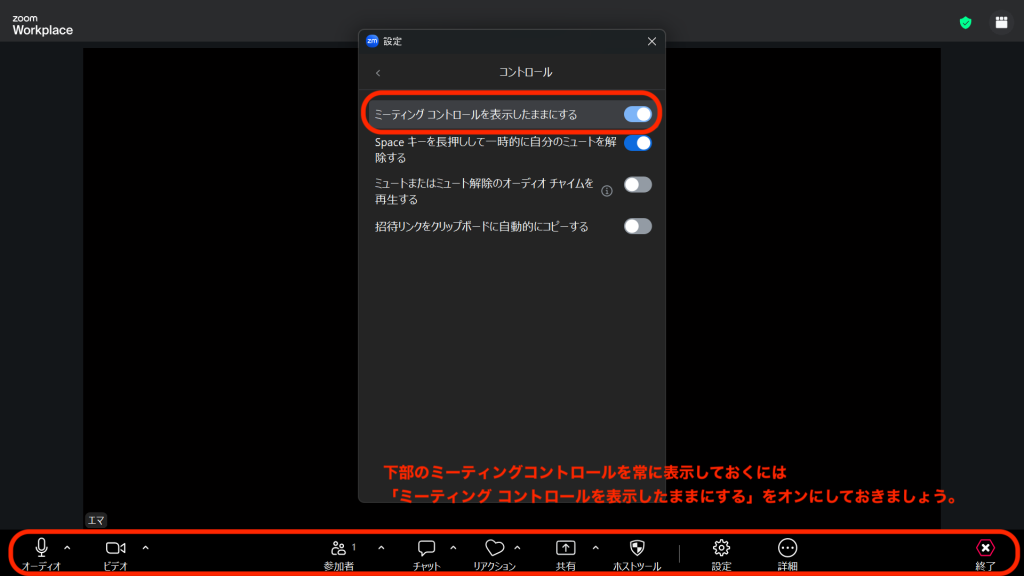
もしグレーになって押せない場合は、主催者(ホスト)が制限をかけています。「画面共有の許可をお願いします」と一言伝えましょう。
相手から「画面が真っ暗です」と言われた
ネットの接続が一瞬不安定になると起こります。焦らず、一度「共有を停止」して、もう一度最初からやり直してみてください。これだけで直ることがほとんどです。
特定のアプリだけ一覧に出てこない
共有したいアプリを「最小化(画面の下に隠した状態)」にしていませんか?一度そのアプリをデスクトップに大きく表示させてから、再度Zoomの共有ボタンを押すと一覧に出てくるようになります。
まとめ
Zoomの画面共有は、ポイントさえ押さえれば決して怖くありません。
- まずは「アプリケーションウィンドウ」の共有から始めて、プライバシーを守る。
- 音を出したい時は、左下の「音声を共有」チェックを忘れずに。
- 困ったら「一度止めて、やり直す」が鉄則。
- エマ
- 最初は誰でも緊張するものです。会議の5分前に誰かと繋いで練習してみたり、自分一人の会議室を立ち上げて操作を確認したりするだけで、本番の安心感が全く違います。ぜひ、次回の会議で試してみてくださいね!