




Zoomミーティングに招待されたものの、「参加方法がよくわからない」「マイクやカメラの設定はどうすればいいの?」と不安に感じている方も多いのではないでしょうか。Zoomは、インターネットを通じて離れた相手と顔を見ながら話せる便利なツールですが、操作に慣れていないと戸惑ってしまいますよね。
この記事では、初めてZoomミーティングに参加する方にもわかりやすいよう、Zoomミーティングの基本機能操作をご紹介します。
この記事で解決できること
- Zoomミーティングにスムーズに参加するための準備がわかります。
- マイクやカメラの基本的な設定方法がわかります。
- バーチャル背景や名前の変更など便利な機能の使い方がわります。
目次INDEX
※本記事は、YouTubeチャンネル「ウェブコムアカデミー」で公開した動画を元に作成した記事です。
Zoomミーティング参加前の準備
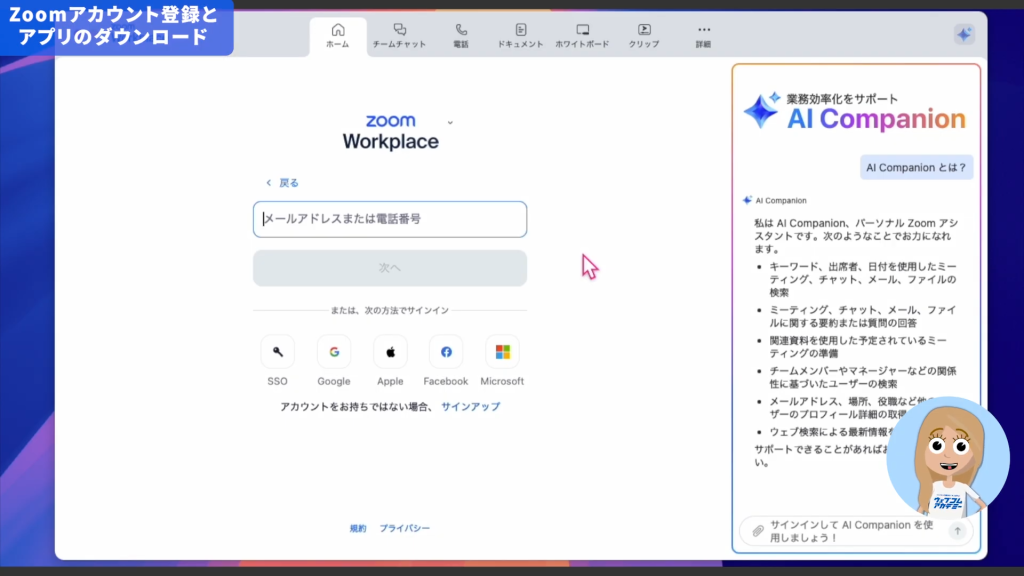
招待されたZoomミーティングにスムーズに参加するためには、事前の準備が大切です。ここでは、アカウント登録とアプリケーションのダウンロード方法について解説します。
アカウント登録とアプリのダウンロード
招待されたZoomミーティングに参加するだけであれば、アカウント登録やアプリのダウンロードは必須ではありません。送られてきたURLやミーティングIDを使えば簡単に参加できます。
しかし、よりスムーズに、そして便利にZoomを使うためには、事前にアカウントを登録し、PCにZoomアプリをダウンロードしておくことをおすすめします。
1. アカウント登録
- Zoomの公式ページにアクセスします。
- 画面右上にある「無料でサインアップ」から登録に進みます。
- 生まれ年を入力します。
- メールアドレスのほか、Googleアカウントなどを使っての登録も可能です。

2. アプリのダウンロード
- Zoom公式ページの下部にある「ダウンロード」からZoomアプリのダウンロードページに進みます。
- ご自身のPCに合ったアプリケーションをダウンロードしてください(Macでアクセスしている場合はMac版、Windowsでアクセスしている場合はWindows版のダウンロード画面が表示されます)。
- ダウンロード完了後、アプリを立ち上げて登録した情報でサインインすれば準備完了です。
Zoomミーティング中の基本操作7選
ここからは、実際にZoomミーティングに参加した際に使う、知っておきたい7つの基本的な操作方法をご紹介します。
マイク(オーディオ)のオン・オフ
ミーティングで最も大切なのが音声です。自分の声が相手に聞こえているか、または聞こえないようにするかは、画面左下のマイクのアイコンで操作します。
- ミュート(音声オフ): アイコンに赤い斜線が入っている状態です。このとき、自分の声は相手に聞こえません。
- 音声オン: アイコンをクリックすると赤い斜線が消え、話すとマイクが緑色に動きます。これが相手に声が聞こえている状態です。
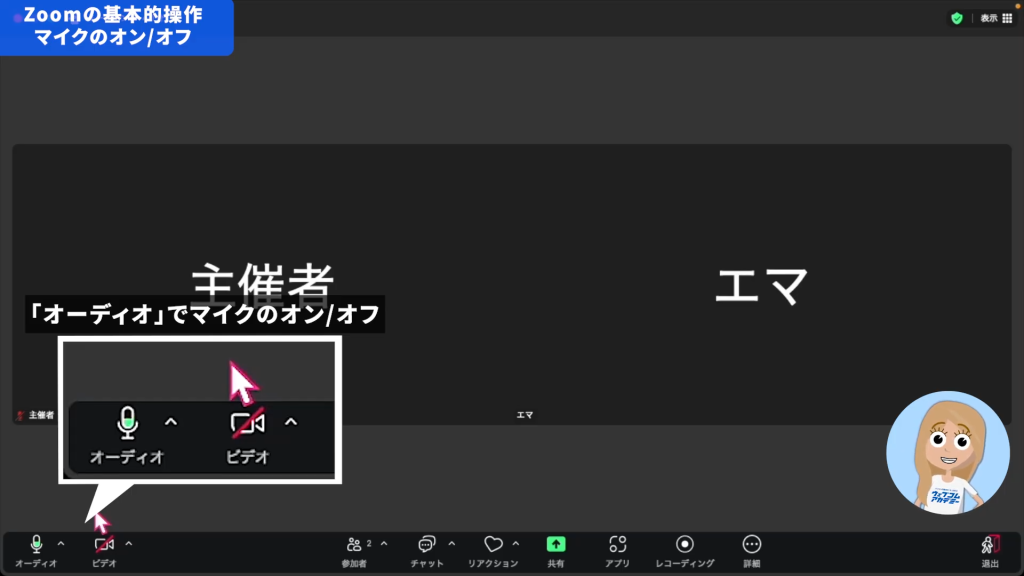
もし声がうまく入らない場合は、マイクアイコンの横にある小さな三角ボタンをクリックし、使用するマイクが正しく選択されているか確認しましょう。
カメラ(ビデオ)のオン・オフ
自分の映像を映すかどうかも、マイクの隣にあるビデオのアイコンで簡単に切り替えられます。
- ビデオオフ: アイコンに赤い斜線が入っている状態です。このとき、自分の映像は相手に映りません。
- ビデオオン: アイコンをクリックすると赤い斜線が消え、自分の顔が画面に映し出されます。

背景(バーチャル背景)の設定
自宅から参加するときなど、背景を映したくない場合がありますよね。そんな時はバーチャル背景機能を使いましょう。ビデオアイコンの横にある小さな三角ボタンから設定できます。
- 背景をぼかす: 「背景をぼかす」をクリックするだけで、人物の背景を簡単にぼかせます。
- 好きな画像に変更: 「背景とエフェクトを調整する」を選ぶと、用意されている画像や、自分で用意した好きな画像を背景に設定できます。自分で用意した画像は「+」ボタンから追加可能です。
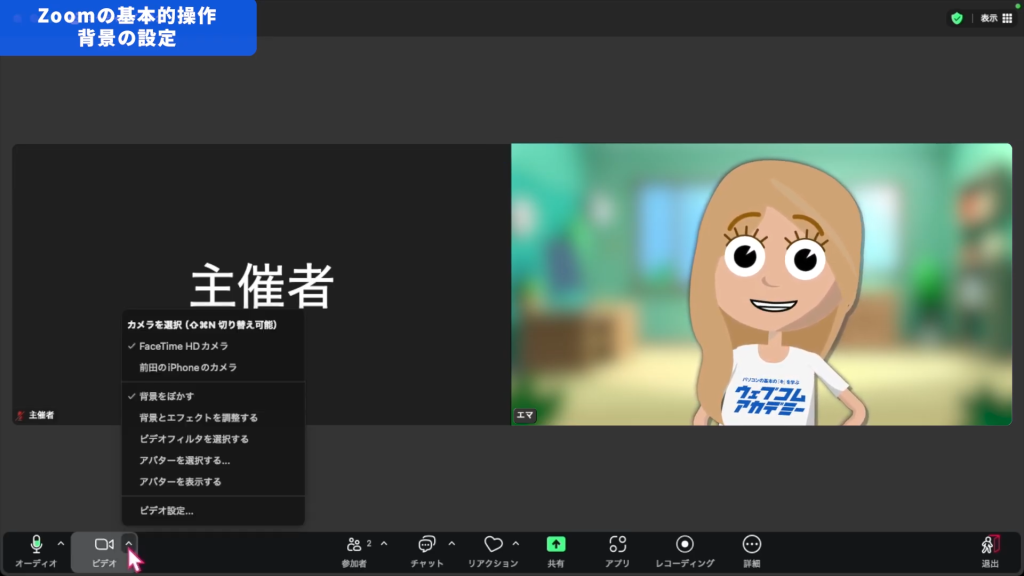
また、部屋の照明などで顔が暗く見えてしまう場合は、「外見補正」などの機能で明るさを調整することもできます。
チャット機能の使い方
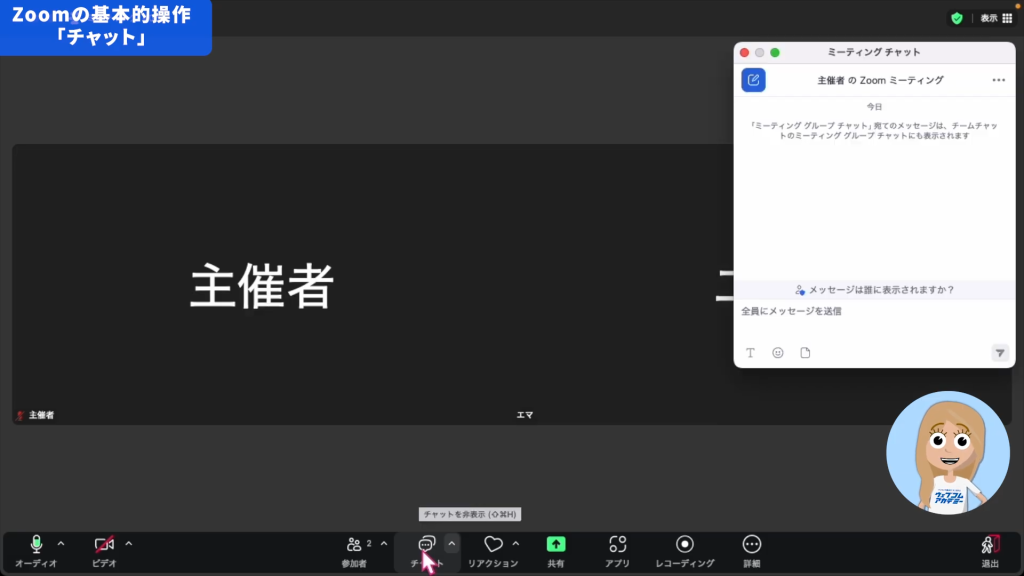
ミーティング中に音声で話しにくい場合や、URLなどを共有したい場合に便利なのがチャット機能です。
- 画面下のツールバーにある「チャット」アイコンをクリックすると、チャット画面が開きます。テキストを入力し、Enterキーを押すか送信ボタンをクリックするとメッセージが送られます。
リアクション機能の使い方
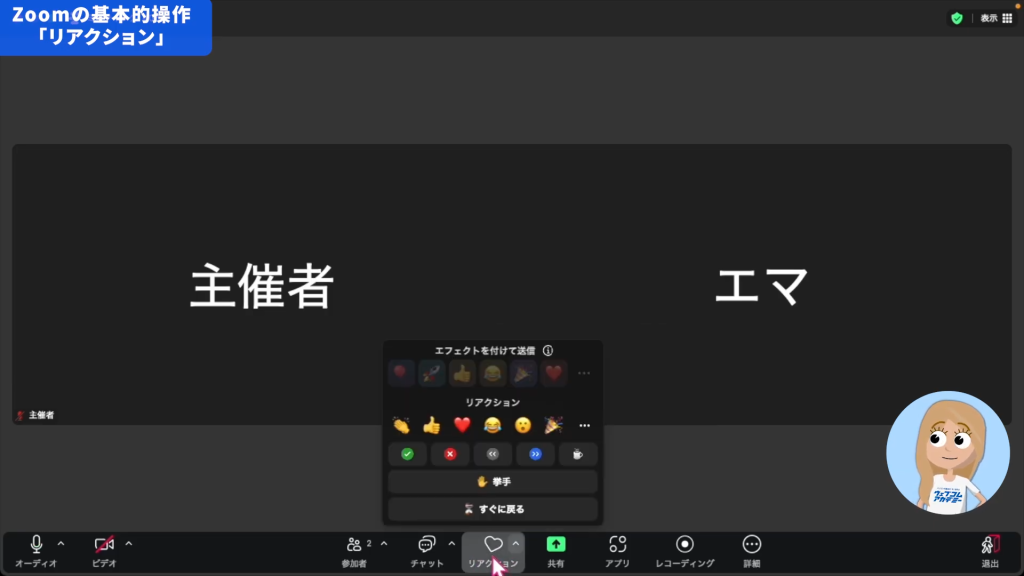
音声を出さずに相づちを打ちたい時や、主催者から反応を求められた際に便利な機能です。
- ツールバーの「リアクション」アイコンをクリックすると、拍手やハート、挙手などの絵文字で反応を示すことができます。
- 質問があるときは「挙手」を使うことが多いです。
- 拍手やハートは一定時間で消えますが、「挙手」は「手を下ろす」ボタンをクリックしないと表示されたままになるので注意しましょう。
表示名の変更方法
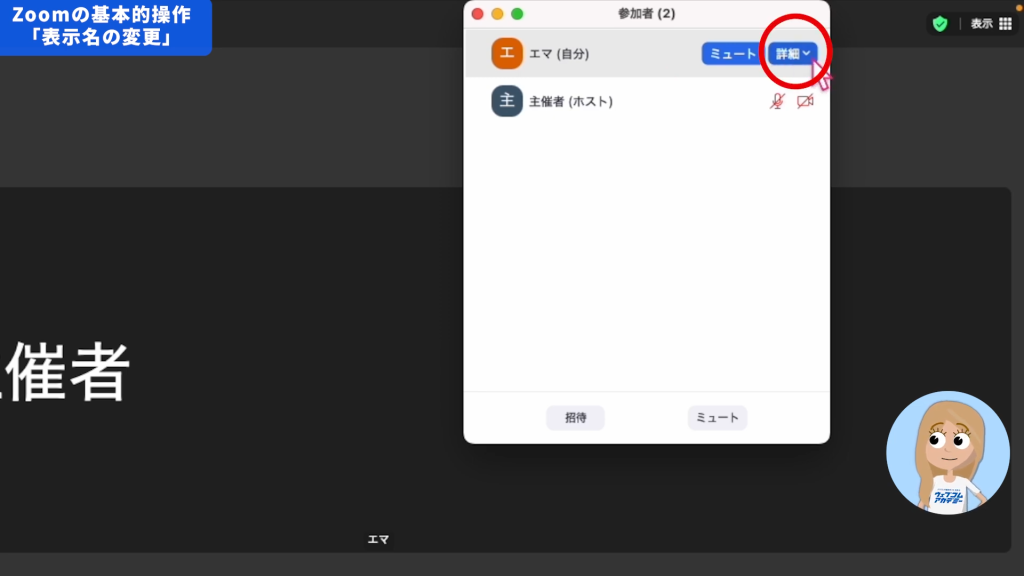
ミーティング中に表示される自分の名前を変更したい場合は、以下の手順で変更できます。
- ツールバーの「参加者」アイコンをクリックします。
- 参加者一覧から自分の名前にカーソルを合わせると表示される「詳細」ボタンをクリックします。
- 「名前の変更」を選択し、表示したい名前を入力します。
ミーティングからの退出方法
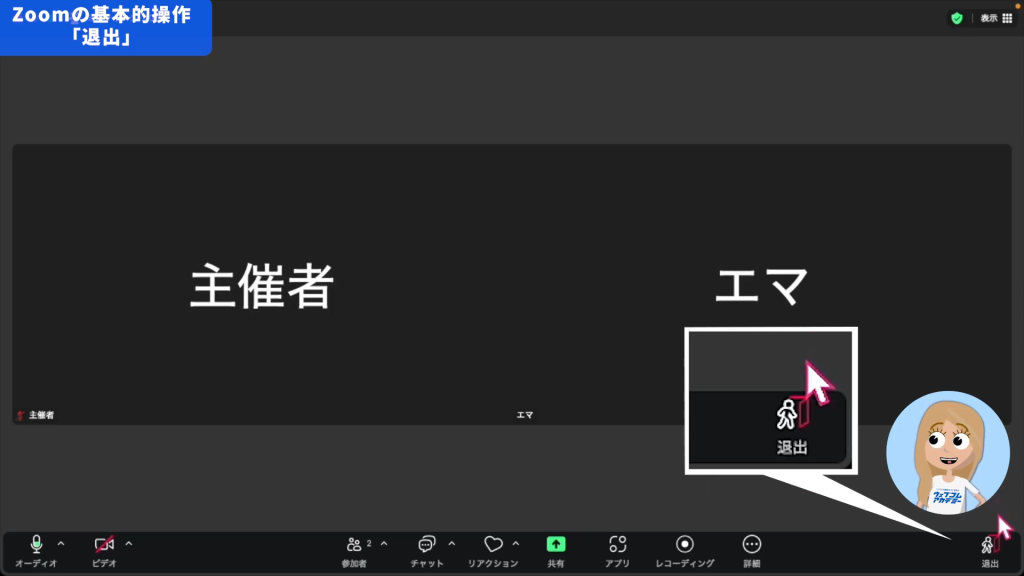
ミーティングは主催者(ホスト)が終了することが多いですが、自分で先に退出することも可能です。その場合は、画面右下にある赤い「退出」ボタンをクリックしてください。
まとめ
今回は、招待されたZoomミーティングに安心して参加するための基本的な操作方法をご紹介しました。
- 事前準備:スムーズな参加にはアカウント登録とアプリのダウンロードがおすすめです
- 音声と映像:マイクとビデオのアイコンで簡単にオン/オフを切り替えられます
- 背景設定:背景をぼかしたり、好きな画像に変更したりできます
- コミュニケーション:チャットやリアクション機能で円滑に意思疎通ができます
- その他:表示名はミーティング中に変更可能です
- 編集部エマ
- Zoomはアップデート後、自動的に設定が変わってしまうことがあるので、こまめに設定をチェックするのがオススメです!