




「Google Meet(グーグルミート)を使うことになったけれど、実はまだ慣れていなくて不安…」「Zoomは使ったことがあるけれど、Google Meetは何が違うの?」そんな悩みをお持ちではありませんか?
実は、Google Meetは「準備の手間がとにかく少ない」ことが最大の特徴です。Googleサービス(Gmailやカレンダー)との相性が抜群で、無料版でも3人以上の会議をたっぷり 「60分間」 使うことができます。
Google Meetの基本的な使い方から、無料で使える便利機能、そして話題のAI機能までをわかりやすく解説します。
※本記事は2026年2月時点の情報をもとに作成しています。お読みいただくタイミングによっては、画面の配置や利用条件などの仕様が変更されている場合があります。
この記事で解決できること
- Google Meetの基本的な使い方がはっきりとわかります。
- 初心者の方でも迷わずに、会議への参加や失敗しない画面共有ができるようになります。
- AIによる自動の議事録作成やリアルタイム翻訳など、便利機能の使いこなしかたがわかります(有料版限定)。
目次INDEX
Google Meetの3つの特徴
準備の手間がとにかく少ない(専用アプリ不要)
Google Meetは、専用のアプリをインストールしなくても、Google Chrome(クローム)などのブラウザを使ってURLをクリックするだけですぐに会議につながります。相手にアプリのダウンロードをお願いする必要がないため、初めての方ともスムーズに会議を始められます。
Googleの他のサービスとの一体化
GmailやGoogleカレンダーなどを普段から使っている方にとって、Google Meetは非常に快適です。たとえば、Googleカレンダーで予定を作るだけで、自動的に会議用のURLが設定されます。
※スケジュール作成時、「Google Meetのビデオ会議を追加」をクリックする必要があります。
また、会議中に参加者全員でGoogleドキュメントを共同編集することも可能です。
無料版でも3人以上で「60分」使える
Zoomの無料プランでは、3人以上の会議は「40分で強制的に切れてしまう」という制限があります。 一方、Google Meetの無料版なら、3人以上でも「60分まで」使い続けることができます。
会議が白熱して長引いた時の「あと少しで終わるのに!」という場面での20分の差は、意外と大きいものです。なお、1対1の通話であれば最大24時間まで時間を気にせず話すことが可能です。
まずはここから! 会議の作り方と参加手順
Google Meetは、専用のソフトをパソコンに入れる必要がありません。Google Chrome(グーグルクローム)などの「ブラウザ(インターネットを見るためのソフト)」があれば、URLをクリックするだけで始められます。
自分で会議を立ち上げる手順
1.ブラウザでGoogleのトップページを開き、右上の「点々のマーク(アプリ一覧)」から 「Meet」 のアイコンをクリックします。
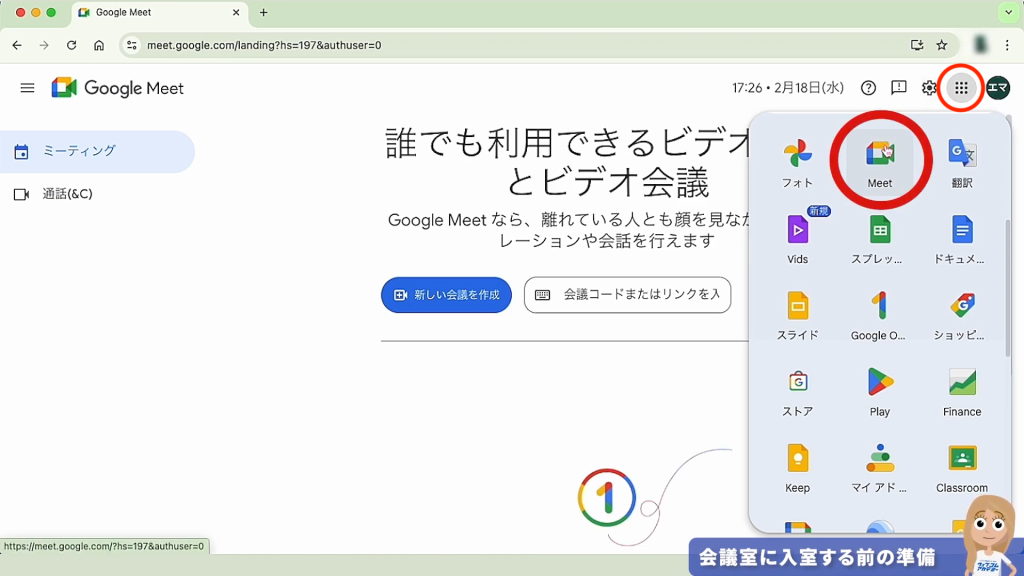
2.「新しい会議を作成」 という青いボタンを押します。
3.以下の3つから目的に合わせて選びます。
| ①次回以降の会議を作成 | URLだけを先に発行して、参加者に共有したいとき |
|---|---|
| ②今すぐ開始 | 準備なしで、今すぐミーティングを始めたいとき |
| ③Google カレンダーで設定 | 明日や来週など、決まった日時の予約をしたいとき |
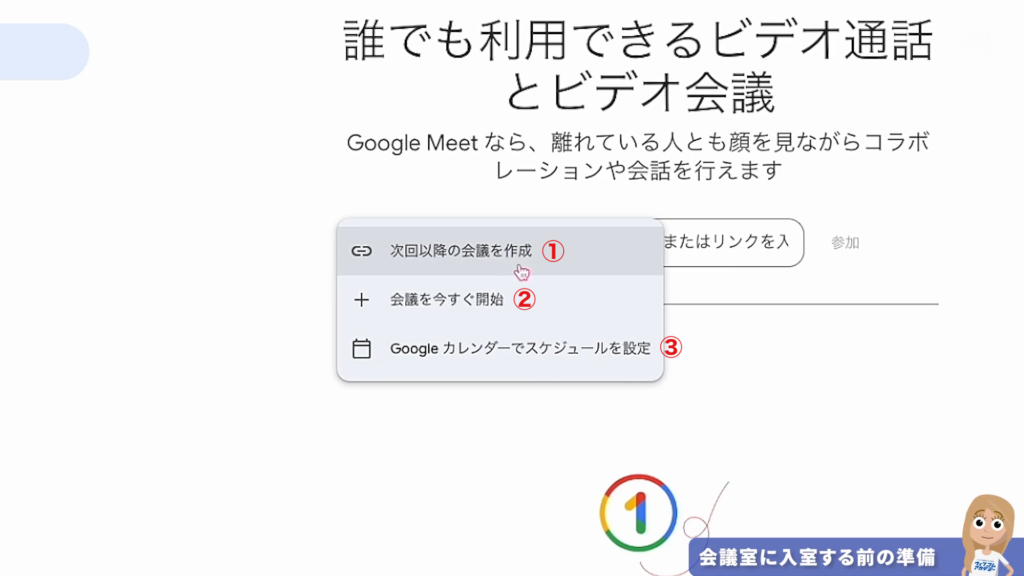
URLが作成されたら、そのリンクをコピーして、一緒に会議をする相手にメールやチャットで共有すれば準備は完了です。
「会議を今すぐ開始」からミーティングを始めた場合、立ち上がったミーティング画面の左下に、ポップアップでミーティングURLが表示されます。
【重要】マイクとカメラの許可設定
初めて使うときに、画面に「マイクとカメラの使用を許可しますか?」というメッセージが出てきます。ここでは迷わずに 「許可」 を押してください。
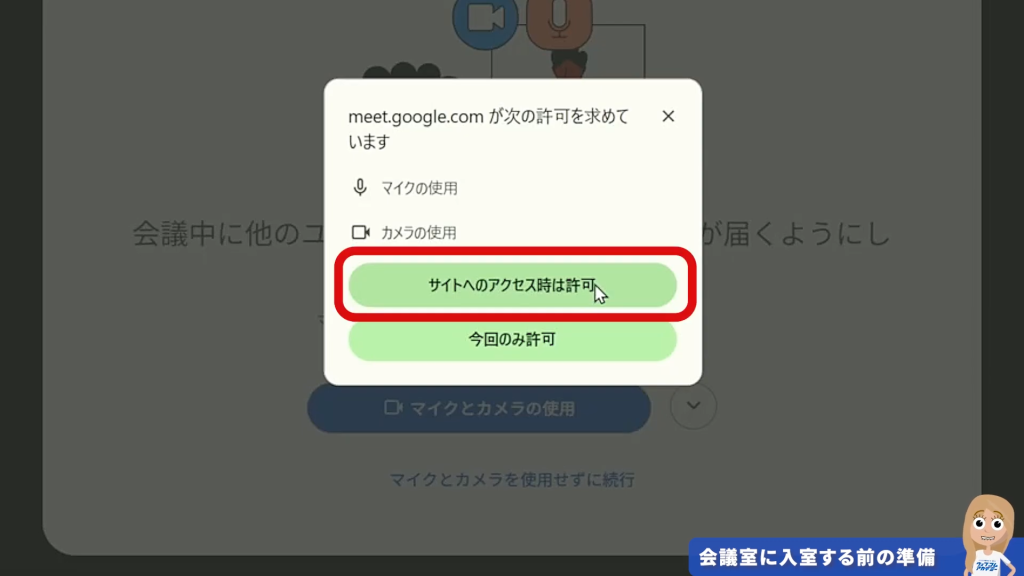
- もし「ブロック」や「許可しない」を押してしまったら?
- 自分の声が届かなくなったり、顔が映らなくなったりします。その場合は、ブラウザを一度閉じてもう一度開き直すか、アドレスバーの横にある鍵マークから設定を直す必要があります。
Google カレンダーでの会議予約
事前に会議の日時が決まっているなら、カレンダーを使うのが一番スマートです。
- カレンダーの予定を入れたい時間をクリックして タイトル を入力。
- 「Google Meet のビデオ会議を追加」 ボタンを押して保存。Google Meetの「Googleカレンダーでスケジュールを設定」から作成すると、自動でGoogle MeetのURLが設定された状態になります。
- 発行されたURLを コピー して相手に送るか、「ゲストを追加」に相手のメールアドレスを入れて招待します。
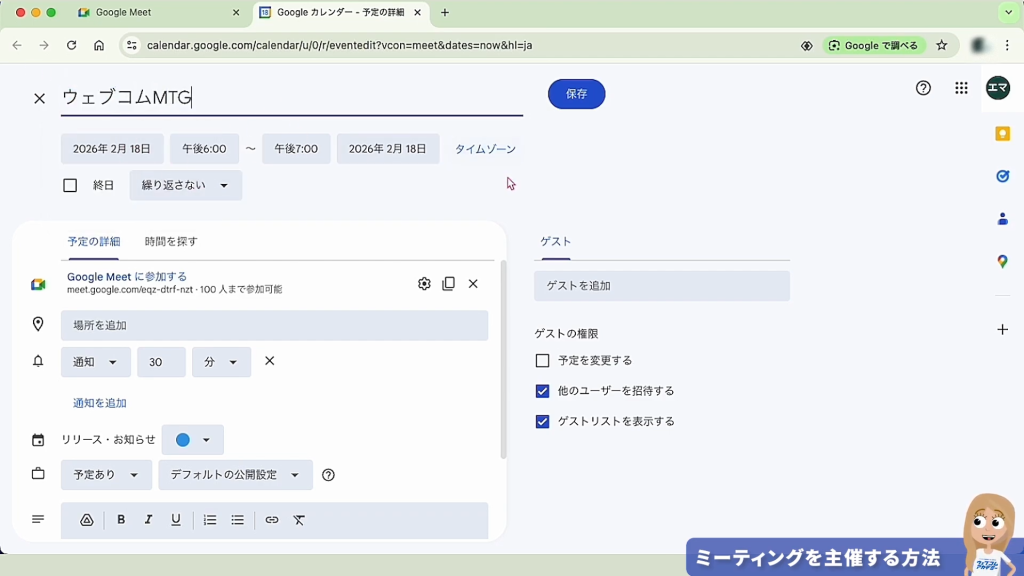
これで、当日になったらカレンダーの「Google Meetに参加する」ボタンを押すだけで会議を始めることができます。
相手から招待された場合
相手から会議のリンク(URL)が送られてきた場合は、送られてきたリンクをクリックするだけで、すぐに参加画面に進むことができます。
待機画面での最終チェック
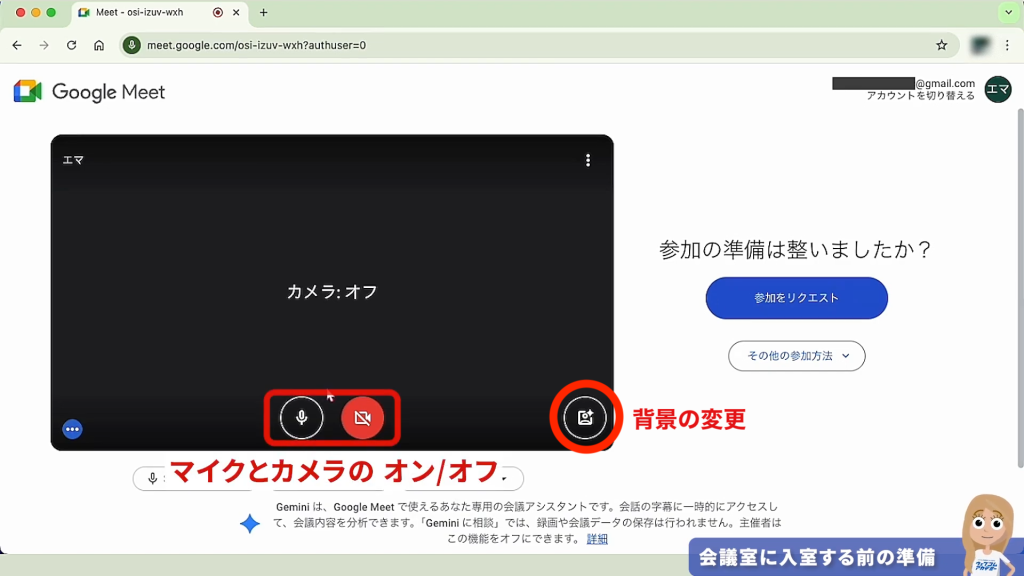
許可を押すと、自分の顔が映る「待機画面」が表示されます。この時点ではまだ相手の画面にあなたの顔は映っていませんので安心してください。
会議の部屋に入る前に、画面下部にあるボタンで以下のチェックを行いましょう。
- マイクとカメラの確認: アイコンに「斜線」が入っているとオフ(相手に聞こえない・見えない)の状態です。一旦すべてオフにしておき、入室してからオンにすると安心です。
- 背景の変更: 自分の部屋を見られたくない場合は、この画面で背景を「ぼかし」たり、別の写真に変更したりできます。
準備が整ったら、画面にある「今すぐ参加(もしくは参加リクエスト)」ボタンをクリックして会議に入室しましょう。
Google Meetの便利な基本機能
Google Meetでよく使う、基本機能を確認しておきましょう。以下の機能はすべて無料で使えます。
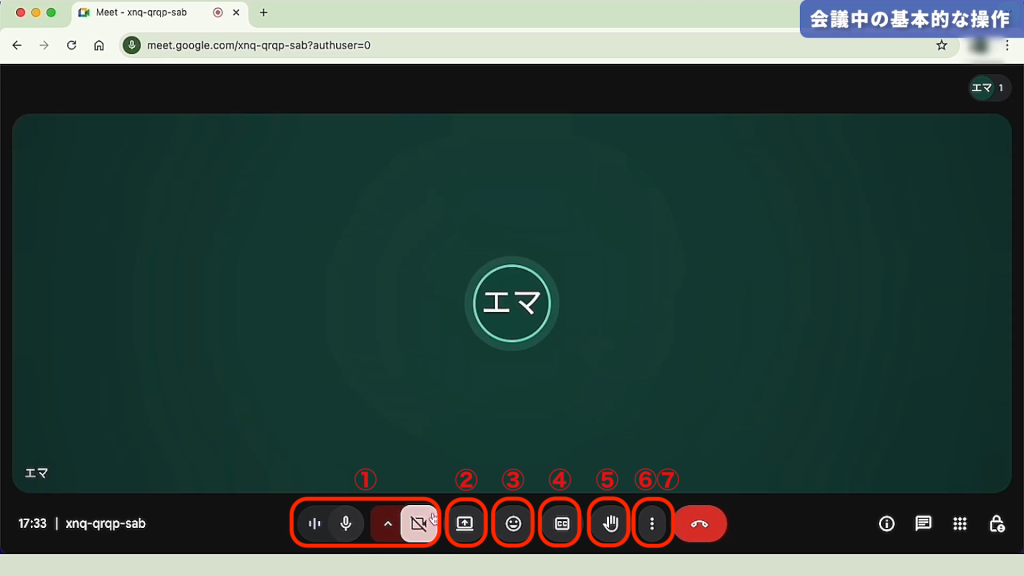
①マイクとビデオ
クリックすると「マイク」「ビデオ」それぞれのオンオフを切り替えることができます。どちらも赤い斜線が入った状態がオフ(ミュート/映像なし)の状態です。
②画面共有(上向きの矢印)
自分のパソコンの画面を相手に見せることができます。詳しくは下記で説明しています。
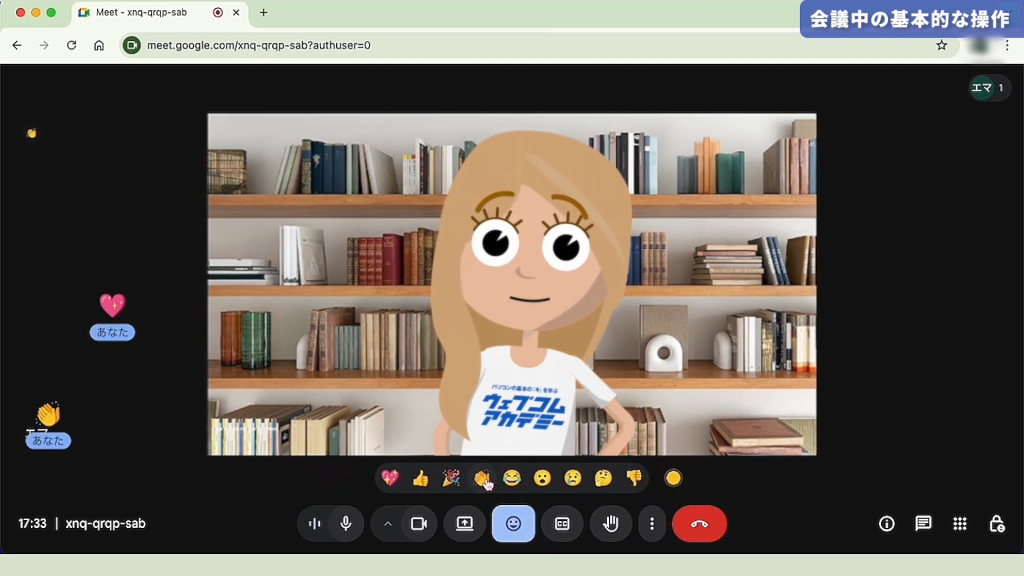
③リアクション(顔のマーク)
ハートや拍手などのマークを送ると、画面上にアニメーションで表示されます。
④字幕機能(CC)
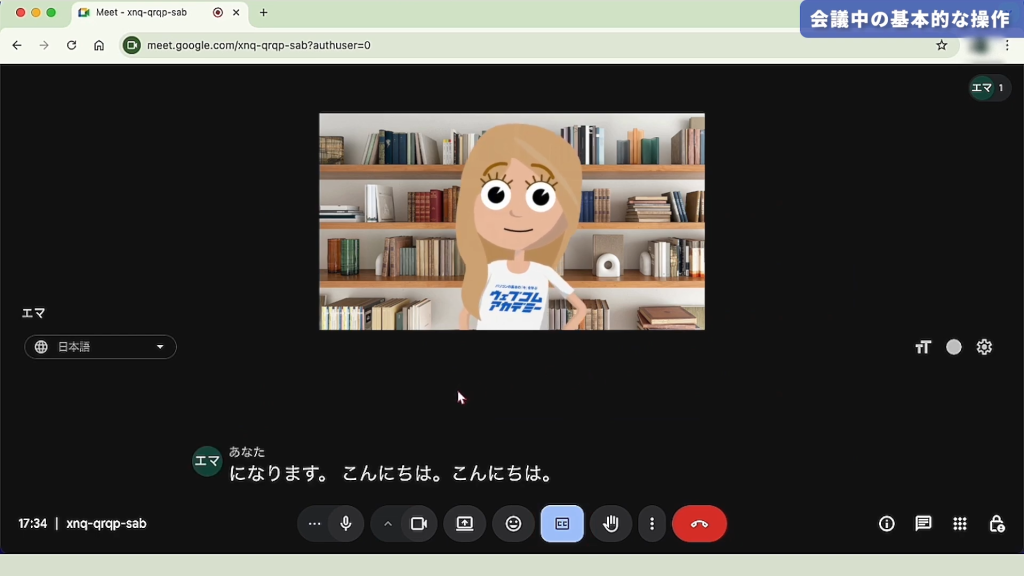
音を出しにくい場所や、相手の声が聞き取りにくい時に便利なのが「CC(字幕機能)」です。この機能はAIが使われており、話している内容をかなり高い精度で文字にしてくれます。字幕機能は自分だけに表示されるので、相手からは見ることはできません。
日本語がうまく表示されない場合は、「三点リーダー」の「設定」から「字幕」を選び、「会議の使用言語」を日本語に変更してください。
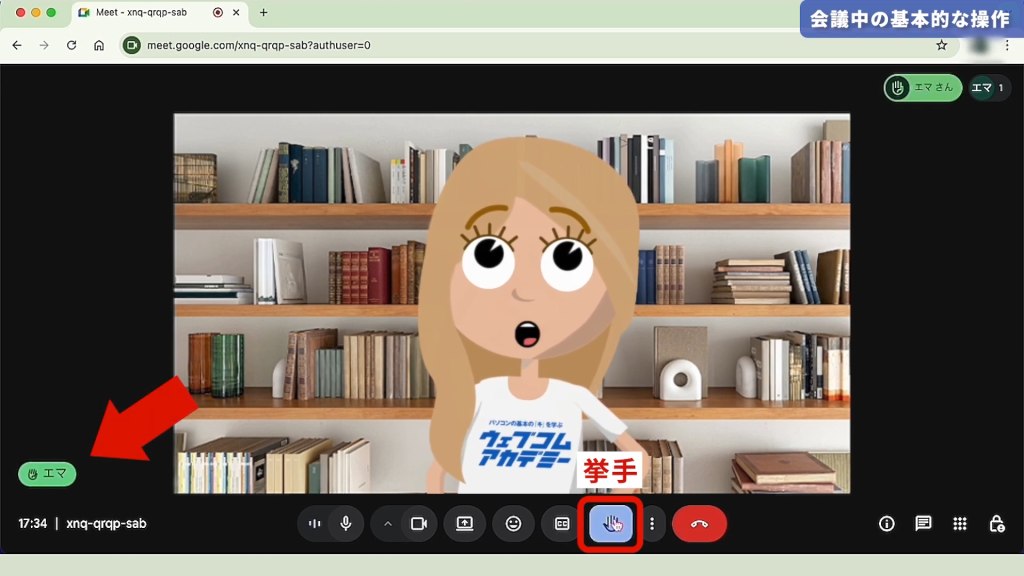
⑤挙手(手のマーク)
発言したいときに使います。使い終わったらもう一度クリックして手を下ろしましょう。
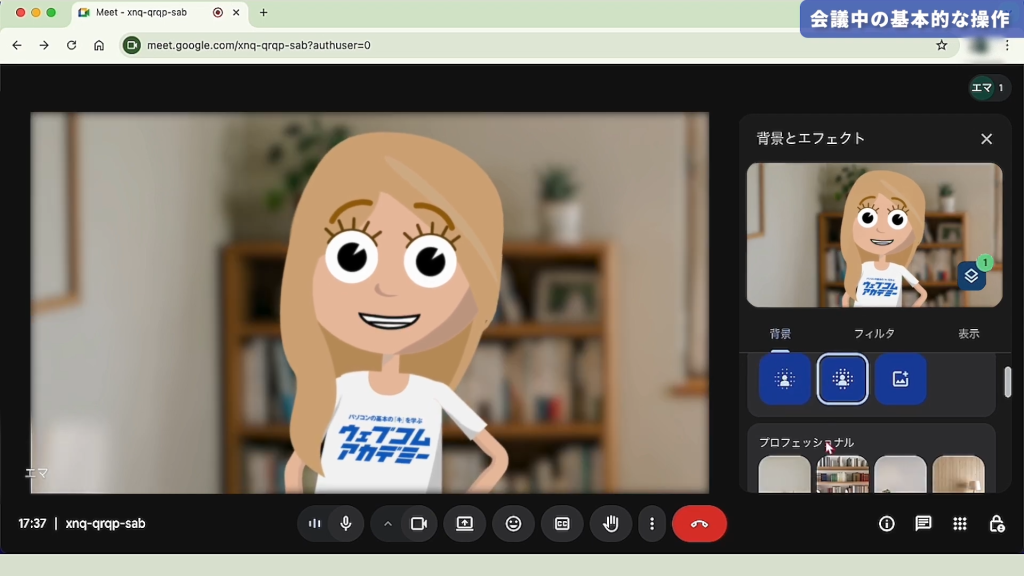
⑥背景とフィルター
部屋を見せたくない時は「背景」機能が便利です。「三点リーダー」の「背景とエフェクト」にある「背景」から、「ぼかし」を入れるか、プロフェッショナルにある「背景画像」などに変更しましょう。
また、顔を変える「フィルタ」もありますが、ビジネスの場では「ぼかし」や「背景写真を変える」にとどめておくのが無難です。
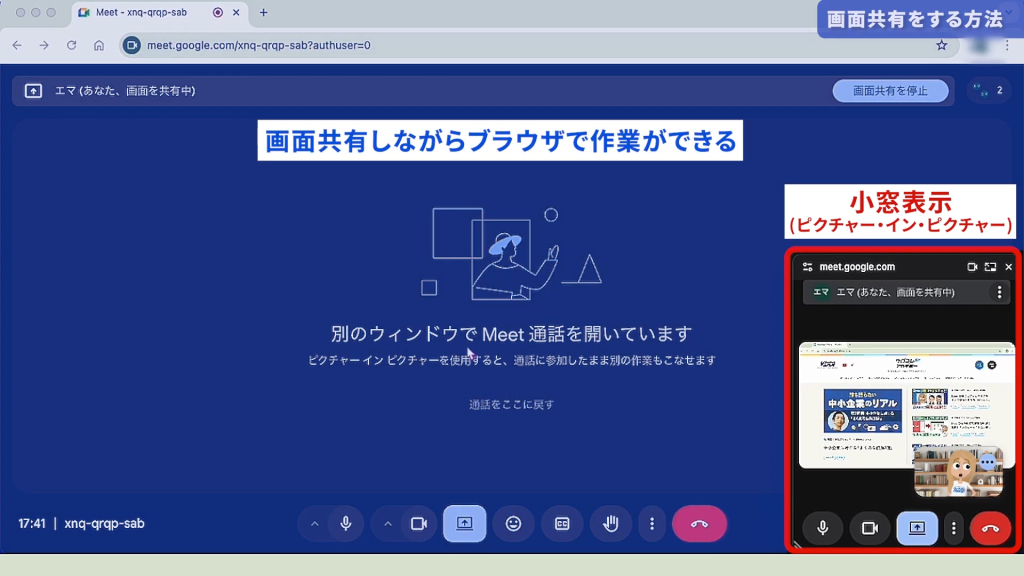
⑦ピクチャー・イン・ピクチャー
会議中に他の作業をしたいとき、小さな会議画面を端っこに出したままにできる便利な機能です。「三点リーダー」から「ピクチャーインピクチャを開く」をクリックすると、Google Meetの画面が右下に小さく表示されたまま、ブラウザを使用することができます。
失敗しない画面共有の手順
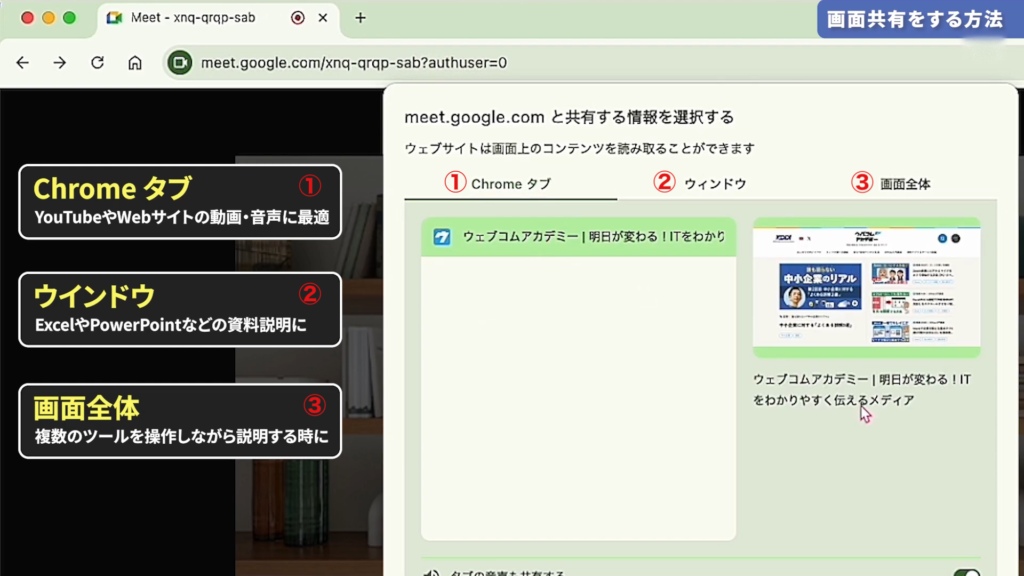
ミーティング中、資料を相手に見せる「画面共有」にはいくつかの種類があります。画面全体を共有してしまうと、見られたくない通知まで相手に見えてしまう可能性があります。
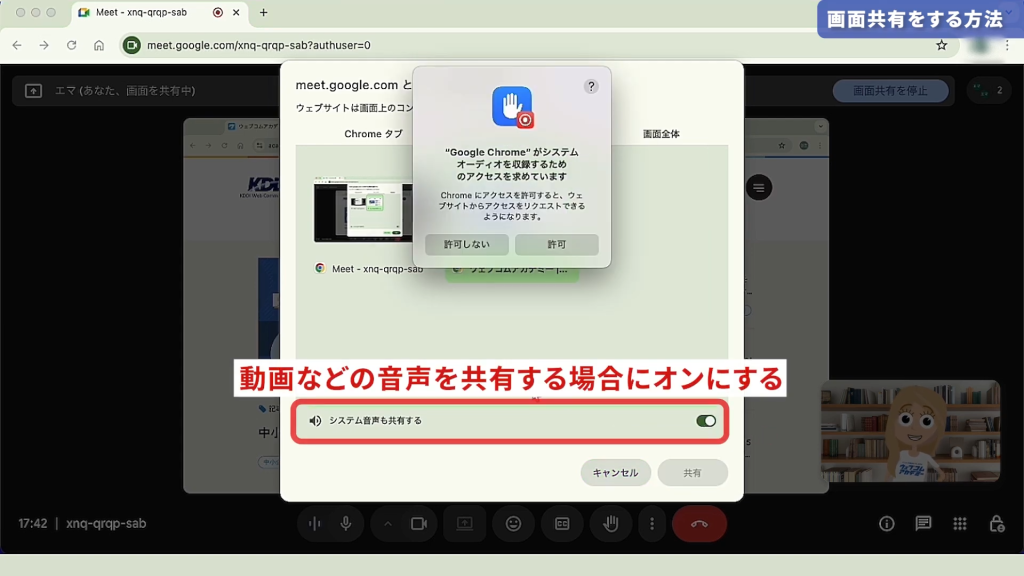
そのため、一番のおすすめは「ウィンドウ」での共有です。見せたい資料やタブだけを別ウィンドウで開いておき、それだけを共有すれば安心です。音声や動画の音も共有したい場合は、「システムの音声も共有する」をオンにしましょう。
| 共有方法 | 特徴 | こんな時に使おう! |
|---|---|---|
| ①Chromeタブ | 特定のページだけを見せる | YouTubeなどの動画を見せるとき |
| ②ウィンドウ(おすすめ!) | 選んだソフトだけを見せる | 資料(パワーポイントなど)を見せるとき |
| ③画面全体 | 自分の画面が丸ごと映る | パソコン全体の操作を教えるとき |
有料版限定! 録画やAI議事録でさらに効率化
Google Meetの無料版では「会議の録画」ができません。録画機能や、さらに高度なAI機能を使いたい場合は、有料プランが必要になります。ここでは、有料版で使える注目の機能を2つ紹介します。
録画機能とAIによる自動議事録(文字起こし)
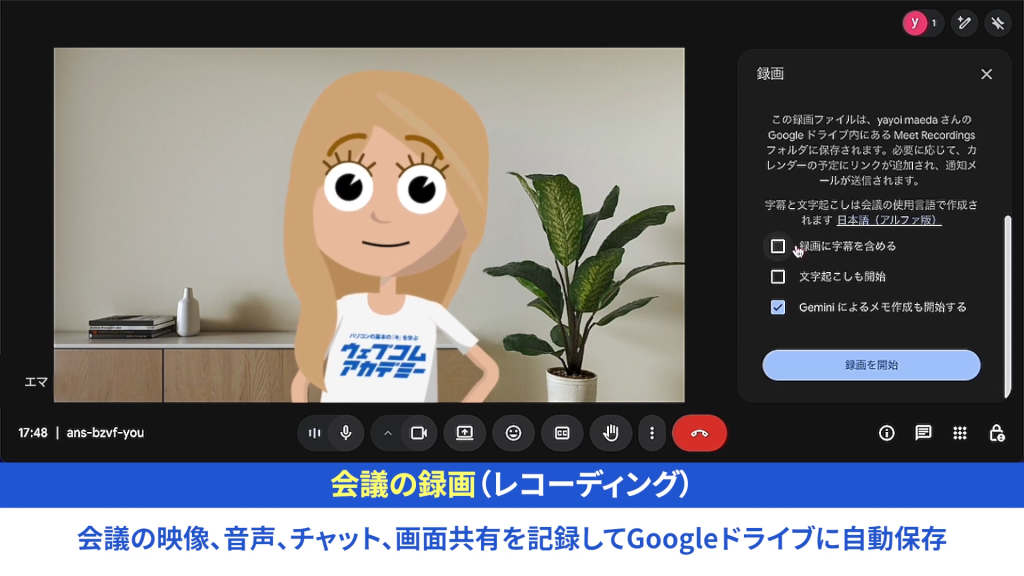
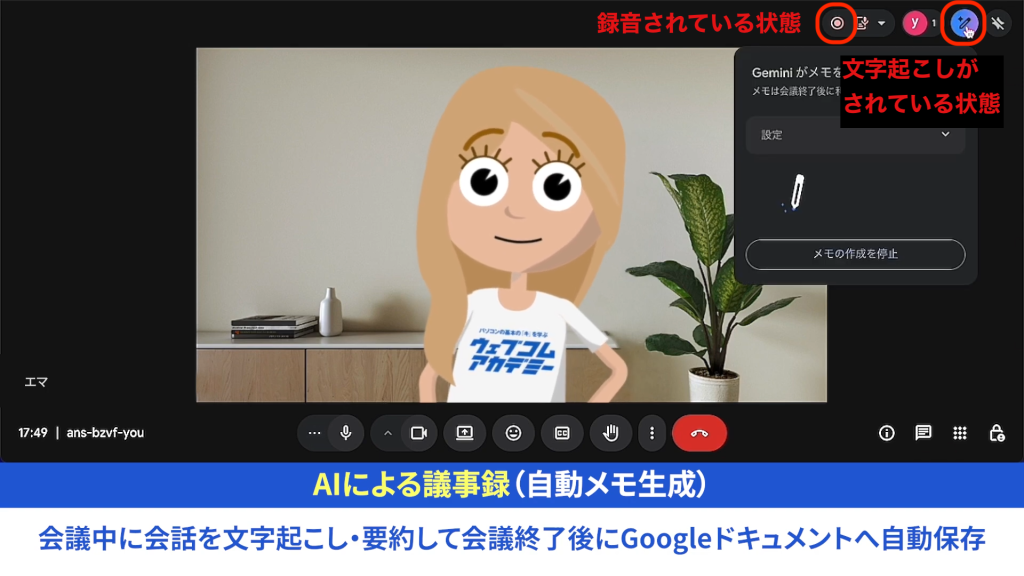
有料版では、会議を録画してGoogleドライブに保存することができます。録画を開始するには、メニューにある「三点リーダー」から「録画を管理する」をクリック。その後、「録画を開始」をクリックしましょう。
このとき、「文字起こしも開始」「Geminiによるメモ作成も開始する」にチェックを入れておくと、AIが会議の内容を聞き取り、自動で議事録(文字起こしや要約)を作成してくれます。これで、必死にメモをとる必要がなくなり、会話に集中できます。
外国語も安心な「リアルタイム翻訳機能」
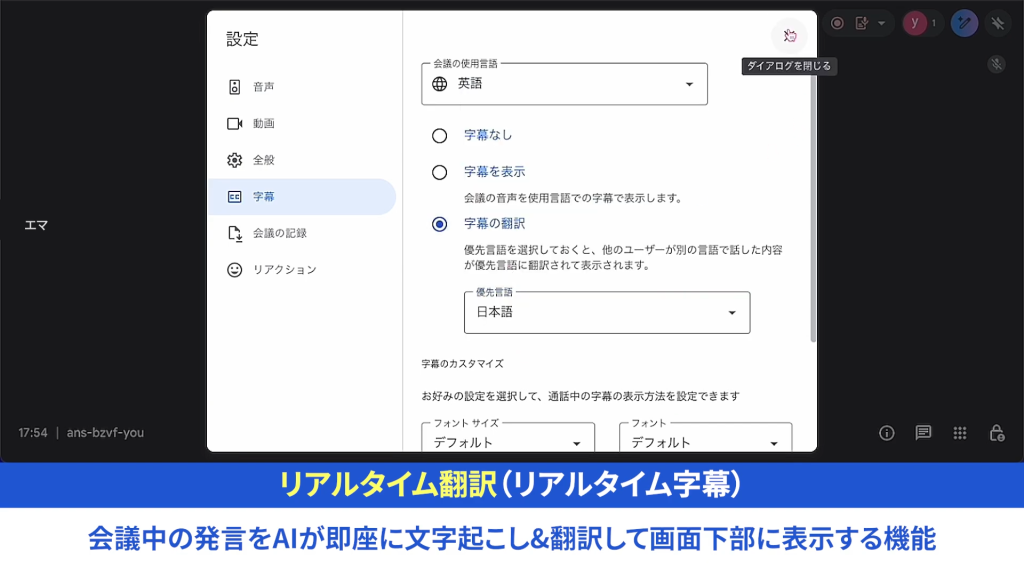
無料版の字幕機能をさらに進化させたのが、リアルタイム翻訳機能です。
例えば、英語で話している相手の言葉を、AIが通訳のようにリアルタイムで日本語に翻訳し、字幕として表示してくれます。海外の方との会議でも、言葉の壁を感じずにコミュニケーションをとることができます。
使用する際は、三点リーダーにある設定から「字幕」を選び、「会議の使用言語」を選択し、「字幕の翻訳」にチェックを入れ、優先言語を「日本語」にしましょう。
まとめ
この記事では、Google Meetの基本的な使い方について解説しました。重要なポイントは以下の通りです。
- 専用アプリは不要。無料版でも3人以上で60分まで利用できる。
- 初めて使う時は、マイクとカメラの「許可」を必ず行う。
- 録画や便利な議事録機能を使うには有料プランへの加入が必要。
- エマ
- Zoomの操作に慣れてしまっていると、少し使いづらい部分があるかもしれません。まずは試しに会議を立ち上げてみて、マイクのオンオフや画面共有の練習をしてみるのが一番のおすすめです!