




「Excelで表データまではあるけれど、それをどのようにグラフにしたらいいかわからない」「どのグラフがいいのか分からない」と感じているExcelグラフ作成 初心者の方に向けた、グラフ作成の基本をご紹介します。
グラフは、数字の羅列よりも一目でデータの内容が分かり、傾向が読み取れる強力なツールです。この記事では、基本となる「棒グラフ」「円グラフ」「折れ線グラフ」の3つの作成方法と、データに応じた効果的な使い分け方をご紹介します。
この記事で解決できること
- Excelで基本となる3つのグラフ(棒、円、折れ線)の基本的な作成手順がわかります。
- データに合わせてどのグラフを選べばいいか、使い分けの基準が明確になります。
- グラフをより見やすくするためのデータラベルや凡例の編集方法がわかります。
目次INDEX
※本記事は、YouTubeチャンネル「ウェブコムアカデミー」で公開した動画を元に作成した記事です。
グラフを作る最大のメリット「一目でデータの内容がわかる」
Excelでグラフを作る最大のメリットは、何と言っても一目でデータの内容が分かることです。数字で見るよりも視覚的にデータが比較できたり、傾向が読み取れたりするため、格段に情報が伝わりやすくなります。
それぞれのグラフには「得意な見せ方」があり、「何を」「どのように」見せたいかによって作成するグラフの種類が変わってきます。
例えば、
- 月別・カテゴリ別などデータの大小を比較したい場合は「棒グラフ」
- 全体を100%としてカテゴリ別の構成を見たい場合は「円グラフ」
- 売上がどのように推移しているか時系列で見たい場合は「折れ線グラフ」
となります。それでは実際にデータを使って説明していきます。
データの大小を比較したい場合は「棒グラフ」
棒グラフは、月別やカテゴリー別など、データの大小を比較したい場合に便利なグラフです。
棒グラフの作成手順
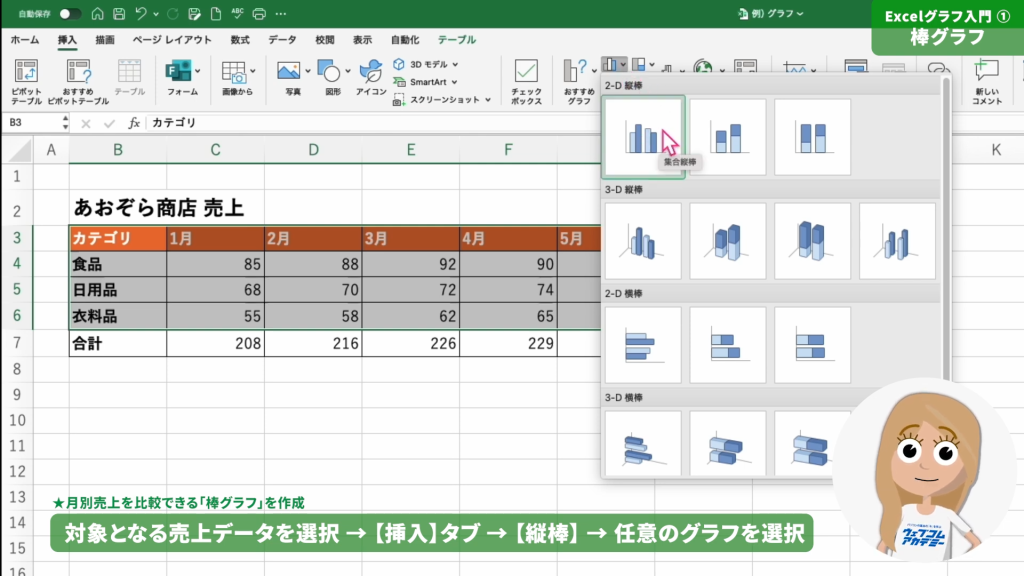
- 対象データの選択
グラフにしたい範囲を選択します。今回は、月ごとの食品、日用品、医薬品の売上データを選択します。
- グラフの挿入
データを選択した状態で、Excel上部の「挿入」タブをクリックし、グラフグループの中から作成したいグラフをクリックすると棒グラフが挿入されます。 - グラフを移動する
作成されたグラフの空白部分を選択すると、グラフ全体を移動することができます。
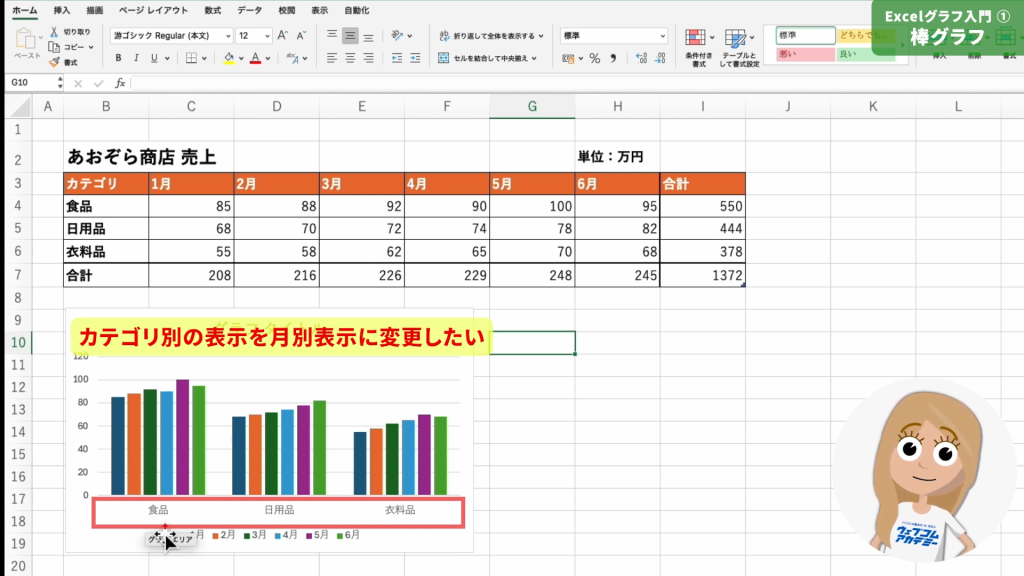
また、作成されたグラフで、表示したいデータが反対になっている場合があります。下の画像では、「月別」の表示にしたいのに、「カテゴリ別」で表示されてしまっています。
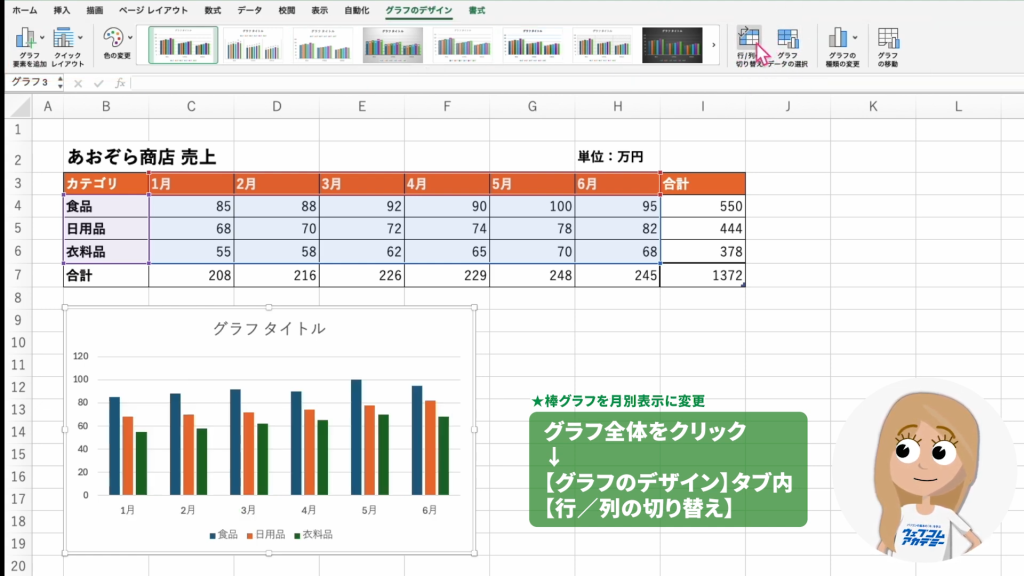
データを入れ替えるには、グラフ全体をクリックします。選択すると「グラフのデザイン」メニューが表示されるので「行列の切り替え」をクリックすると、「月別」のグラフに変更されます。
棒グラフをより見やすくするテクニック
- グラフタイトルの変更
グラフタイトルをクリックして、直接変更することができます。
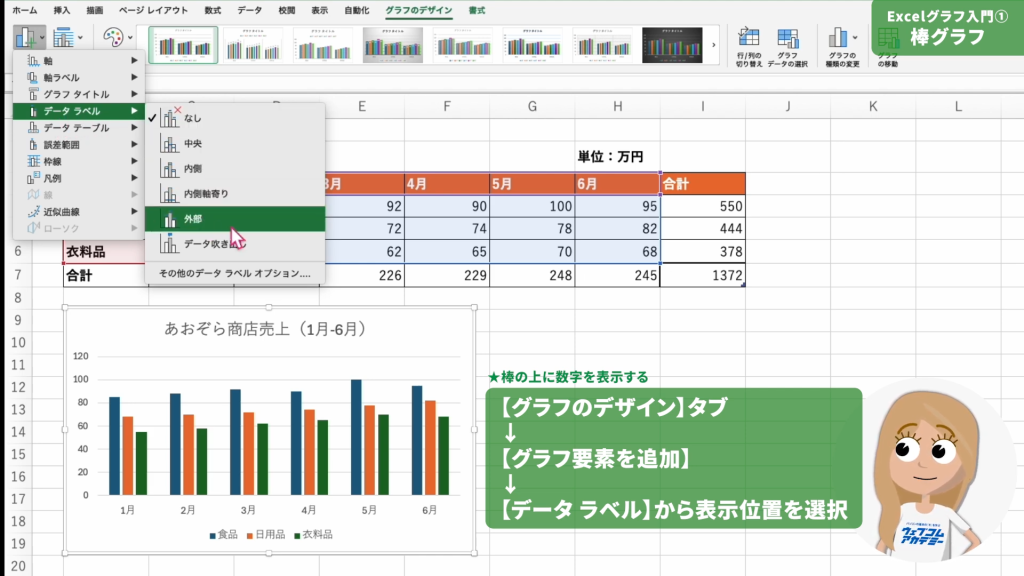
- データラベルの追加(数値を表示)
「グラフのデザイン」にある「グラフ要素を追加」から「データラベル」を選択することで、それぞれの棒グラフに売上の数字を直接表示できます。
- 凡例の位置変更
食品、日用品といったカテゴリーを示す「凡例(はんれい)」の位置も変更できます。「グラフのデザイン」にある「グラフ要素を追加」から、凡例を「右」に変更すると、右側に表示されます。
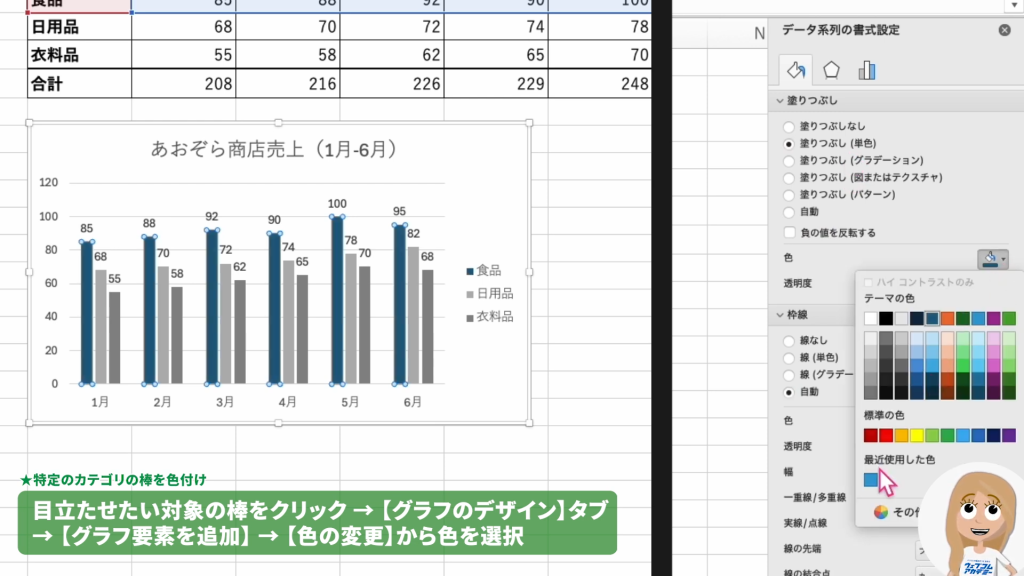
- 特定データの強調
特定のカテゴリーだけ目立たせたい場合、対象の棒グラフをクリックし、「塗りつぶし」の設定から色を変更することができます。
【構成比】円グラフの作成方法と効果的な使い方
円グラフは、全体を100%として、カテゴリー別などの構成比(割合)を見たい場合に適しています。
円グラフの作成手順
円グラフを作成する際のポイントは、単一の列または行のデータを使うことです。
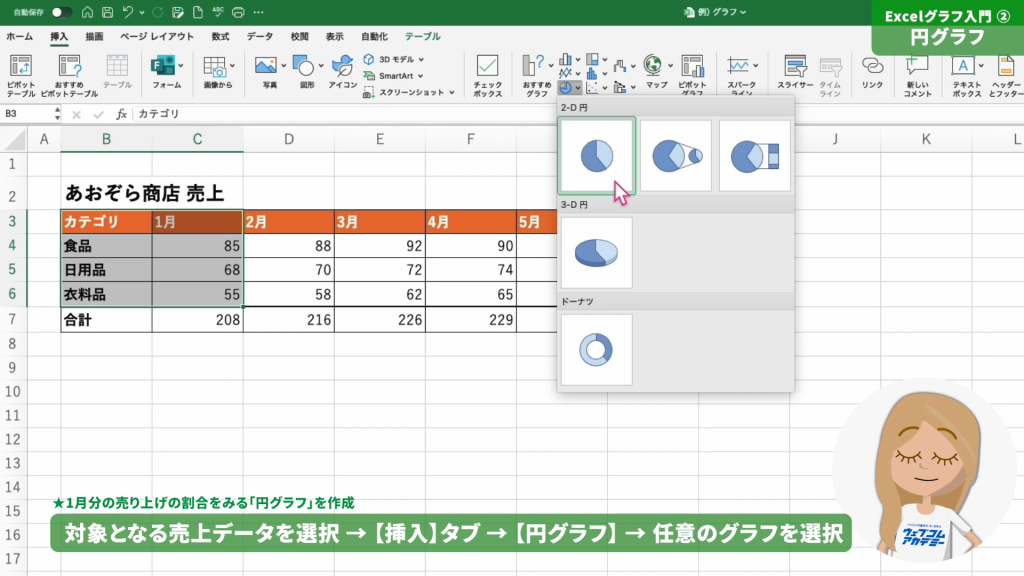
- 対象データの選択
円グラフにしたい範囲を選択します。今回は、1月分の売上データの中で、食品、日用品、医薬品がそれぞれどのくらいの割合を占めているかを見たいので、カテゴリーと1月分の売上データのみを選択します。
- グラフの挿入
「挿入」タブからグラフグループにある「円グラフ」をクリックします。
円グラフをより見やすくするテクニック
棒グラフ同様、グラフタイトルは直接変更することができます。
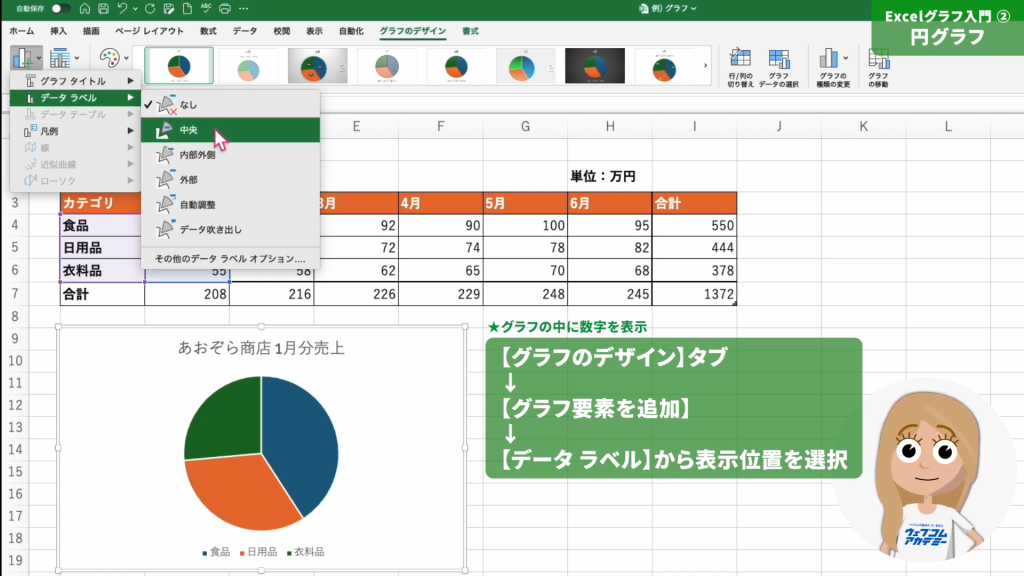
- データラベルの表示
円グラフに数字データを表示させるには、グラフをクリックして、「グラフのデザイン」から「グラフの要素を追加」を選択します。「データラベル」から配置したい位置を選びましょう。
- データラベルの数字をパーセンテージに変更する
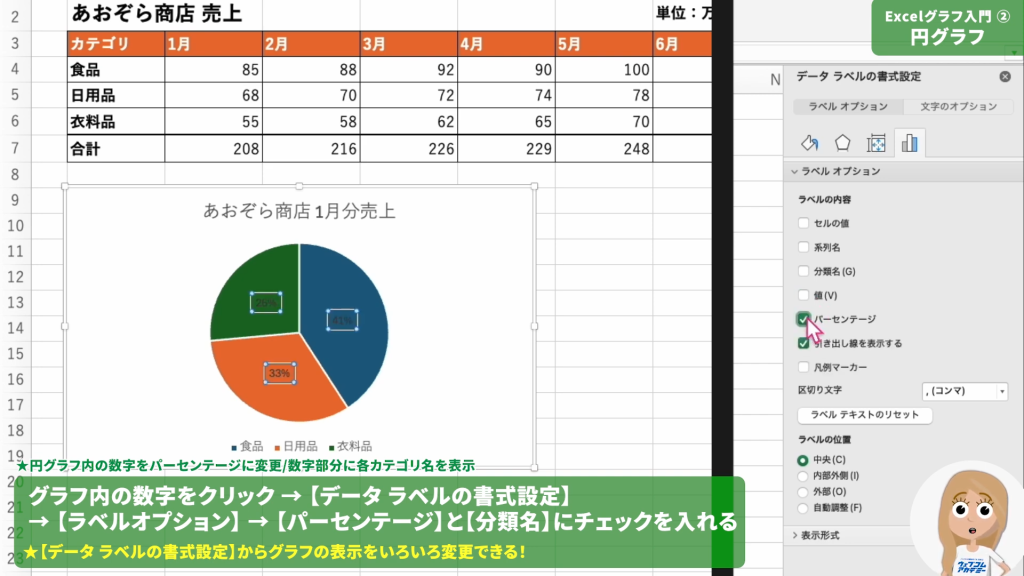
元のExcelデータがパーセンテージになっていない場合でも、グラフの設定でパーセンテージに変更することができます。 円グラフの数字をクリックし、表示された「データラベルの書式設定」から「ラベルオプション」を選択します。「値」のチェックボックスを外し、「パーセンテージ」にチェックを入れます。
- 項目を表示する
食品、日用品、衣料品などの項目を、グラフ内に表示したい場合は、「ラベルオプション」の「分類名」にチェックをいれましょう。
- データラベルの文字色を変える
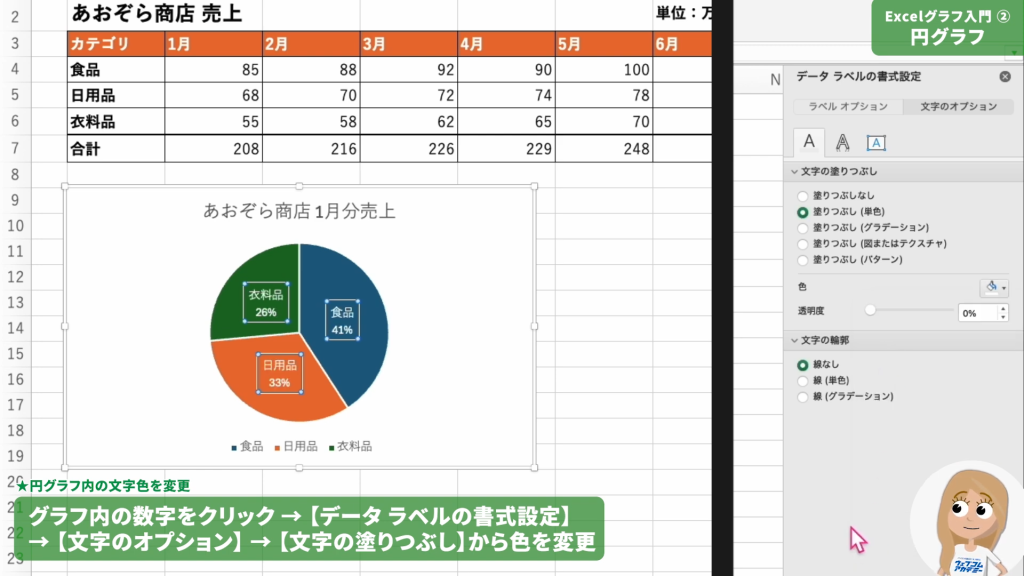
データラベルの数字や項目が見づらい場合は、「文字のオプション」にある「塗りつぶし(単色)」の色を変更しましょう。
円グラフの注意点
円グラフは項目が多すぎると、1つ1つの形状が小さくなり、何を表しているのか分かりにくくなってしまいます。最大でも7〜8項目程度に絞るのがおすすめです。
【推移・傾向】折れ線グラフの作成方法と効果的な使い方
折れ線グラフは、時系列(時間の流れ)のデータを用いて、売上などがどのように推移しているか(流れや傾向)を見たい場合に優れています。
折れ線グラフの作成手順
- 対象データの選択
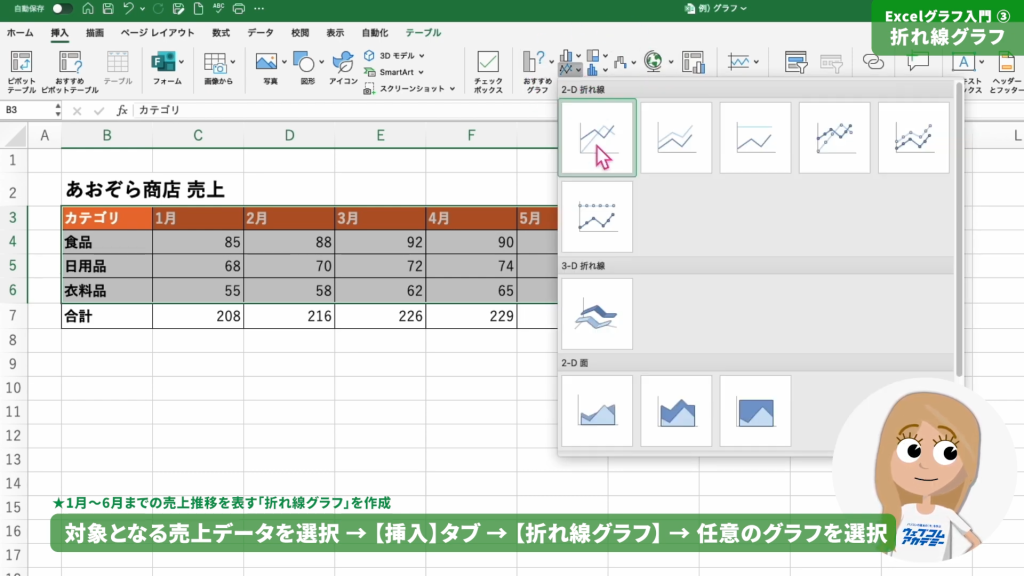
対象のデータを選択します。今回は、6月分までのカテゴリ別の売上を選択します。 - グラフの挿入
「挿入」タブからグラフグループにある「折れ線グラフ」をクリックします。
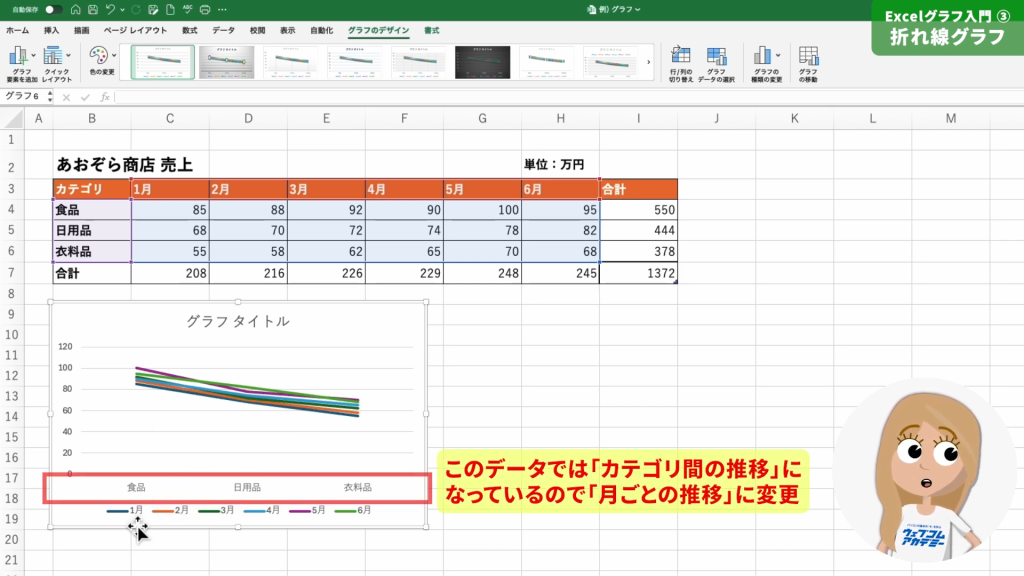
カテゴリごとの推移になってしまっているので、こちらも「グラフの要素を追加」にある「行列の切り替え」で、1月〜6月の売上推移グラフに変更します。
円グラフをより見やすくするテクニック
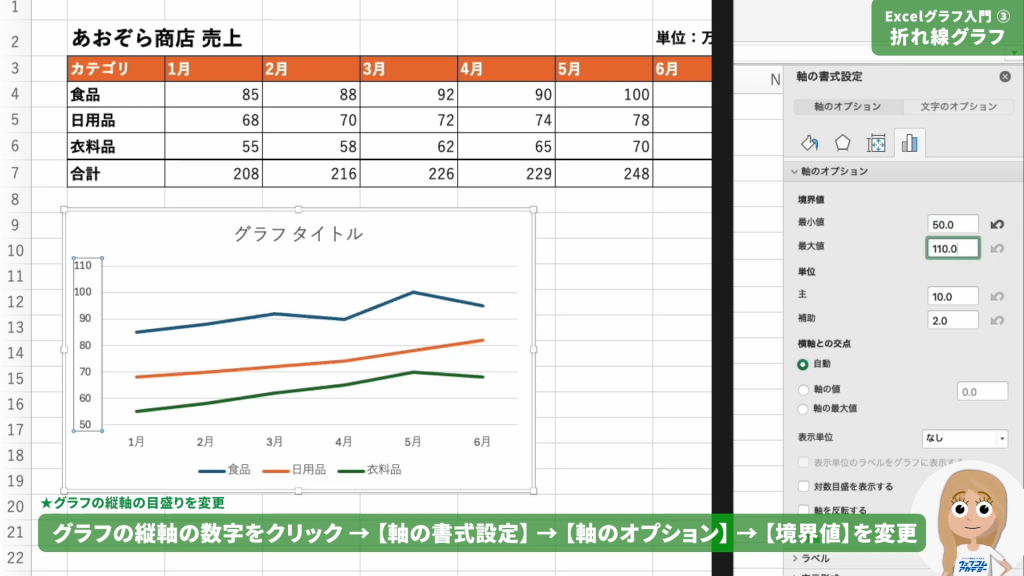
- 境界値を変更する
グラフに動きをつけたい場合は、グラフの軸ラベルをクリックします。表示された「軸の書式設定」にある「軸のオプション」の「最小値」もしくは「最大値」を変更してみましょう。
まとめ
Excelで基本となる3つのグラフの作り方と使い分けをマスターすれば、あなたのデータはより分かりやすく、強力に伝わるようになります。
- 売上の大小など数値を比較したい場合は、棒グラフを使います。
- 全体を100%とした中での割合や構成比を見たい場合は、円グラフを使います。
- 時系列など、数字の流れや推移を見たい場合は、折れ線グラフを使います。
- 編集部エマ
- 今回はグラフ作成の基本中の基本をお伝えしました。Excelやグラフに取り上げて欲しいコンテンツがあれば、ぜひ動画のコメントで教えてくださいね。