




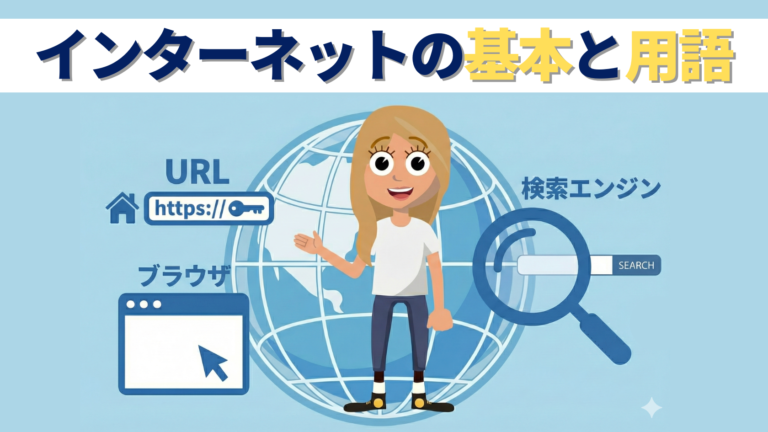

今や日々の生活に欠かせないインターネット。「URL」「ブラウザ」「検索エンジン」という言葉は毎日聞くけれど、その違いや仕組みを誰かに説明しろと言われると困ってしまう…そんな方は多いのではないでしょうか?
この記事では、あなたがインターネットを安全に正しく使いこなせるよう、その仕組みから関連する用語まで、それぞれの役割を分かりやすく解説します。
この記事で解決できること
- インターネットの仕組みや「URL」「ブラウザ」「検索エンジン」といった基本用語の役割が明確に理解できます。
- 安全なWebサイトを見分ける「https://」重要性がわかり、情報セキュリティへの意識が高まります。
- 「ブックマーク」や「キャッシュ」など、インターネットを快適に使うための便利な機能とその意味が理解できます。
目次INDEX
まず知っておきたい「インターネット」とは何か?
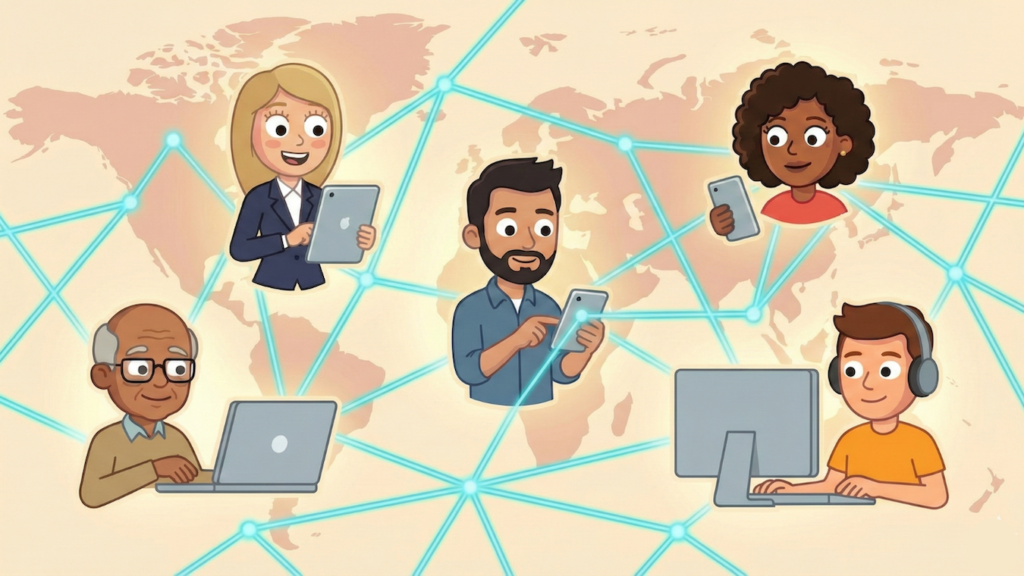
インターネットは「世界中をつなぐ巨大な通信網」
インターネットとは、簡単に言えば、世界中のパソコンやサーバー(情報を保管する場所)がお互いにつながっている、巨大なネットワークのことです。
世界中どこへでも電話をかけられる電話網のように、インターネットは「世界中の情報」と「あなたのパソコンやスマホ」をつなぐための通信網だとイメージしてください。
この巨大なネットワークの中で、私たちが目的の情報にたどり着くために、「URL」「ブラウザ」「検索エンジン」が欠かせない役割を担っています。
「URL」「ブラウザ」「検索エンジン」の役割とは?
私たちがWebページを見る動作は、情報を保管している場所へ行き、その情報を持って帰ってきて、私たちに見える形にするというステップを踏んでいます。この一連の動作には、以下の3つの要素が連携しています。
| URL(ユーアールエル) | 目的地の「住所」の役割を果たし、Web上の情報がどこにあるかを正確に示します。ブラウザ上部にある「アドレスバー」に表示されるものです。 |
|---|---|
| ブラウザ | 情報を開く「窓口」のようなものです。住所をもとに情報を取得し、私たちが見られる画面に表示してくれます。 |
| 検索エンジン | 賢い「図書館員」のように、膨大な情報の中から、質問に合う最適な住所(URL)を探し出してくれます。 |
いくつかのルールからできた「URL」
先ほども説明したように、URLは、インターネット上の情報が格納されている正確な住所です。私たちが郵便物を送るときに住所が必要なように、ブラウザもこの住所を見て目的のWebページを探しに行きます。
もしURLが間違っていると、Webページが見つからずエラーになってしまいます。 URLはいくつかのルールでできており、それぞれ意味があります。
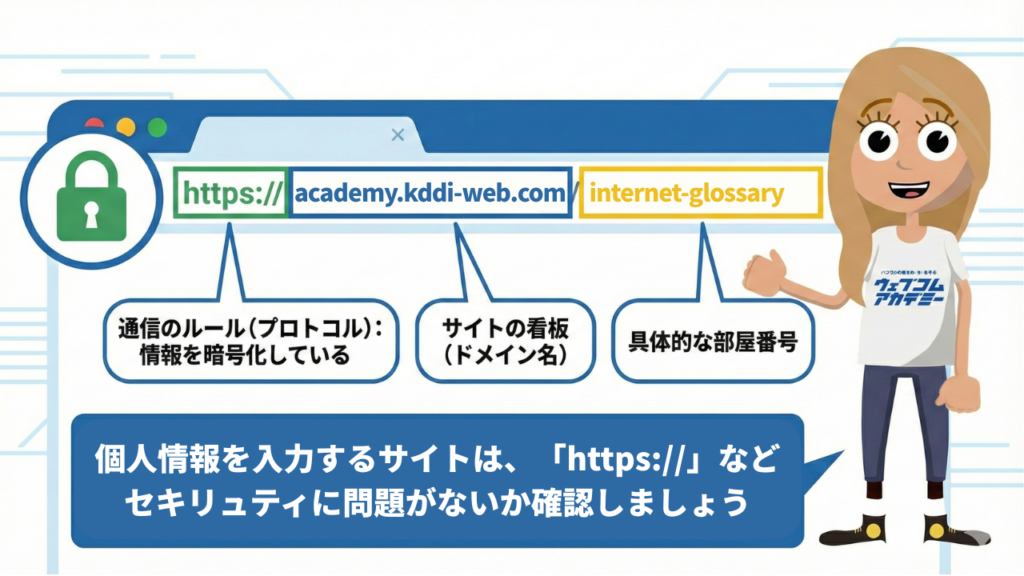
https://
「https://」は、「通信のルール(プロトコル)」を示しています。これは、あなたのパソコンと目的のWebサイトが、「どんな方法で情報をやり取りするか」を決めるための約束事のようなものです。
このプロトコルには、情報を暗号化して安全に送るルール「https://」と、暗号化しないルール「http://」の2種類が存在しています。
| https://(エイチティーティーピーエス) | 情報が暗号化されているため、ログイン情報などを入力しても第三者に盗まれにくいという特徴があります |
|---|---|
| http://(エイチティーティーピー) | 情報が暗号化されていないため、通信内容が盗み見される危険性があります。 |
パスワードやクレジットカード情報など、個人情報を入力するサイトは、必ずURLが「https://」で始まっているか、ブラウザのアドレスバーに鍵マークが表示されているかを確認しましょう。
「https://」が見当たらない時の確認方法
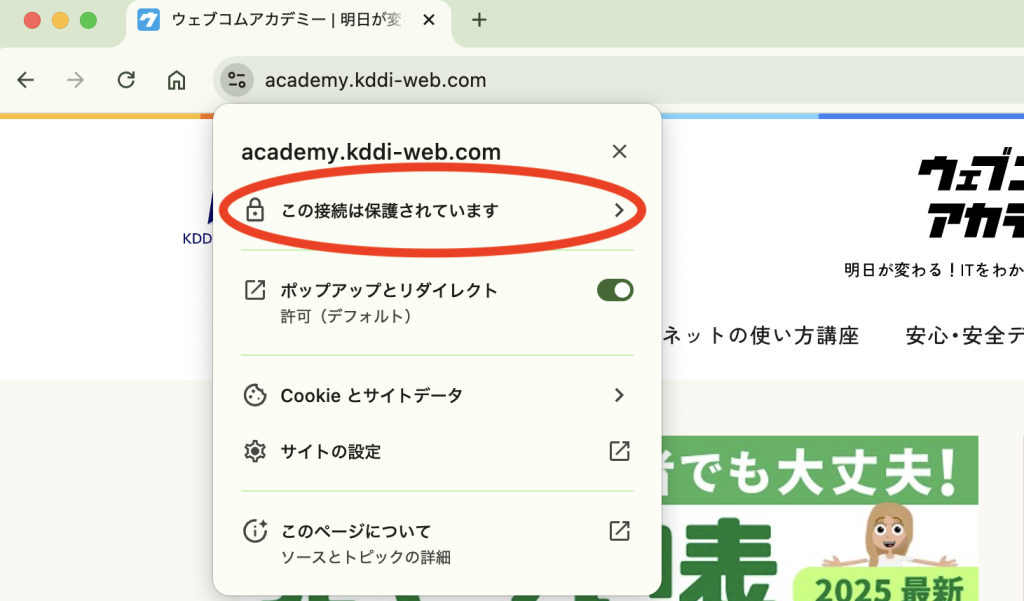
最近のブラウザでは、安全が確認できているサイトの「https://」を省略して表示することがあります。その場合、アドレスバーの端にあるアイコンを確認することで、通信が保護されているかを知ることができます。
【 Google Chromeの場合 】
アドレスバー左端にある「設定アイコン(2本の棒と丸のマーク)」をクリックしましょう。「この接続は保護されています」と表示されればOKです。
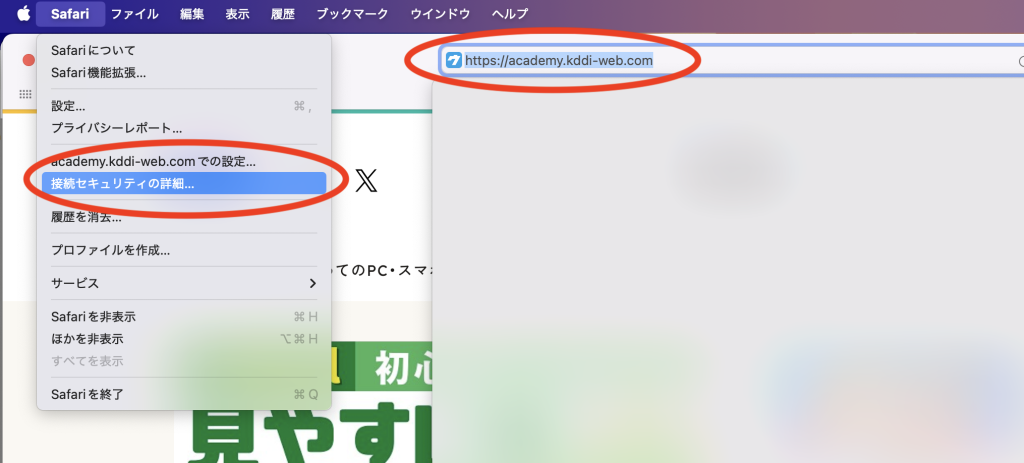
【 Safari(iPhone・Mac)の場合 】
アドレスバーを1回タップ(クリック)すると、隠れていた「https://」が表示されます。さらに詳しく知りたい時は、メニュー内の「接続セキュリティの詳細を表示」を確認してみてください。そこでも「接続は暗号化されています」と表示されれば、安全に保護されている証拠です。
○○○.co.jp(または www.○○○.co.jp)
サイトの看板(ドメイン名)を示しており、会社の名前のようなものです。最近は「www」を省略するサイトも一般的になっています。
以前は、「ここから先はWebサイトの入り口です」という目印として、wwwが付けられていました。現在は技術が進み、この目印がなくても自動で案内してくれるようになったため、省略されるのが一般的になっています。
・・・/news/index.html
/news/ などの部分は、サイト内のどのページ(部屋番号)にいるかを示しています。最近は「.html」などの末尾が省略されることも多いですが、意味合いは同じです。
情報を見やすく加工して表示する「ブラウザ」
ブラウザとは、私たちがインターネットの情報を見るために使用する「アプリ」のことです。
ブラウザの最も重要な役割は、URLが指す場所にある「情報(データ)」を取りに行き、それを私たちにとって読みやすい文字や写真、レイアウトされた画面に変換して表示することです。
ブラウザがなければ、情報はただの暗号のようなデータ列にしか見えません。ブラウザは、このインターネットの情報を翻訳してくれる、いわば「通訳者」のような存在です。
私たちが利用するブラウザは、さまざまな企業が提供しており、それぞれに特徴があります。
| ブラウザ名 | 主な特徴 |
|---|---|
| Google Chrome | 利用者が圧倒的に多く、機能が豊富 |
| Safari | MacやiPhoneに標準搭載されており、動作が軽い |
| Microsoft Edge | Windowsに標準搭載されており、動作が軽い |
目的の住所を探す図書館員のような「検索エンジン」
検索エンジンとは、ブラウザの検索窓(GoogleやYahoo!など)に入力された「質問」に対し、インターネット上に存在する膨大な情報の中から「最適な答えの住所(URL)」を見つけ出し、教えてくれる仕組みのことです。
検索エンジンは、インターネット上のすべての情報を集めて整理しています。まるで、どんな質問にも正確に答えられる賢い図書館員のような存在です。検索エンジンがあるおかげで、私たちは目的のWebサイトのURLを知らなくても、言葉で質問するだけで瞬時にたどり着くことができます。
知っておくと便利なインターネットに関する用語
インターネットを利用する際、ブラウザの中で行われる操作や状態を表す用語を理解しておくと、活用でき、トラブル時にも役立ちます。
リロード(更新)
表示しているWebページを最新の情報に読み込み直すことです。ブラウザのリロードボタン、もしくはWindowsであればF5キー(Macはcommandキー+R)を押すとリロードされます。
ブックマーク
よく使うサイトや、後で読みたいWebページの住所(URL)を保存しておく機能のことです。ブラウザに「お気に入り」として登録しておけば、毎回検索する手間が省け、非常に便利です。
キャッシュ
一度見たWebページの画像や情報を、ブラウザが一時的に保存しておくデータのことです。これがあるおかげで、2回目以降の表示を早くすることができますが、このデータが古すぎるとページが最新に更新されない原因になるため、PCやスマホの調子が悪い時に削除が必要になることがあります。
クッキー(Cookie)
Webサイトが、あなたのログイン情報や閲覧履歴を一時的に覚えておくための小さなメモです。ログイン状態を保つなど、サイト利用の利便性を高める機能ですが、プライバシーに関する用語でもあるため、サイト利用時に許可を求められることがあります。
タブ(Tab)
一つのブラウザ内で、複数のWebページを同時に開くための仕切りのことです。タブを切り替えれば、複数の資料やサイトを見比べながら作業ができ、効率的です。
ポップアップ
Webサイトを見ている最中に、別窓で表示される小さな画面(広告や通知が多い)のことです。意図せずクリックすると危険なサイトへ移動することがあるため、ブラウザの設定で表示をブロックできることを知っておくと安心です。
まとめ
インターネットは世界中をつなぐ巨大なネットワークであり、その中で効率よく情報を使うための知識が身についたはずです。この知識があれば、もうインターネットで飛び交う用語に迷うことはありません。今日から自信を持って、日々の業務に活用していきましょう。
- インターネットは、世界中の情報とあなたをつなぐ巨大な通信網です。
- URLはWebサイトの「住所」、ブラウザは情報を取りに行く「窓口」、検索エンジンは最適な住所を探す「図書館員」の役割です。
- 個人情報を入力する際は、URLが「https://」で始まり鍵マークがあることを必ず確認しましょう。
- エマ
- インターネットはとても便利ですが、その一方でさまざまなセキュリティリスクも潜んでいます。仕組みを正しく理解することが、安全にインターネットを利用するための第一歩です!