



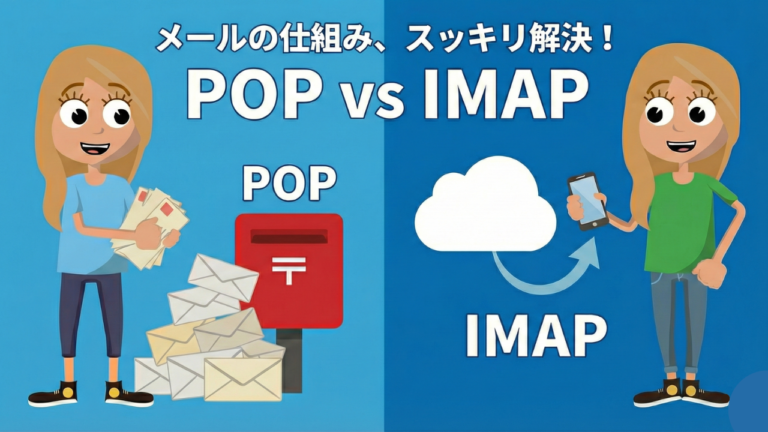

新しいパソコンを買ったときに、メールの設定画面で「POP(ポップ)」や「IMAP(アイマップ)」というアルファベットが出てきて、迷ってしまうことはありませんか? どちらを選べば良いのかわからず、設定を間違えてトラブルになることを不安に感じる方も多いはずです。実はメールの仕組みは、身近な「郵便局」と非常によく似ています。
また、2026年1月にはGoogle(Gmail)が一部のPOP機能を終了すると発表するなど、実は古い仕組みである「POP」から、新しい「IMAP」への移行が世界的に進んでいます。
この記事では、メール送受信の基本的な仕組みと、POP・IMAPそれぞれの特徴について解説します。最後まで読めば、どちらが自分に適しているかが明確になり、迷わず設定を進められるようになります。
この記事で解決できること
- メールの仕組みを、基礎からスッキリと理解できます。
- 「POP」と「IMAP」の違いを理解することができます。
- 自分に合った方法を選び、スムーズにメール設定をすることができます。
目次INDEX
そもそも「メールの仕組み」とは? 郵便局に例えて解説
私たちは日々、当たり前のようにメールを使っていますが、いざ、どのような仕組みで届くのかを説明するのは難しいものです。
しかし、メールの基本的な考え方は、私たちが現実世界で使っている「郵便」と驚くほど似ています。まずはメールの世界を、身近な「ポスト」や「郵便局」に置き換えてイメージしてみましょう。これだけで、あとの理解スピードが格段に上がります。
「サーバー」はネット上の郵便局
メールの設定情報によく出てくる「メールサーバー」。これは、インターネットの世界にある「24時間営業の郵便局」だと思ってください。
あなた宛てのメール(手紙)は、一度この「郵便局(サーバー)」に届き、あなたが受け取りに来るまで大切に保管されています。
送信と受信の流れ(ポストと私書箱)
メールの送受信は、以下のような流れで行われています。
- 送信(ポストに投函)
あなたが書いたメールは、まず近くの郵便ポスト(送信サーバー)に投函され、相手の地域の郵便局へ運ばれます。
- 受信(私書箱に届く)
相手の郵便局にある「私書箱(受信サーバー)」に、メールが届きます。
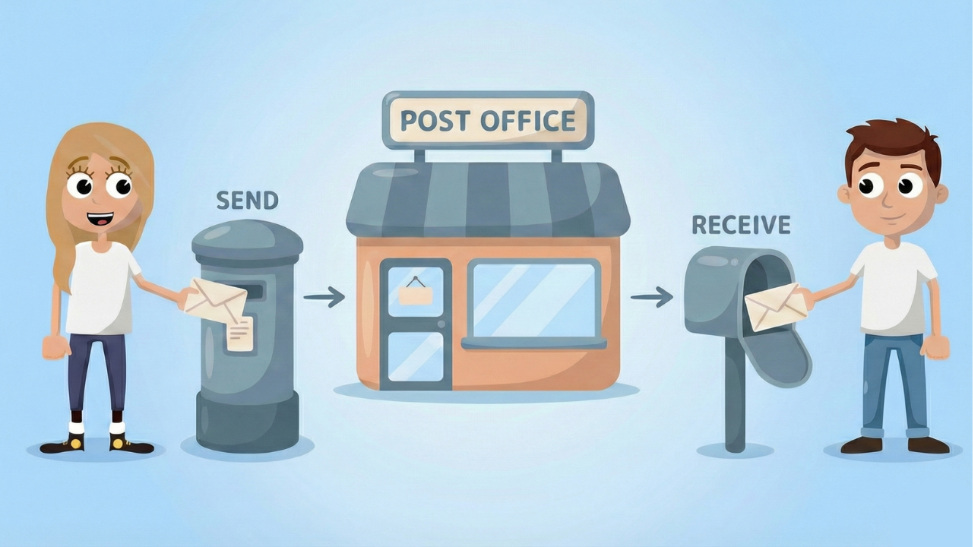
私たちがメールソフトで行う「送受信」ボタンを押す操作は、「郵便局の私書箱まで、自分宛ての手紙を取りに行く作業」にあたります。
最近はメールアプリを開くだけで、自動的に新しいメールが届いていることが多いかもしれません。これは、アプリがあなたの代わりに、定期的に郵便局(サーバー)へ行って手紙がないか確認してくれているからです。自分がボタンを押していなくても、裏側では「手紙を取りに行く作業」が常に行われています。
Gmailなどの「Webメール」は設定不要?
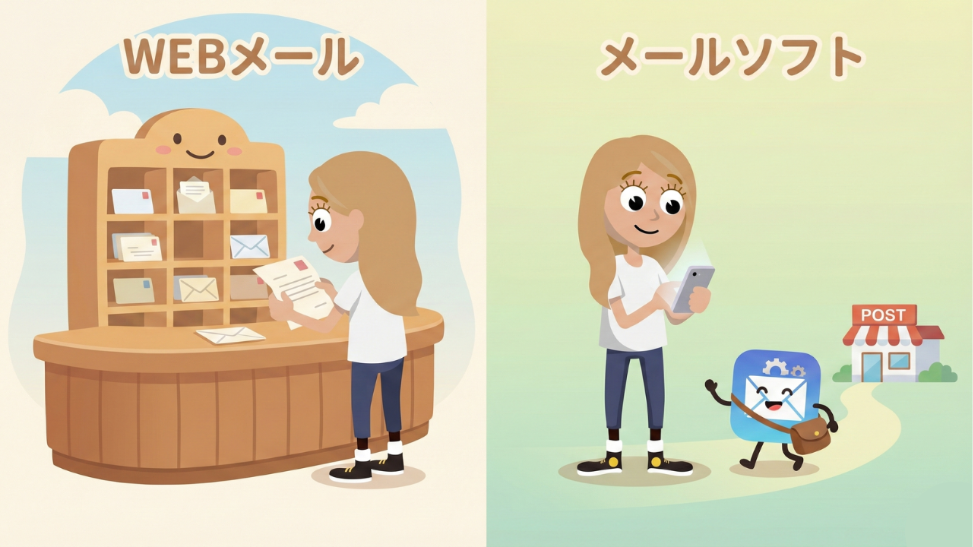
ここで、「私はGmailを使っているけれど、設定なんてしたことがない」と疑問に思う方もいるかもしれません。 実はメールの利用方法には、大きく分けて2つのパターンがあります。
- Webメール(GmailやYahoo!メールなどをブラウザもしくは専用アプリで見る)
Google Chromeなどのブラウザを使って、インターネット上の郵便局(サーバー)を直接見に行っている状態です。窓口で直接手紙を読んでいるようなものなので、面倒な設定をしなくても最初から中身を見ることができます。
- メールソフト(OutlookやiPhoneの「メール」アプリなど)
パソコンやスマホに入っている「メール専用のアプリ」を使う方法です。これは、「アプリに郵便局へ行ってもらい、手紙を取ってきてもらう」形になります。
Webメールをそのまま使う分には設定不要ですが、「その他のメールアドレスをアプリで見たい」ときや、「GmailをOutlookで管理したい」ときには、アプリに「どうやって取ってくる?」と教えてあげる必要があります。
この「手紙の受け取り方(取りに行き方)」の指示こそが、「POP」と「IMAP」なのです。
どっちを選べばいい?「POP」と「IMAP」の決定的な違い
メールの設定画面では必ずこの2択を迫られますが、実はどちらを選んでもメールの送受信自体は問題なくできます。そのため、余計に「何が違うの?」と混乱してしまう方が多いのです。
POPとIMAPの決定的な違いは、ズバリ「郵便局(サーバー)にある手紙をどう扱うか」の違いです。
「手紙を持ち帰ってしまう」のか、それとも「その場で読むだけ」なのか。この違いによって、スマホで見た時の便利さや、保存できるメールの容量が大きく変わってきます。それぞれの特徴を見ていきましょう。
POP(ポップ):手紙を持ち帰るイメージ
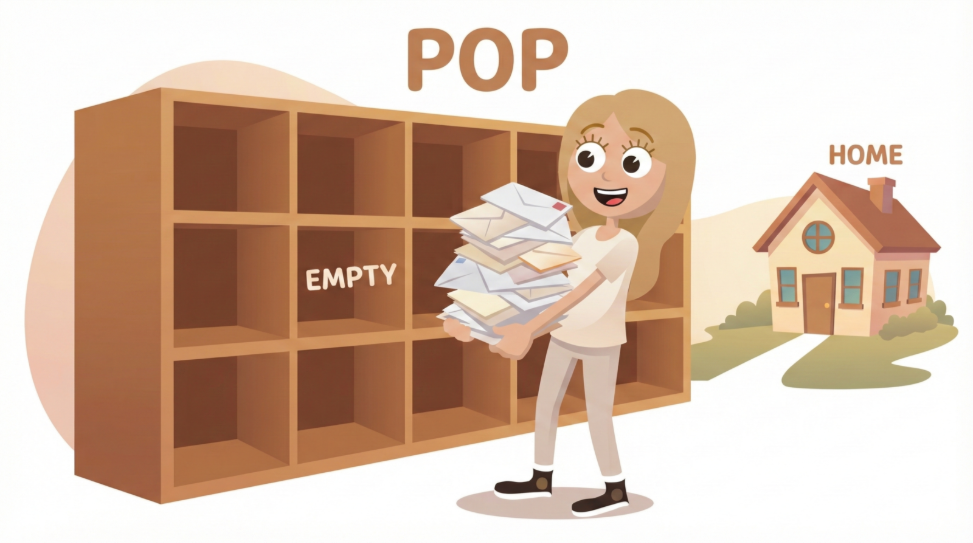
POPは、郵便局にある手紙を「すべて自宅(パソコン)に持ち帰る」方式です。
- イメージ: 私書箱から手紙を全部取り出し、カバンに入れて家に持って帰ります。郵便局の私書箱は空っぽになります。
- メリット: 一度持ち帰れば、ネットに繋がっていなくても過去のメールを読めます。また、サーバー側でメールが消えても、手元(パソコン)にメールは残るというメリットもあります。
- デメリット: 郵便局(サーバー)からは無くなるため、別の端末(例:スマホ)で見に行っても、手紙はありません。
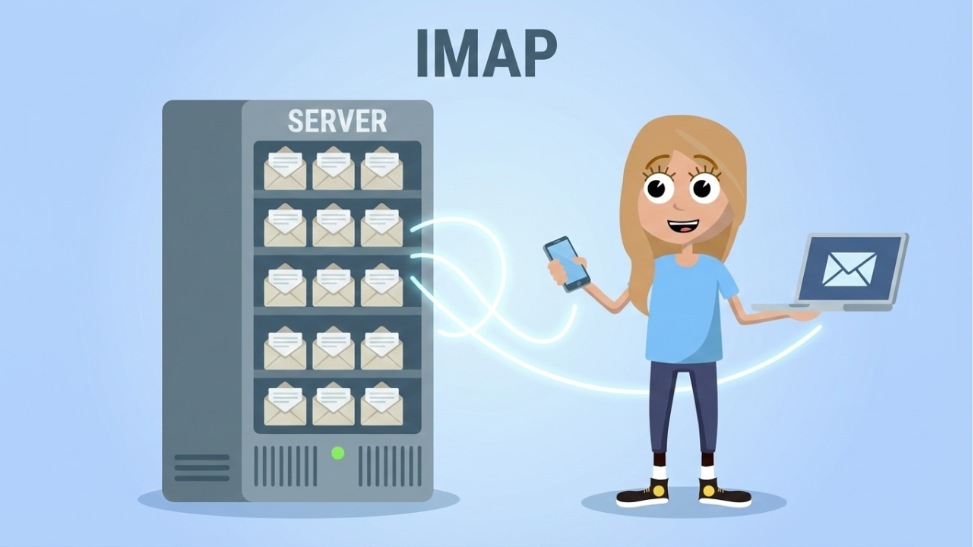
IMAP(アイマップ):棚の手紙をその場で見るイメージ
IMAPは、郵便局の手紙を「持ち帰らず、その場で読む」方式です。
- イメージ: 郵便局に行って、棚にある手紙を覗き見ます。手紙自体は郵便局に残したままです。
- メリット: スマホから見ても、パソコンから見ても、同じ手紙が郵便局にあります。スマホで「既読」にすれば、パソコンでも「既読」になります。
- デメリット: ネットに繋がっていないと見られません。また、郵便局の棚(容量)がいっぱいになりやすいです。また、うっかりサーバー上でメールを消してしまうと、そのメールを二度と読めなくなるというデメリットがあります。
【比較】メリットとデメリットの整理
| 特徴 | POP(持ち帰り型) | IMAP(立ち読み型) |
|---|---|---|
| 手紙の場所 | 自分のパソコンの中 | インターネット上のサーバー |
| スマホとの併用 | 苦手(設定が複雑) | 得意(自動で同期) |
| ネット接続 | 切っても読める | 繋がっていないと読めない |
| サーバー容量 | 軽い(消えるため) | 重くなりやすい(溜まるため) |
【ケース別】失敗しない選び方はこれ!
「POP」と「IMAP」、それぞれの仕組み(持ち帰るか、置いておくか)は理解できましたでしょうか?
「結局、自分はどっちを選べばいいの?」と迷っている方のために、具体的なシチュエーション別の選び方をご紹介します。
どちらの設定が適しているかは、普段の働き方や使用するデバイスの数によって異なります。ご自身の状況に合わせて、最適な方を選んでみてください。
スマホとPCを併用するなら「IMAP」
- 「外出中はスマホでメールチェックしたい」
- 「会社ではパソコン、自宅ではタブレットで見たい」
このように複数の端末を使う方は、迷わず「IMAP」を選んでください。
どの端末から見ても「送信済み」や「未読・既読」の状態が同じになるので、管理がとても楽になります。
H3 PC1台で管理するなら「POP」
- 「会社のデスクにあるパソコンでしかメールは見ない」
- 「メールのやり取りが非常に多く、サーバーの容量制限が厳しい」
この場合は「POP」がおすすめです。
パソコンの中にデータを保存するため、サーバーの容量を気にせず大量の過去メールを保管できます。
メール設定でつまずかないためのポイント
仕組みを理解して、いざ設定しようとしても、実際の画面には入力項目がたくさんあって不安になるかもしれません。一文字でも間違えるとエラーになってしまうのがメール設定の怖いところです。
設定をスムーズに完了させるコツは、「必要な情報を手元に準備してから始める」ことです。ここでは、設定時に必ず聞かれる項目と、迷った時の対処法をお伝えします。
設定に必要な情報の見方
メール設定には、以下の3つの情報が必ず必要です。これらは、契約しているプロバイダから渡された書類に書いてあります。
- メールアドレス
- パスワード
- サーバー名(POPサーバー / IMAPサーバー / SMTPサーバー)
設定画面で「ポート番号」や「SSL」と聞かれたら?
もし設定画面で「ポート番号」や「SSL」といった聞き慣れない項目が出てきても、難しく考える必要はありません。 これらは、「書類(マニュアル)に書いてある数字をそのまま入力するだけ」で完了します。
一見複雑そうに見えますが、それぞれの役割は単純です。
- ポート番号: 郵便局の「何番窓口」に行くかという指定
- SSL(暗号化): 透明な封筒ではなく、中身が透けない封筒を使うという指定
基本的には「自動設定」で進めばソフトが勝手に判断してくれますが、手動入力を求められた場合は、書類の通りに数字を打ち込めば問題ありません。
※注意点:設定がうまくいかない原因のほとんどは、数字の入力ミスです。「.(ドット)」と「,(カンマ)」の間違いや、不要なスペースが入っていないかだけ、最後によく確認しましょう。
2026年1月、Gmailで「POP」が使えなくなる?
ここで一つ、これからのメール設定に関わる重要なニュースをお伝えします。 Google社より、「2026年1月から、Gmail上で他のメールをPOP受信する機能を終了する」という発表がありました。
「Gmailが使えなくなるの?」と驚くかもしれませんが、すべての人に影響があるわけではありません。 自分が対象かどうか、簡単にチェックしてみましょう。
影響がない人(そのままでOK)
普段、以下の方法でメールを使っている方は、今回の変更による影響はありません。
- Google Workspace(有料版)を使っている人 独自ドメインを使っていても、Googleのサーバーを直接利用している場合は影響ありません。
- 「@gmail.com」のアドレスをそのまま使っている人 通常のGmailの送受信はこれまで通り利用できます。
影響がある人(対策が必要)
影響があるのは、「プロバイダやレンタルサーバー等のメール」を、Gmailの画面(ブラウザ)で無理やり受信している人です。
- 設定画面の「他のアカウントのメールを確認」という機能を使って、外部のメールをGmailの中に引っ張ってきている場合
この機能(POP取得)が2026年1月に廃止されるため、該当する方はそれ以降、Gmailの画面に外部のメールが届かなくなってしまいます。
どうすればいい?(対策)
もし該当する場合は、以下のどちらかの方法に切り替えるのがおすすめです。
- 「メール転送」を使う 契約しているメールサーバー側で、「届いたメールをGmailへ自動転送する」という設定を行えば、引き続きGmailで読むことができます。
- スマホアプリで「IMAP」設定をする ブラウザ版(Web)では使えなくなりますが、スマホの「Gmailアプリ」であれば、引き続き外部のメールを「IMAP」で追加・管理できます。
このように、世界的なサービスも「POPでの取り込み」を縮小する動きを見せています。これから新しく設定をするなら、やはり時代の主流である「IMAP」を選んでおくのが無難と言えるでしょう。
まとめ
最初は「謎の暗号」に見えていたPOPやIMAPも、今では「手紙をどう扱うかの違いなんだな」とイメージできるようになったのではないでしょうか。最近は、スマホでの利用が多いため「IMAP」が主流になりつつあります。
- メールの仕組み:ネット上の「郵便局」を経由して手紙が届く。
- POP(ポップ)は、手紙をパソコンに「持ち帰る」イメージ。1台でじっくり管理する人向け。
- IMAP(アイマップ)は、手紙をサーバーにおいて「見て確認する」イメージ。スマホとPCを併用する人向け。
- エマ
- メールの設定は一度やってしまえば、普段は意識する必要がありません。あなたに合った方を選んで、快適なメール環境を整えてくださいね!