





スマホで写真を撮ったり、パソコンで資料を作ったりするとき、私たちは知らず知らずのうちに「ファイル」を扱っています。
ファイル名の後ろについている「.jpg」「.png」「.pdf」などのアルファベットを見て、「これって何の意味があるの?」「勝手に名前を変えてもいいの?」と疑問に思ったことはありませんか?
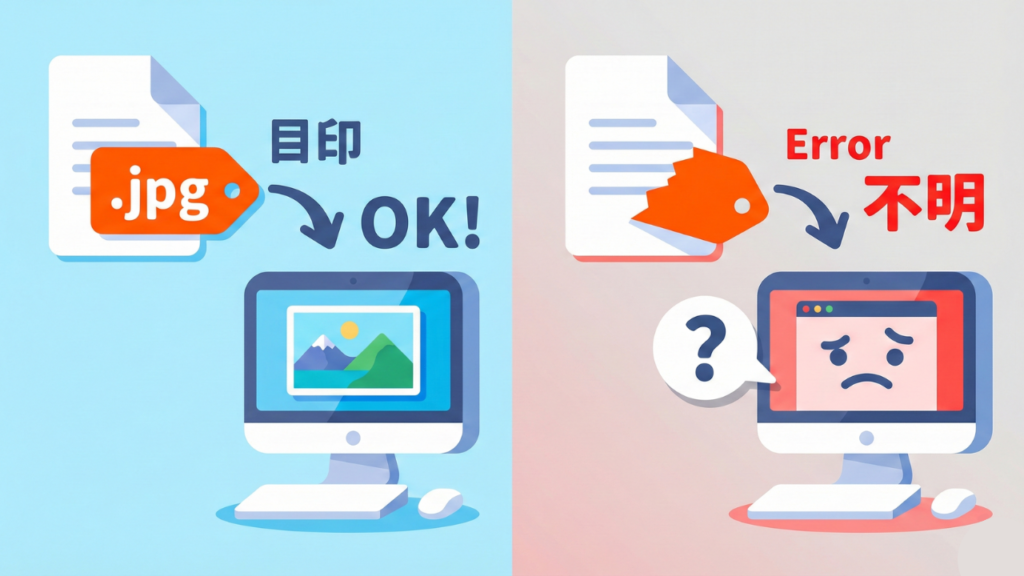
これらは「拡張子(かくちょうし)」と呼ばれ、そのファイルが「どんな種類で、何を使って開けばいいのか」を判断するための重要な目印です。
この記事で解決できること
- 「JPG」「PNG」「PDF」など、日常業務でよく使うファイル形式の正しい使い分けがわかる
- 「拡張子」の役割を理解し、データを壊したり開けなくなったりするトラブルを防げる
- 拡張子が表示されないときの設定や、スマホ・PCで簡単に形式を変換する手順がわかる
目次INDEX
そもそも「ファイル形式(拡張子)」とは?その意味と役割
拡張子の役割を理解する
拡張子とは、ファイル名の最後にある「.(ドット)」から始まるアルファベットのことです。これは、パソコンやスマホに「このファイルの種類」を教えるための目印のようなものです。
もし拡張子がなかったり間違っていたりすると、パソコンは「これは写真なのか?文書なのか?」が判断できず、ファイルを開くことができなくなってしまいます。
拡張子があるおかげで、デバイスは自動的に適切なアプリ(Excelや写真ビューアーなど)を起動して中身を表示できるのです。
拡張子が見えないときの対処法
購入時の設定によっては、この大事な拡張子が隠されている(表示されない)場合があります。トラブルを防ぐためにも、以下の手順で表示させておくことをおすすめします。
| PCの種類 | 拡張子を表示するための設定 |
|---|---|
| Windows | エクスプローラーの上部メニュー「表示」をクリックし、「表示/非表示」内の「ファイル名拡張子」にチェックを入れる。 |
| Mac | Finderで対象のファイルを選択し「情報を見る」を開く。「名前と拡張子」の項目にある「拡張子を非表示」のチェックを外す。 |
【比較表】よく使う画像・資料・動画のファイル形式一覧
日常生活やビジネスシーンで頻繁に目にする形式と、その読み方・特徴をまとめました。
| 形式(読み方) | 拡張子 | 特徴と使い道 |
|---|---|---|
| JPEG(ジェイペグ) | .jpg /.jpeg | 写真をきれいに、軽く保存したいときに使う、世界標準の写真形式です。 |
| PNG(ピング) | .png | 文字や線をくっきり見せたいロゴや図解、背景を透明にしたい画像に使う形式です。 |
| PDF(ピーディーエフ) | レイアウトを崩さず誰にでも同じ形で見せたい、ファイルサイズを落としたいなど、最終版の書類に使います。 | |
| Word(ワード) | .docx /.doc | 文書を作成・編集したいときに使います。Microsoft Wordのほか、Googleドキュメントなどでも開いて編集することができます。 ※.docは少し古い形式ですが、同じように使えます。 |
| Excel(エクセル) | .xlsx /.xls | 表計算やデータ管理をしたいときに使います。Microsoft Excelのほか、Googleスプレッドシートなどでも計算や表作成が可能です。 ※.xlsは少し古い形式ですが、同じように使えます。 |
| PowerPoint(パワーポイント) | .pptx /.ppt | 「プレゼン資料やスライドを作りたい」ときに使います。Microsoft PowerPointのほか、Googleスライドなどでもスライドの再生や編集ができます。 ※.pptは少し古い形式ですが、同じように使えます。 |
| CSV(シーエスブイ) | .csv | データの中身(文字や数字)のみをやり取りするシンプルな形式です。Excelで開けますが、文字色や枠線などの「装飾」は保存されません。システムへのデータ登録時によく使われます。 |
| MP4(エムピーフォー) | .mp4 | 最も一般的な動画形式です。スマホ、PC、テレビなど多くの機器に対応しており、動画の共有に最適です。 |
| MOV(モブ) | .mov | Apple製品(iPhoneやMac)で標準的な動画形式です。画質はきれいですが、Windowsのパソコンではそのまま再生できない場合があります。 |
| WMV(ダブリューエムブイ) | .wmv | Windowsで標準的な動画形式です。Windowsのパソコンなら確実に再生できますが、iPhoneやMacなど他の機器では再生できないことが多いです。 |
| ZIP(ジップ) | .zip | 複数のファイルを一つにまとめた「圧縮袋」のような形式です。 データを送りやすくしますが、必ず「解凍(展開)」してから使う必要があります。 |
よくある疑問:JPG、JPEG、PNGの違いと見分け方
Q1.「JPG」と「JPEG」は何が違う?
結論、「この2つは全く同じものです」。
昔のWindowsでは、「拡張子は3文字まで」というルールがあったため「JPG」と短縮されていましたが、現在はどちらも使われています。中身や機能に違いはないので、どちらで保存されていても安心してください。
Q2.「JPG」と「PNG」はどう使い分ける?
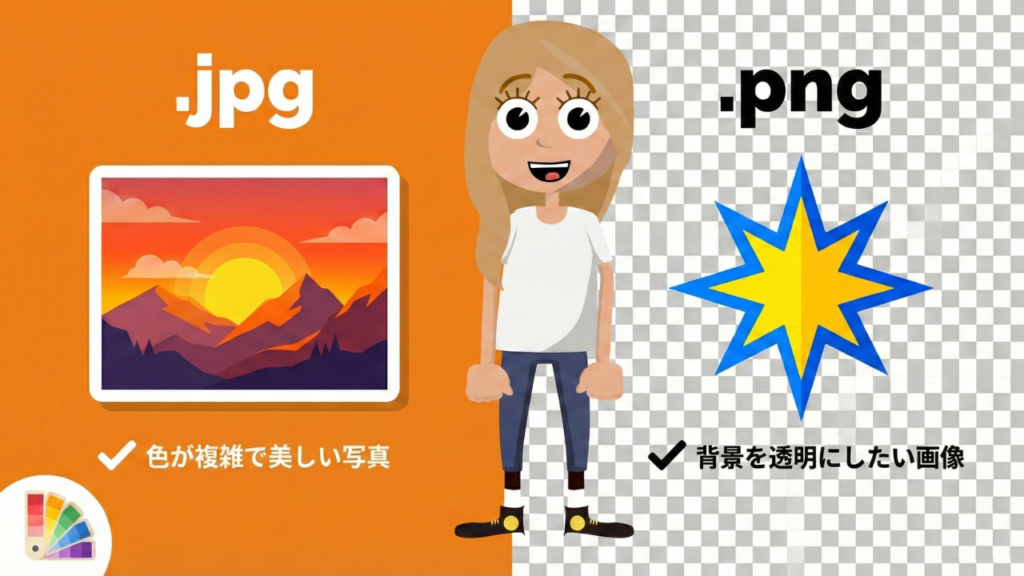
用途に合わせて、以下のように使い分けるのがベストです。
- JPG: 風景や人物など、色数が多くグラデーションが綺麗な「写真」。
- PNG: 色数が少ない「ロゴ」「アイコン」や、「背景を透明にしたい画像」。
ファイルを扱う際の「失敗しない」3つの重要ルール
ルール1:手書きでファイル名を変えても「拡張子」は絶対に変えない
「.」より前のファイル名は自由に変更して構いませんが、「.」より後ろの拡張子(例:.docx)は絶対に手動で書き換えないようにしましょう。
- ✕ 悪い例: 「資料.docx」というファイルを、手入力で「資料.pdf」に書き換える
- 〇 正しい例: 「資料.docx」を「資料(12月版).docx」に名前変更する
拡張子を無理やり書き換えると、パソコンがファイルを認識できなくなり、データが壊れて開けなくなる原因になります。
ファイル形式(拡張子)を変更したい場合は?
ファイル形式を変えたい場合は、名前の書き換えではなく、専用のツールを使って「変換」する必要があります。
「画像ファイル(JPGやPNGなど)」は、パソコンの標準アプリ(既存機能)で簡単に変換することができるので、手順を紹介します。
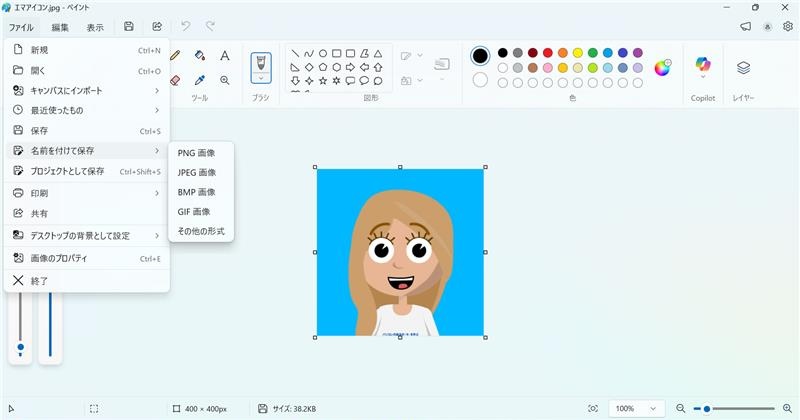
【 Windowsの場合 】
- 画像を「ペイント」で開く。
- 「ファイル」>「名前を付けて保存」から、jpg または png を選択して保存。
【 Macの場合 】
- 画像を「プレビュー」で開く。
- 「ファイル」>「書き出す」から、フォーマットで希望の形式を選択して保存。
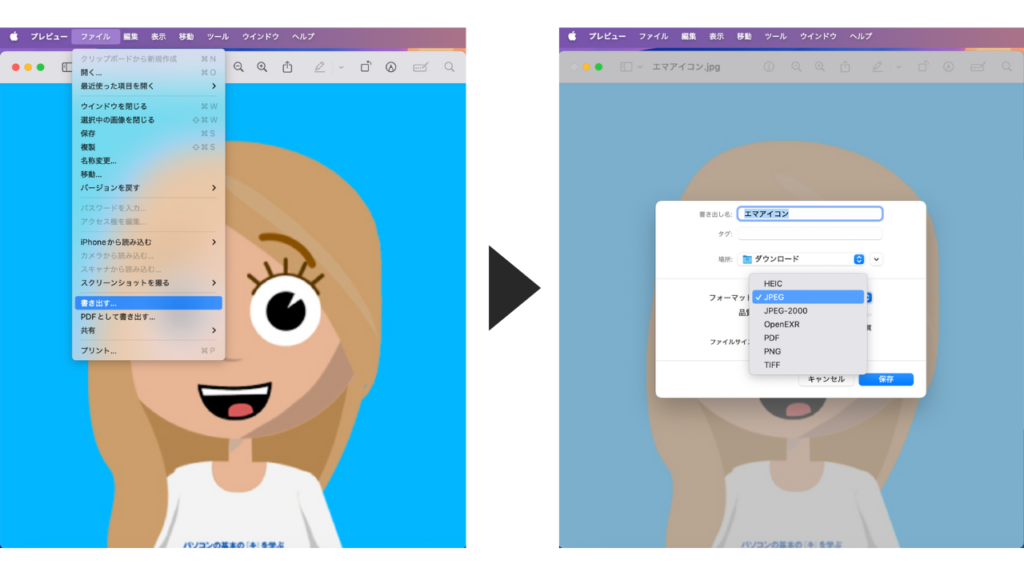
また、「Adobe Express」や「Canva」などの無料デザインツールを使えば、ブラウザ上で簡単に画像の形式を変換することも可能です。
ルール2:もらったZIPファイルは必ず「解凍」してから開く
メールなどで .zip ファイルを受け取ったら、中のファイルを開く前に必ず「すべて展開(解凍)」という作業を行ってください。
解凍せずにフォルダの中身を直接編集してしまうと、編集内容が保存されなかったり、ファイルが破損したりするトラブルの元になります。

PCの種類によって、正しい手順が異なります。
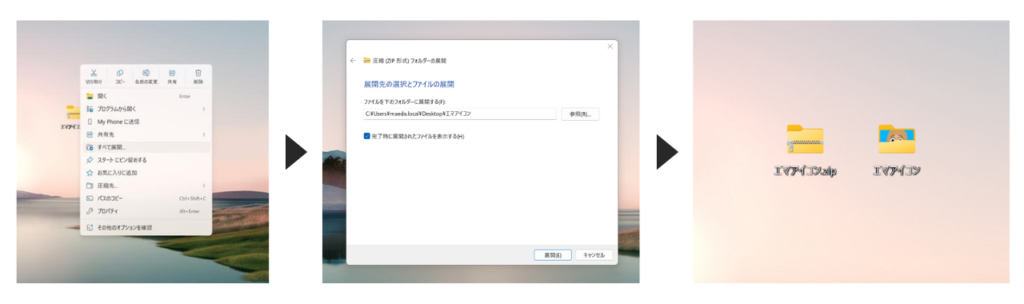
【 Windowsの場合 】
Windowsでは、ダブルクリックしただけだと「中身を覗いているだけ」の状態になり、正しく編集や保存ができません。以下の手順で完全に解凍してください。
- ZIPファイルを「右クリック」する。
- メニューから「すべて展開」を選択する。
- 出てきた画面で「展開」ボタンを押すと、解凍されたフォルダが新しく作られます。
【 Macの場合 】
Macは標準機能で解凍がスムーズに行えます。
- ZIPファイルを「ダブルクリック」する。
- 自動的に解凍され、同じ場所に中身が入った青いフォルダが出来上がります。
ルール3:編集の必要がないなら「PDF」で共有する
見積書やマニュアルなど、相手に内容を書き換えられたくない資料を送る場合は、WordやExcelのままではなく「PDF形式」に変換して送りましょう。
Word形式のままだと、相手のパソコン環境によって文字がズレたり、レイアウトが崩れて読めなくなったりするリスクがあります。PDFなら、誰が見ても同じレイアウトで表示されるため安全です。
まとめ
この記事では、よく使うファイル形式(拡張子)の役割と正しい扱い方について解説しました。
- 拡張子は「ファイルの種類をパソコンに伝える目印」。
- 写真は「jpg」、ロゴや透過画像は「png」、共有資料は「pdf」と使い分ける。
- 拡張子の文字は手動で書き換えないこと。
これらの基本ルールを守るだけで、「ファイルが開けない!」「中身が壊れた!」といったトラブルは大幅に減らせます。それぞれの特徴を理解して、スムーズにデータを活用していきましょう。
- エマ
- いかがでしたか?動画ファイルは、WindowsかMacなどの端末によって再生できないこともあるため、共有する場合はファイル形式を意識すると親切ですね!