




レポートやマニュアルなど、長くて項目の多い資料を作成する際、「どのページに何があるか」を示す目次は必須ですよね。手動で作成・更新するのは非常に手間がかかる作業です。 実は、Wordでの目次の作成自体は、メニューをクリックするだけで自動で作成してくれるため、とても簡単です。
しかし、その前にある「設定」を行うことが、Wordの目次 作り方の最も重要なポイントとなります。
この記事で解決できること
- Word初心者でも簡単に、目次を設定することができます。
- Wordの「スタイル」機能を使った見出しの正しい設定方法がわかります。
- 目次の更新や見出しのデザイン変更を、効率的に行う方法を習得できます。
目次INDEX
※本記事は、YouTubeチャンネル「ウェブコムアカデミー」で公開した動画を元に作成した記事です。
目次を自動作成するために必須の「スタイル」設定
目次を自動で作成するには、事前に「この文章が目次になる部分ですよ」とWordに認識させてあげる必要があります。この認識のために使うのが「スタイル」という機能です。
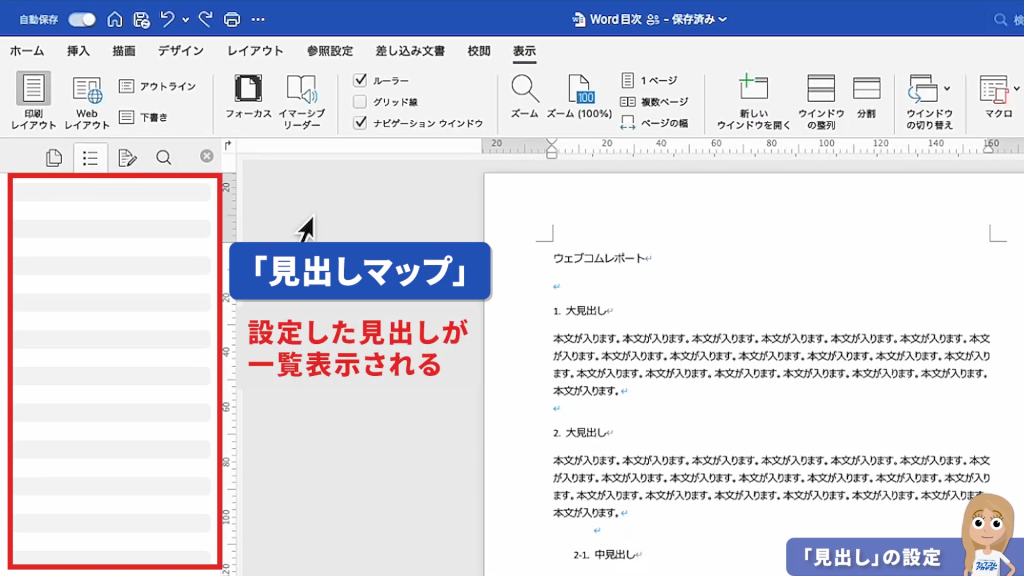
今回は、スタイルの状態を確認しやすいように「ナビゲーションウィンドウ」を表示させます。
ナビゲーションウィンドウを表示する
- 画面上部の「表示」タブをクリックします。
- 「ナビゲーションウィンドウ」にチェックを入れます。
- 画面左側にナビゲーションウィンドウが表示されたら、「見出しマップ」を選択します。
「タイトル(表題)」を設定する
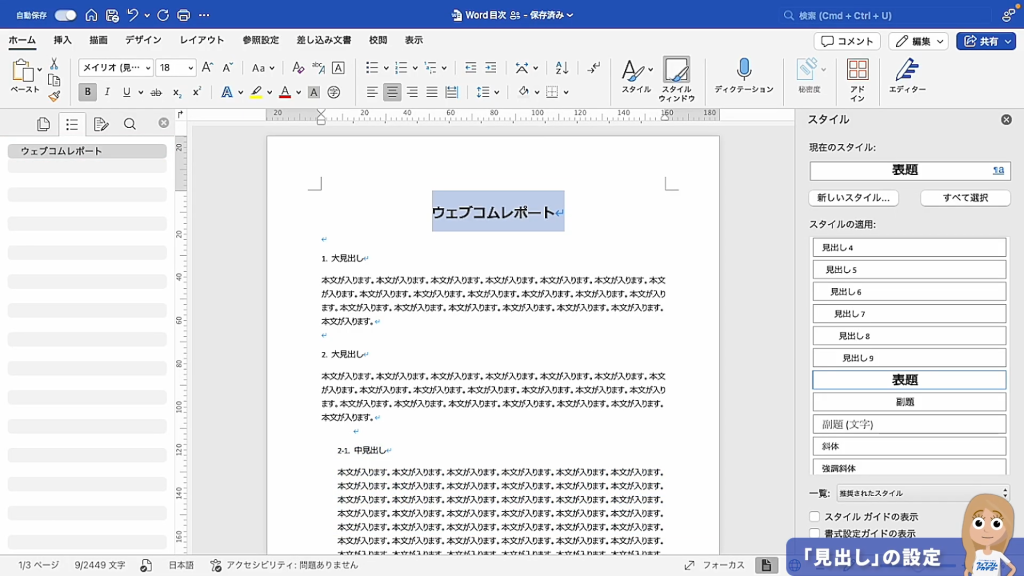
次に、Wordファイル内でどのテキストを目次に表示するかを認識させるため、スタイルを設定していきます。
1.対象となるテキスト(タイトル)を選択します。ドラッグで選択するか、行頭の左にカーソルを持っていき、黒い矢印になったときにクリックすると行全体を選択できます。 ここでは「ウェブコムレポート」を選択します。
2.テキストを選択した状態で、「ホーム」タブの中にある「スタイル」もしくは「スタイルウィンドウ」に表示される「表題」をクリックします。
3.「ウェブコムレポート」の見た目が変わり、左側の見出しマップにも表示されました。
「大見出し」を設定する
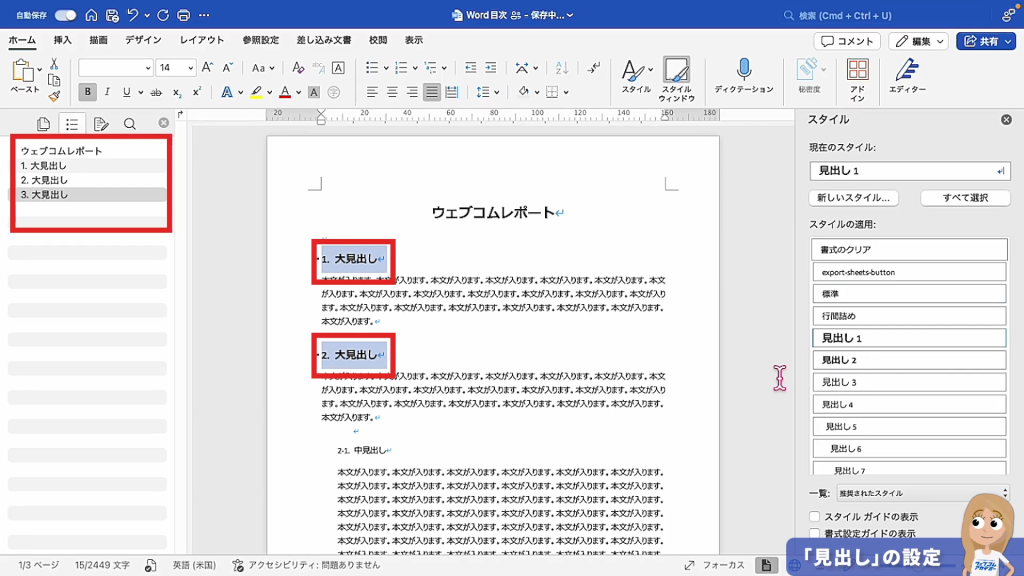
- 続いて、大見出しも設定します。ここでは、「1.大見出し」「2.大見出し」「3.大見出し」を選択します。複数選択する場合は、コマンドキー(Macの場合)またはコントロールキー(Windowsの場合)を押しながら、見出しをすべてクリックします。
- 大見出しを選択した状態で、スタイルの中から「見出し1」をクリックします。
- 見た目が変わり、左の目次マップに追加されました。
「中見出し」以下のレベルを設定する
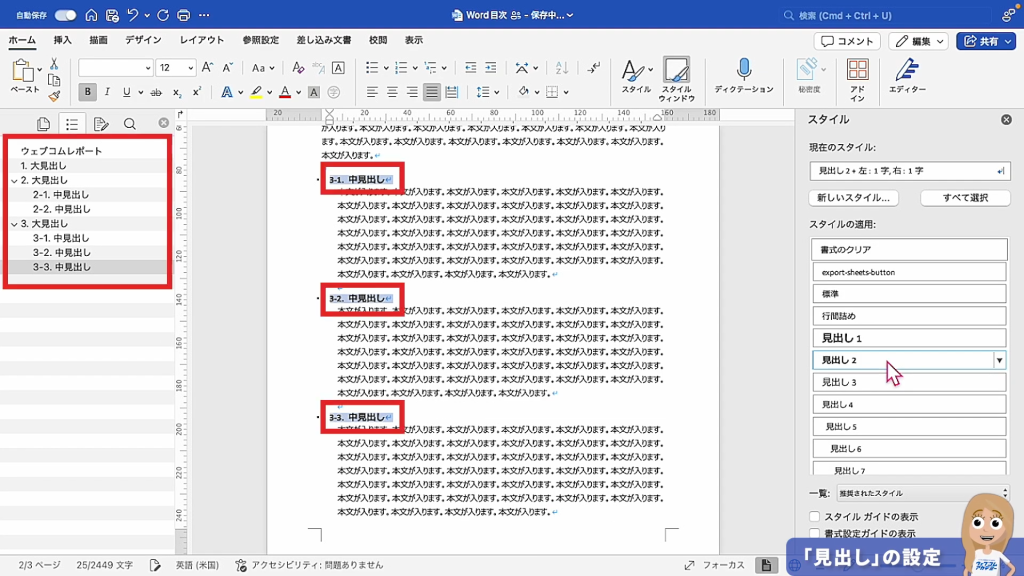
中見出しがある場合も、これまでと同様の手順でスタイルを設定します。
- 対象の中見出しを選択します。
- 選択した状態で、「見出し2」をクリックします。
- 中見出しの見た目が変わり、左の目次マップにも追加されました。
このように、目次に入れたいすべてのテキストに、適切な見出しレベル(見出し1、見出し2、…)を設定していきましょう。
「黒い点」編集記号を非表示にする方法
また、見出しを設定すると、行の左側に黒い点が表示されることがあります。これは編集記号といって、印刷する際には反映されませんが気になってしまいますよね。
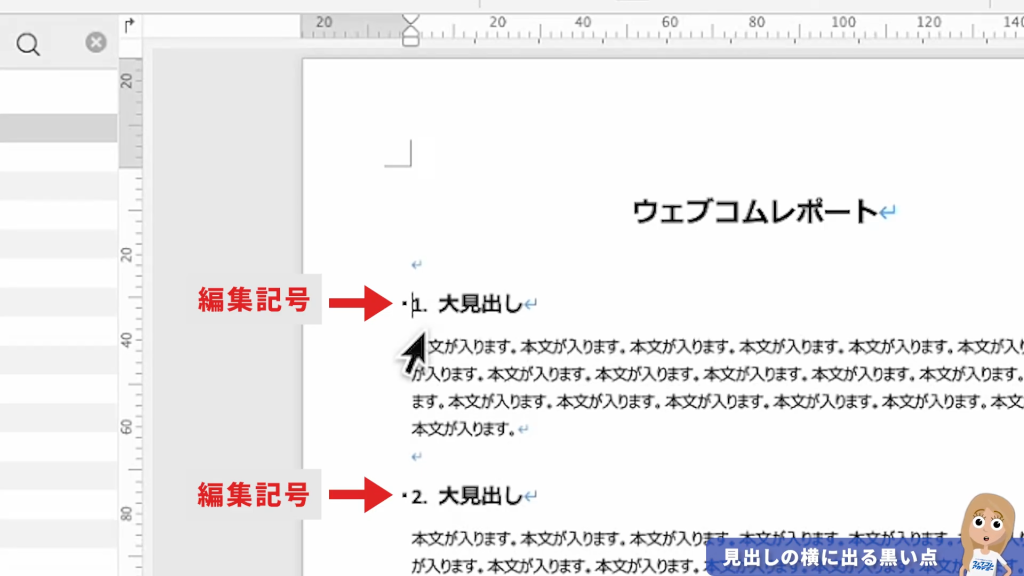
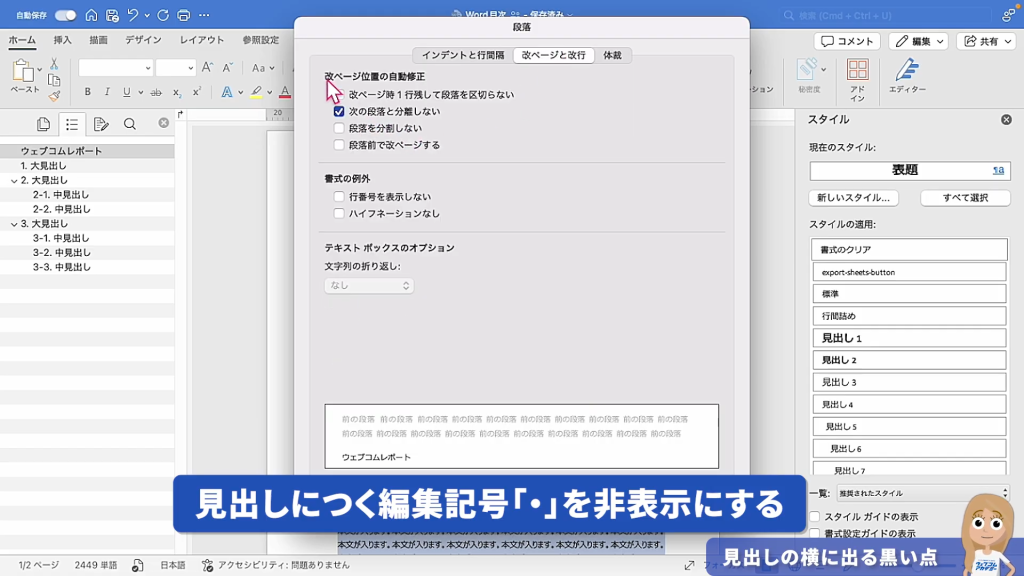
表示を消したい場合は、対象のテキストを選択した状態で「段落の設定」を開き、「改行と改ページ」にある「改ページ位置の自動修正」に入っているチェックをすべて外して、「OK」を押すと表示されなくなります。
設定した「見出しスタイル」をまとめて変更する場合
設定した見出しのスタイルは、既定の「フォント」「大きさ」「色」になっていますが、設定を変えることもできます。
- 変更したいスタイルの横にカーソルを持っていくと、三角矢印が表示されるのでクリックします。
- プルダウンから「すべて選択」をクリックすると、設定されているテキストがすべて選択されます(設定がされている場合のみ)。
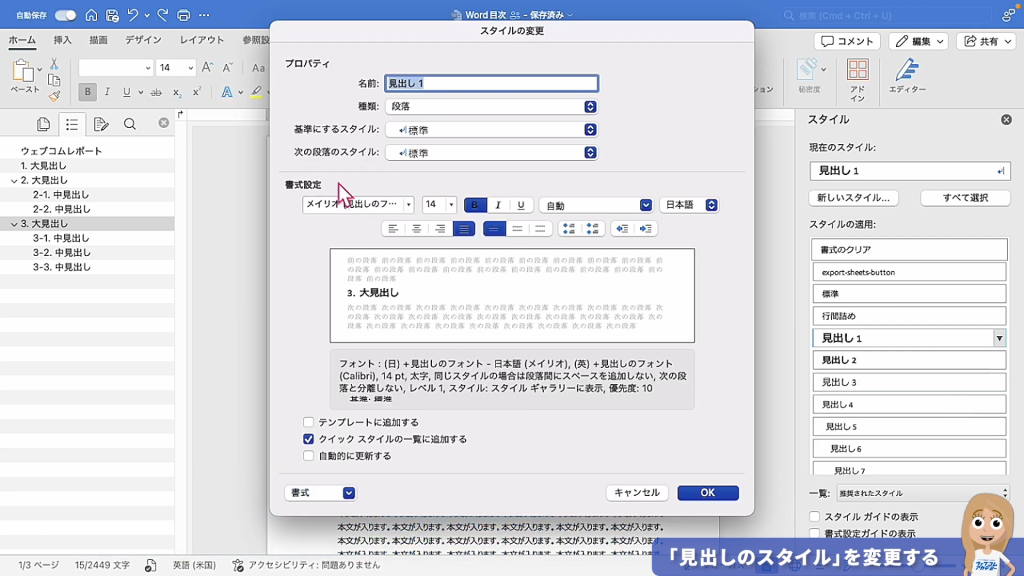
- テキストを選択した状態で「スタイルの変更」をクリックします。
- ここで、フォントの種類、大きさ、太字、色、段落などの設定を変更することができます。
スタイル設定が完了! 目次を自動挿入する手順
ここまで見出し設定が完了すれば、目次の設定は非常に簡単です。
- 目次を挿入したい場所にカーソルを合わせます。タイトルと本文の間など、適切な位置に配置してください。 (もし1ページまるまる目次で使いたい場合は、「挿入」タブにある「空白のページ」をクリックすると、一瞬で空白ページが挿入されます。)
- 画面上部にある「参照設定」または「参考資料」タブをクリックしてください。
- タブ内にある「目次」をクリックします。
- いくつかの自動作成の目次デザインが表示されるので、この中から好きなデザインを選んでクリックするだけです。
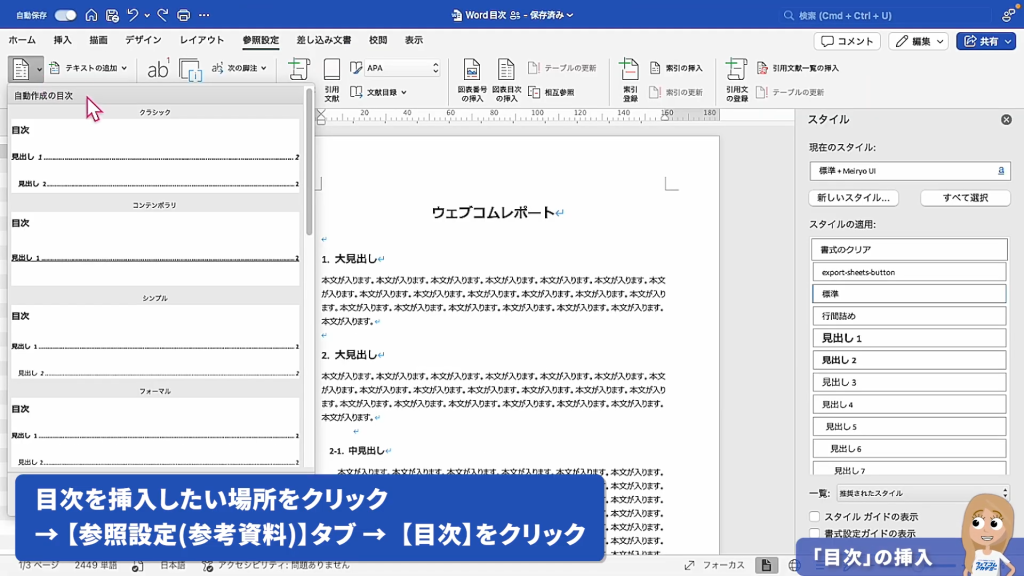
すると、先ほど設定した見出しが、ページ番号付きで自動的に表示されます。
目次を更新・変更する方法
Wordの見出しテキストや、ページ構成などに変更があった場合、目次は自動的に変更・更新されません。 変更を加えた場合は、以下の手順で目次を更新する必要があります。
- 目次が表示されている範囲を、どこでもよいのでクリックします。
- 青い「目次」タブが現れるので、三角ボタンをクリックし、「目次の更新」を選択します。
- 目次を更新する際のダイアログが表示されます。見出しのテキストを変更した場合は「目次をすべて更新する」にチェックを入れ、「OK」をクリックします。
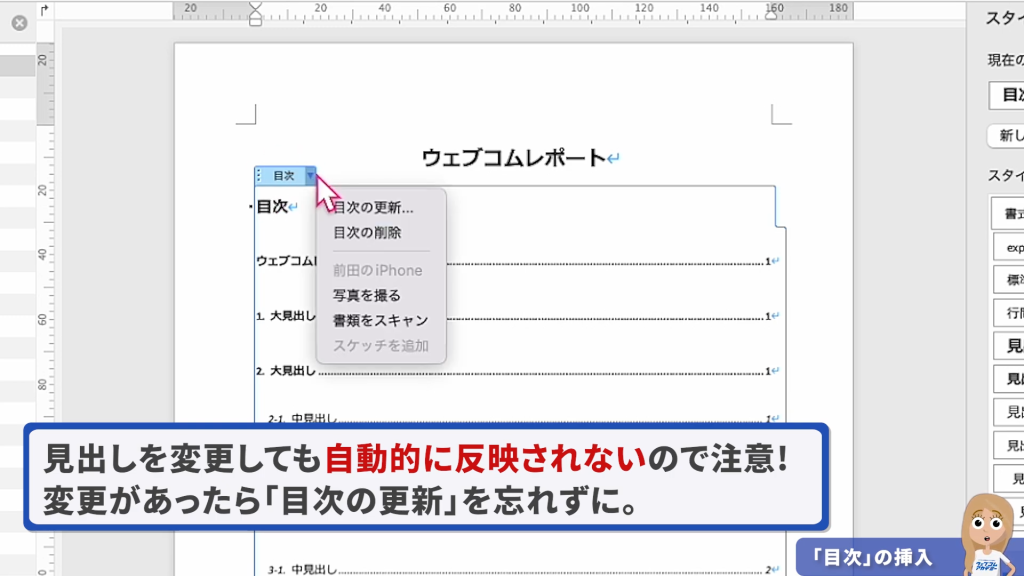
これにより、変更したテキストや、新しいページ番号が目次に反映されます。 また、目次のスタイル(フォントやデザイン)も変更・設定ができますので、気になる場合は設定を変更してみましょう。
まとめ
Wordのスタイル設定と目次機能を使えば、誰でも簡単に見栄えの良い資料を効率よく作ることができます。
- Wordで目次を自動作成するには、まず「スタイル」機能を使って見出し1、見出し2など、適切な見出しレベルを設定することが必須です。
- スタイル設定後、「参照設定」(または「参考資料」)タブの「目次」から簡単に自動挿入できます。
- デザインや内容を変更した場合は、必ず「目次の更新」を行うことで最新の状態を保てます。
- 編集部エマ
- レポートやマニュアルなどの長い資料では、目次があるだけで読み手の印象が変わります。また、自分の検索用にも目次を活用することができます。ぜひ試してみてください!