





「Wordで資料を作ると、どうしても素人っぽくなってしまう…」「文字を大きくしただけで、急に行間が開いてしまってイライラする」
もしあなたがそう感じているなら、それはあなたのセンスのせいではありません。実は、Wordの初期設定が、日本のビジネス文書のルールと少しズレていることが原因なのです。
この記事では、パソコン操作に自信がない方でも、マネするだけで「見違えるほど読みやすい資料」が作れる黄金設定を解説します。一度覚えてしまえば、これからの資料作成が驚くほど楽になり、周囲から「資料、すごく見やすくなったね!」と褒められるはずです。
この記事で解決できること
- 「なぜかダサい、読みづらい」という悩みを、センスではなく「設定」だけで解決できます。
- 相手がパッと見て内容を理解できる、信頼感のある「プロ品質」の資料が作れるようになります。
- Word特有の「勝手に行間が広がる」といった操作のストレスがなくなります。
目次INDEX
-1-724x1024.jpg)
日本語表記の「和文フォント」を選ぶのが鉄則
ビジネスにおける「良い資料」の条件は、「読み手がストレスなく、短時間で内容を理解できること」です。実はこれ、フォントの種類とサイズ選びで、相手に伝わる速度や信頼感が大きく変わります。
基本的に、Wordで資料を作るときは、漢字やひらがななど日本語の名前が表示されている「和文フォント」を選ぶのが鉄則です。
「Arial」や「Century」といった、英語だけの名前の「欧文フォント(英語を使うために作られたフォント)」を日本語の文章に使ってしまうと、本来の使い方ではないため、一気に素人っぽい見た目になってしまいます。「〇〇明朝」「〇〇ゴシック」「メイリオ」のように、パッと見て日本語で書かれているものから探しましょう。
見出しは「ゴシック体」、本文は「明朝体」で使い分ける
ビジネスで使う日本語フォントは、大きく分けて「明朝体(みんちょうたい)」と「ゴシック体」の2種類があり、それぞれ得意分野が違います。
「パッと目を引く」ゴシック体はタイトルや見出しに、「長文でも目が疲れにくい」明朝体は本文に使うのがおすすめです。
| フォントの種類 | 特徴 | 向いているシーン |
|---|---|---|
| 明朝体 | 文字の端に飾りがあり、横線が細い。 | 契約書、報告書、長文の資料。誠実でフォーマルな印象。 |
| ゴシック体 | 線の太さが一定で、力強い。 | 企画書、プレゼン資料、見出し。パッと目を引く強調用。 |
また、ゴシックや明朝にもさまざまな種類があります。迷ったら、「游ゴシック」と「游明朝」のコンビを選べば間違いありません。
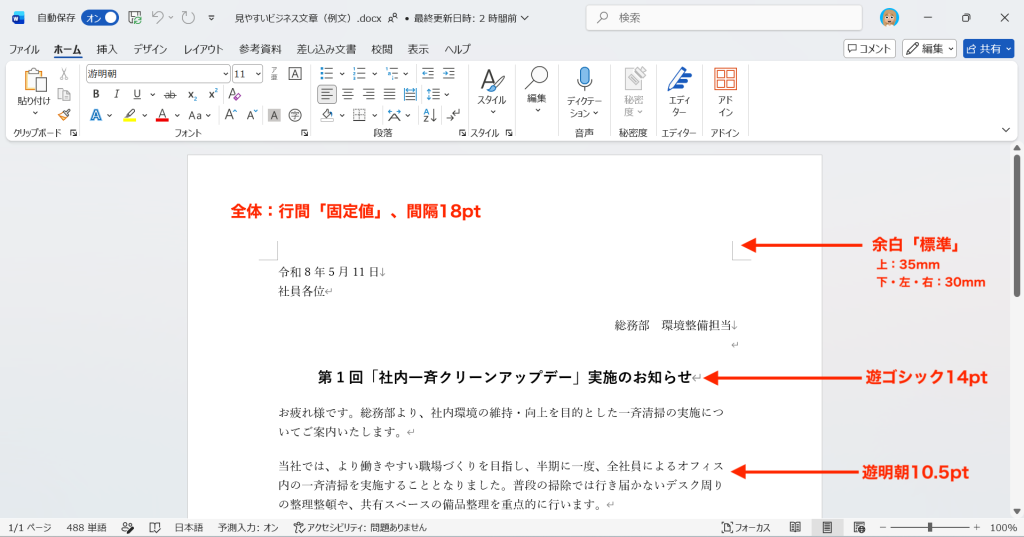
記事の最初にあった文章でも、タイトルには「游ゴシック」、本文には「游明朝」を使っています。
毎回設定する手間をゼロにする! 「フォントテーマ」の登録方法
「なるほど、じゃあさっそく文字を選んで游ゴシックや游明朝に変えよう!」と、手作業で切り替えるのは絶対にやめてください。手動でバラバラに変えてしまうと、後からデザインを修正したくなったときに自動で連動しなくなり、大惨事になります。
下記の流れで、「見出し」はこのフォント、「本文」はこのフォントとカスタマイズして、Wordに覚えさせましょう。
※注意: フォントのカスタマイズはWindowsのみで設定可能です。Macの場合は5の行程から始めて、既存の組み合わせ(Office)から選びましょう。
フォントテーマの設定手順
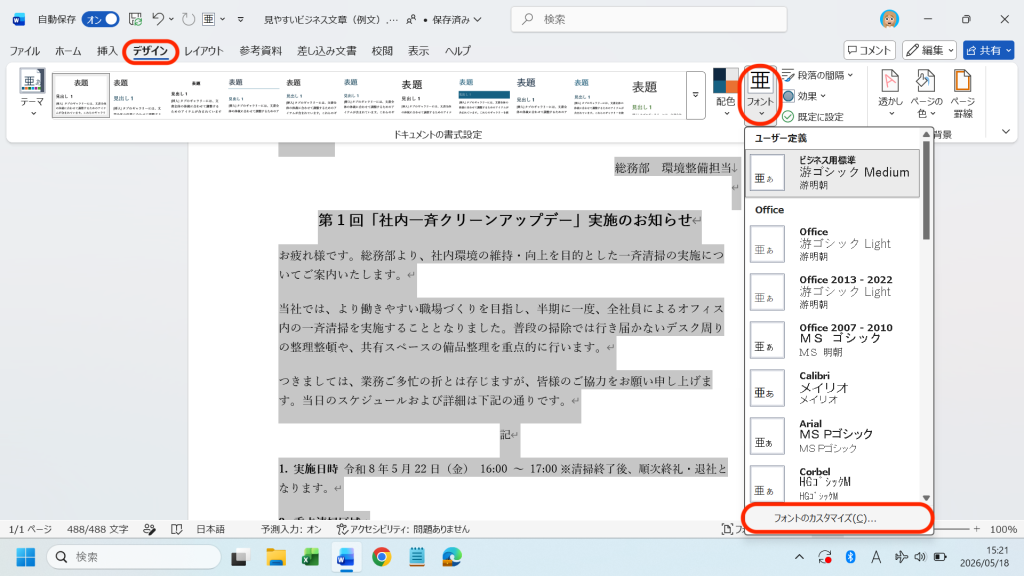
1.画面上部の「デザイン」タブをクリックします。
2.「フォント」の▼をクリックし、メニューの一番下にある「フォントのカスタマイズ(自分好みの組み合わせを作ること)」を選択します。
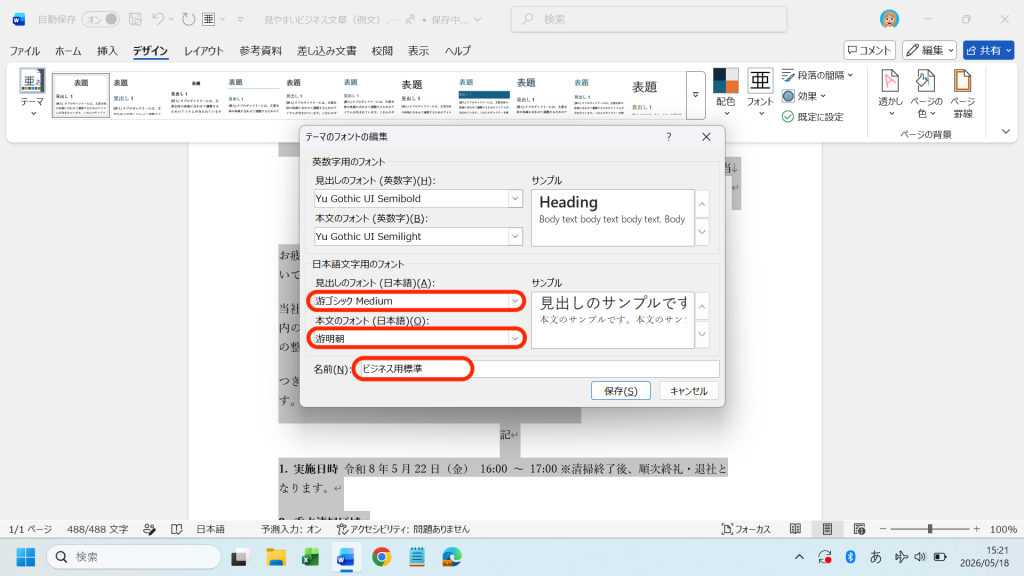
3.新しく開いた「新しいテーマのフォントのパターンの作成」画面で、フォントの種類を指定します。
今回は、以下で設定しました。
- 見出しのフォント(英数字):Yu Gothic UI Semibold
- 本文のフォント(英数字):Yu Gothic UI Semilight
- 見出しのフォント(日本語):游ゴシック Medium
- 本文のフォント(日本語):游明朝
4.「名前」の欄に分かりやすい名称(例:ビジネス用標準)を入力して、右下にある「保存」をクリック。
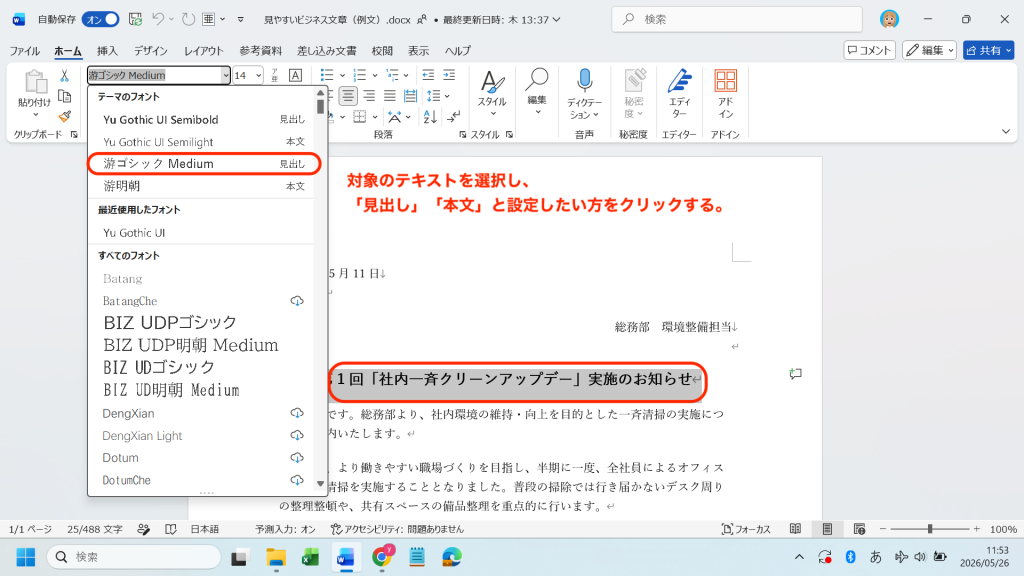
5.保存が終わったら、文書内のテキストに対して、「見出し」「本文」という役割を設定します。
まず、文書のタイトル(見出し)をドラッグなどで選択し、フォントのプルダウンをクリックします。テーマのフォントの中にある(先ほど設定したものが表示されています)、右側に「見出し」とついた「游ゴシック Medium 見出し」をクリックします。同様に、本文も対象のテキストを選択した状態で、「遊明朝 本文」をクリックします。
これで、「このテキストは見出し」「このテキストは本文」という設定ができました。
6.設定が完了したら、確認してみましょう。
「デザイン」タブの「フォント」の▼をクリックし、「Office」の他の組み合わせをクリックしてみましょう。見出し、本文ともにそれぞれが違うフォントに変わります。
その状態から、先ほど設定した「ビジネス用標準」をクリックすれば、書類全体のフォントが一括で設定したフォントに変換されます。
フォントが一括変換できない場合
万が一、個別にフォントを変更してしまい、一括変換から外れてしまった文字がある場合は、フォント一覧の最上部に出てくる「テーマのフォント」枠から「(見出し)」や「(本文)」を選び直すと、再び自動連動の仲間に入ることができます。
サイズはメリハリをつけて情報の主従を明確にする
フォントの種類が決まったら、次は「サイズ」です。どれだけ良いフォントを選んでも、サイズが適切でないと読み手にストレスを与えてしまいます。日本のビジネス文書で最も美しく見える黄金比率を押さえましょう。
本文のサイズは「10.5pt」もしくは「11pt」が基本
初期設定の「10.5pt」は、日本のビジネスで最も使われる標準サイズです。基本的に本文は10.5ptを使うのがおすすめです。
- 10.5pt: 一般的な事務文書。情報量が多い場合に適しています。
- 11pt: 読みやすさを重視する場合。最近は少し大きめのこちらが好まれる傾向にあります。
タイトルは本文の約1.3〜1.5倍のサイズがおすすめ
タイトルは、数ある書類の中から「これは自分に関係があるものか」を判断する最大の目印です。
タイトルのフォントサイズが「11pt」や「12pt」の場合、本文(10.5pt)とサイズが近すぎて、脳が「あれ?ちょっと大きいかな?」と迷ってしまい、強調としての効果が弱まります。
そのため、本文が「10.5pt」の場合、約1.3倍強の「14pt」にするのがおすすめです。さらに目立たせたい場合は、「中央揃え」や「太字」を組み合わせてみましょう。
【最重要】行間と段落の間隔を「固定値」で指定する
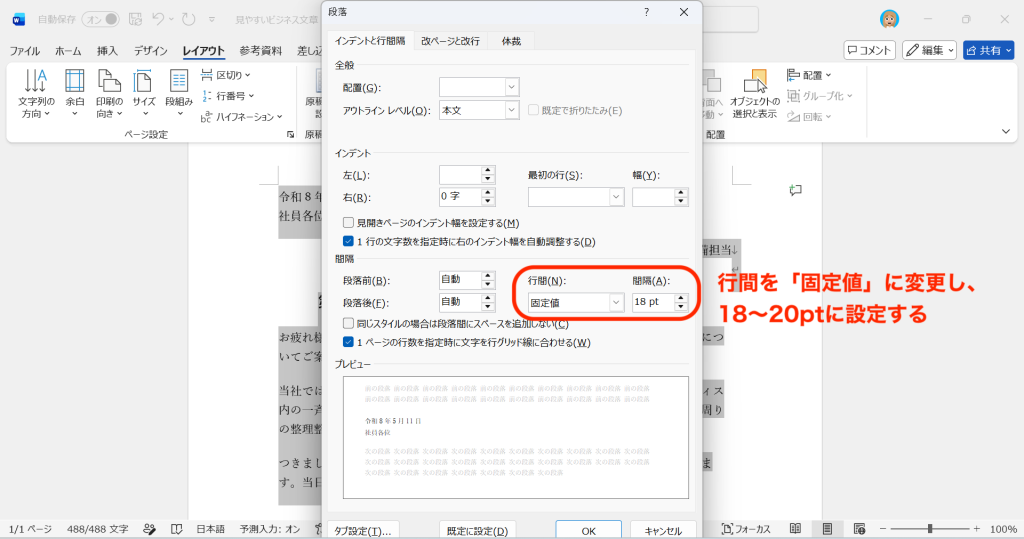
文字を大きくしたときに行の間が勝手に広がるストレスは、行間の設定を「固定値」に設定することで解消できます。
行間の間隔を固定することで、どんなに文字サイズを変えても、行の間隔を一定に保つことができます。
行間の設定手順
- 文書全体を選択(Ctrl + A) します。
- 右クリックして「段落」を選択します。
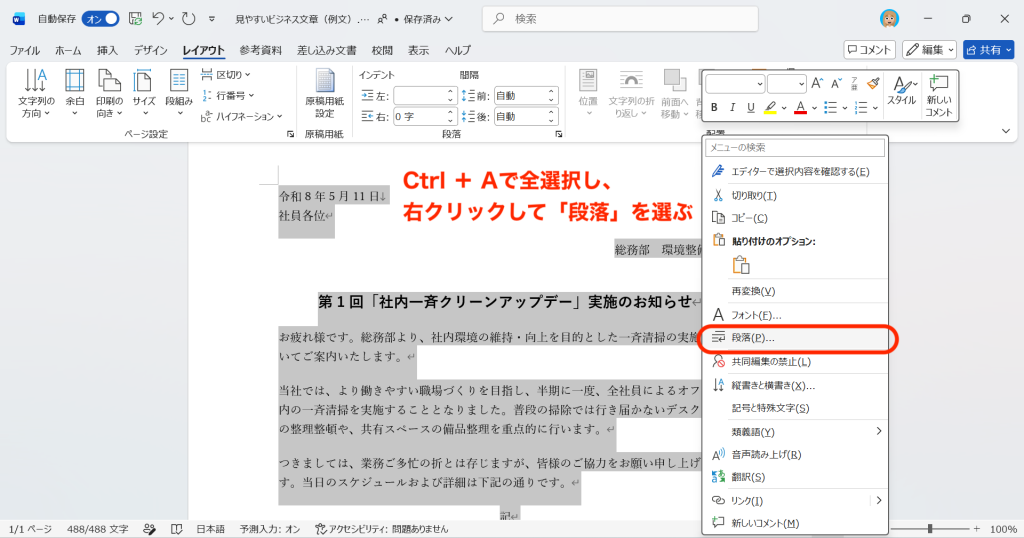
3.「行間」を「固定値」にし、「間隔」を「18pt〜20pt」に設定します。
ここだけ注意!
「固定値」の罠と対策 行間を「固定値(18pt〜20pt)」にすると、タイトルのサイズを大きく設定した場合、文字の上下が削れて消えてしまうことがあります。
その場合は、文字が削れてしまった段落(タイトルなど)だけを個別に選択し、右クリックをして、「段落」から行間を「1行」または「倍数(1.2など)」に戻すか、固定値の数値を大きく(文字サイズ+6〜8pt程度に)調整してください。
余白設定で「情報の密度」をコントロールする
「資料が窮屈」と感じるときは、余白が狭すぎることが原因です。
初期設定で、余白は「標準」になっているため、基本的にはそのまま変更せずに使用するのがベストです。もし設定がズレてしまっている場合は、以下の手順で標準値に整えましょう。
上下左右の余白の基本値
一般的なA4資料なら、以下の数値を設定するとバランスが整います。
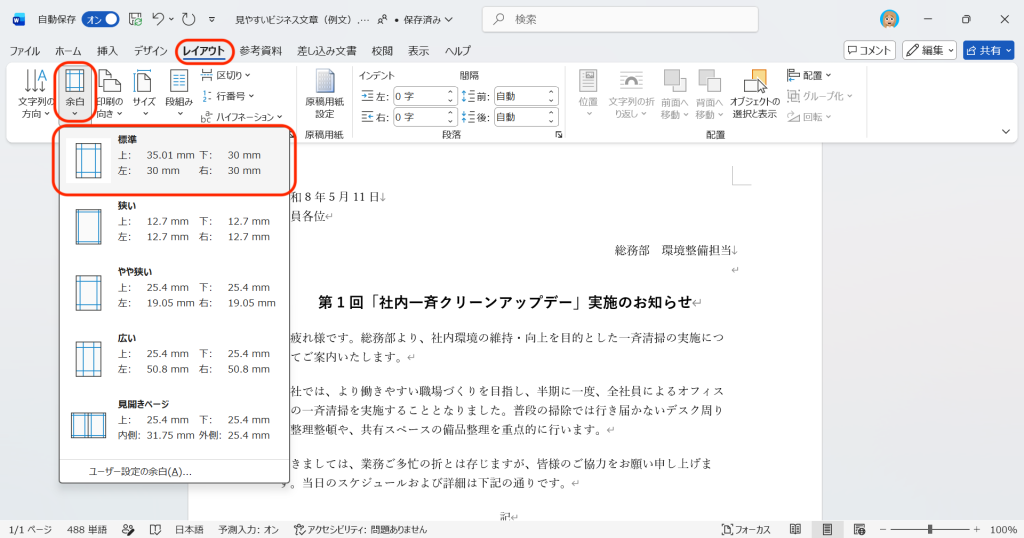
- 上:35mm ※Wordの標準では35.01mmになっています。
- 下:30mm / 左:30mm / 右:30mm
【余白の設定手順】
- 「レイアウト」タブをクリックします。
- 「余白」→「標準」を選択、もしくは「ユーザー設定の余白」から、数字を直接入力して「OK」を押します。
設定を保存すれば、ワンクリック変換が可能に
これまで解説した「フォントの種類」「フォントサイズ」「行間」など、自分にとって最適な組み合わせが完成したら、次回からの資料作成を時短するために「テンプレート」として保存しておきましょう。
テンプレートの設定方法
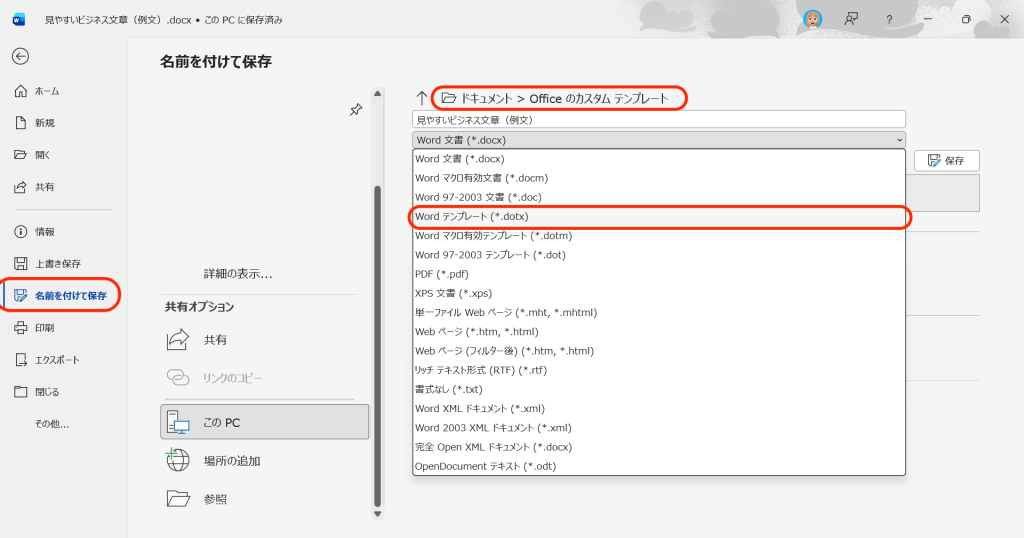
- 文章のスタイル設定がすべて終わった状態で、「ファイル」→「名前を付けて保存」をクリック。
- 分かりやすい任意のファイル名をつけて、ファイルの種類を「Word テンプレート (*.dotx)」に変更。
- 保存先を「このPC」 にある「Officeのカスタムテンプレート」にして「保存」をクリックしましょう。
これで次回からは、このテンプレートをベースに文書を作成することができます。
まとめ
見やすいWord資料を作るためのポイントを振り返りましょう。
- フォント: 日本語用に作られた「和文フォント」から選ぶ。タイトルは「ゴシック系」、本文は「明朝系」がおすすめ。
- フォントサイズ:本文は10.5〜11pt、タイトルは本文の約1.3〜1.5倍の14ptがおすすめ。
- 行間: 「固定値 18〜20pt」に設定して、勝手なレイアウト崩れを防ぐ。
- 余白:上35mm、下・左・右は30mmがおすすめ。
- テンプレートを設定することで、次回からこのフォーマットをベースに文書を作ることができる。
- エマ
- まずは今日作る資料のフォントを「日本語名」のものに変え、行間を固定するところから始めてみてください。それだけで、あなたの資料は見違えるほど読みやすくなります!
こちらの記事もチェック!
【Word】画像を自由に配置! 初心者が知るべきレイアウトの基本