





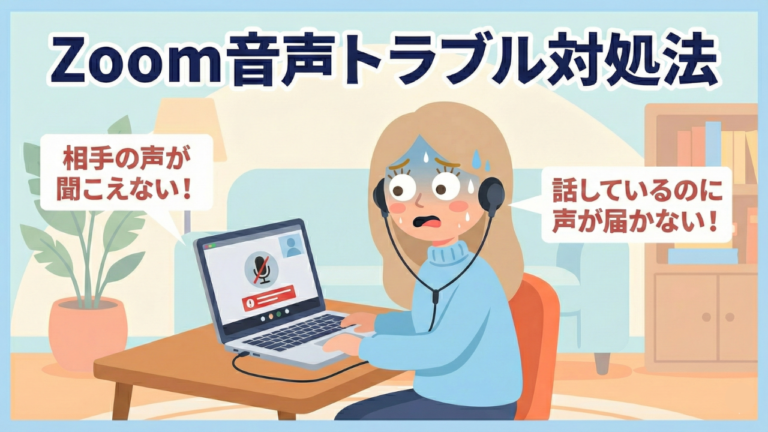

「Zoom会議が始まったのに、相手の声が聞こえない!」「一生懸命話しているのに、相手に声が届いていない……」そんな状況になると、とても焦ってしまいますよね。
実はZoomの音声トラブルの多くは、基本的な設定が原因であることがほとんどです。この記事では、「聞こえない」「届いていない」ときのドラブルシューティングから、マイクテストの手順までをわかりやすく解説します。
この記事で解決できること
- Zoomで相手の声が聞こえない原因と、その直し方がわかります
- 自分の声が相手に届かない(マイクが反応しない)トラブルを解決できます
- 会議の直前に慌てないための「マイクテスト」の方法をご紹介します
目次INDEX
「相手の声が聞こえない」とき、まず確認する3つのこと
「相手の口は動いていて、マイクがオンになっているに、何も聞こえない」という場合は、あなたのパソコンやスマホの「音の出口」に問題がある可能性が高いです。
そんなときは、以下の3点を確認しましょう。
- パソコンやスマホの音量が「小さい」または「0」になっていないか
- Zoom画面の左下が「オーディオに接続」と表示されていないか
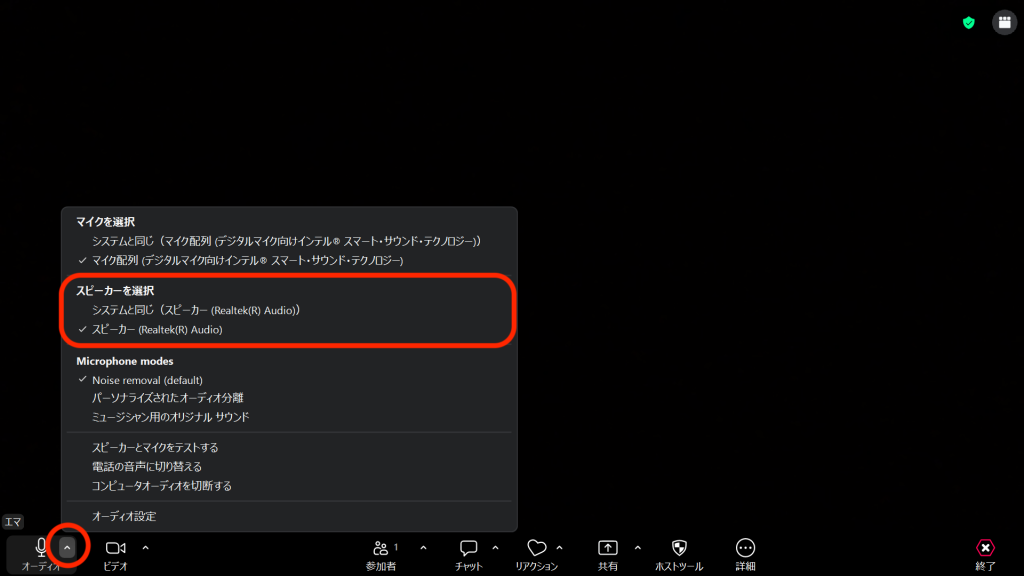
- 音を出す場所(スピーカー)の設定が間違っていないか
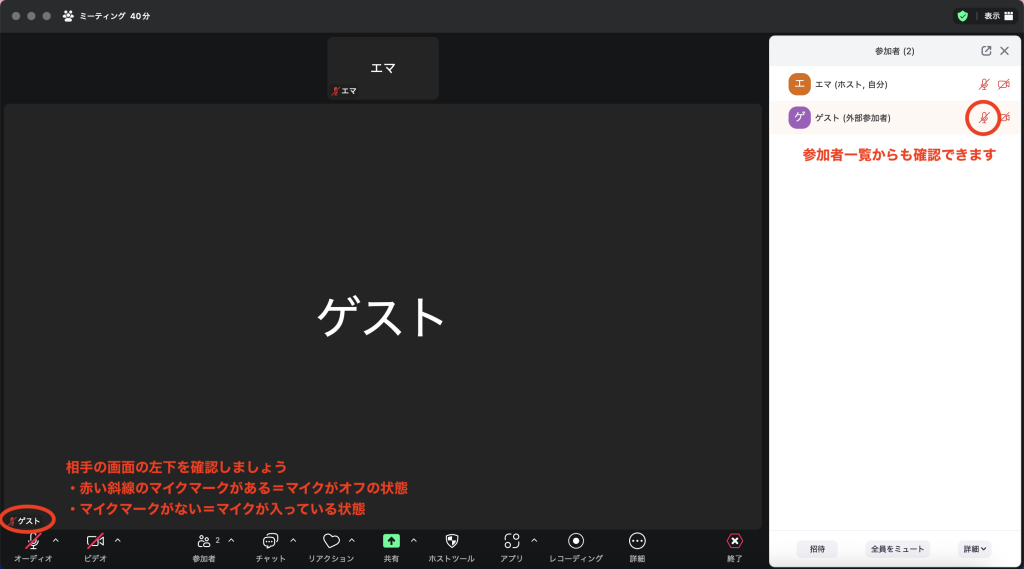
相手が気づいていない場合は「マイクが入っていないこと」を伝えてあげましょう
パソコンやスマホの音量が「0」になっていないか
意外と多いのが、デバイス本体の音量が小さすぎたり、消音(ミュート)になっていたりするケースです。
解決策 : キーボードの音量ボタンや、画面右下のスピーカーマークを確認し、音量を上げてみてください。
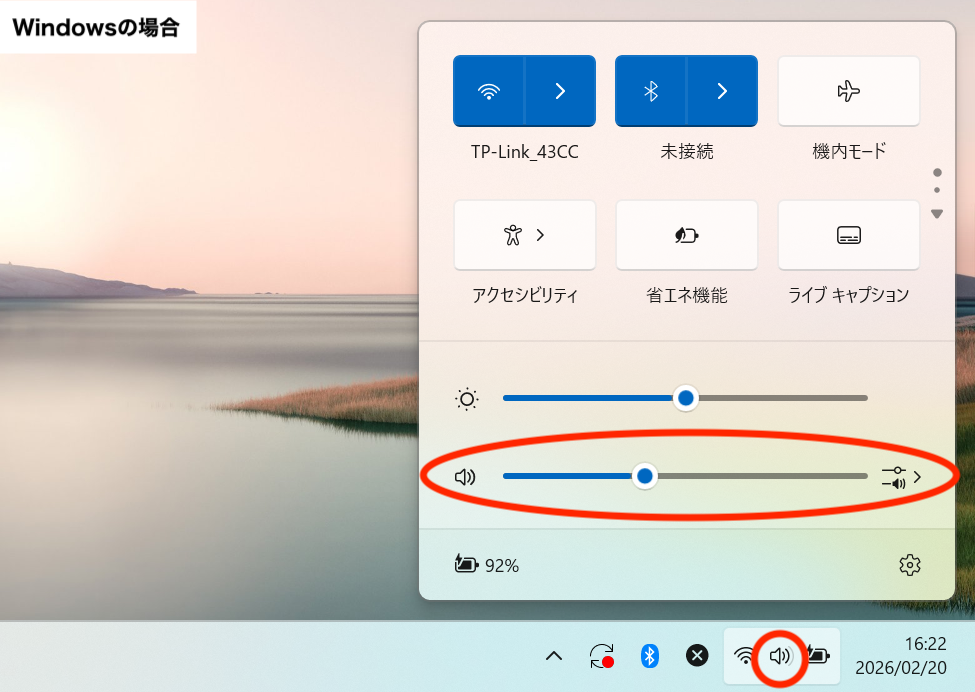
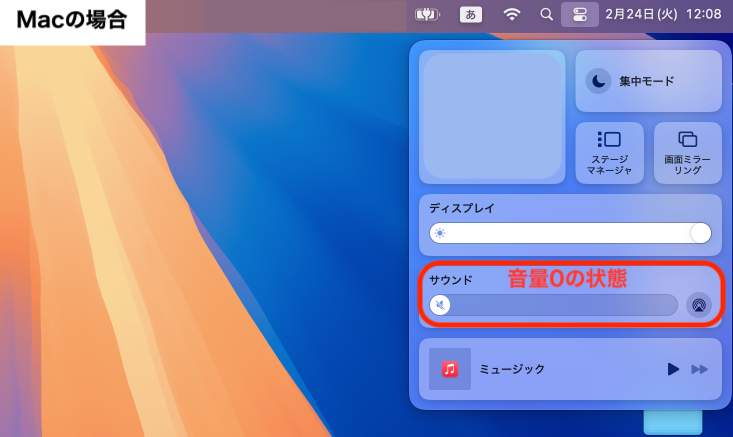
メニューバーにない場合は、コントロールセンターのマークをクリックすると表示されます
Zoom画面の左下が「オーディオに接続」と表示されていないか
Zoomに入った直後、画面の左下に「ヘッドセットのマーク」が出ていませんか? ここが「マイクのマーク」になっていないと、音声が一切聞こえません。
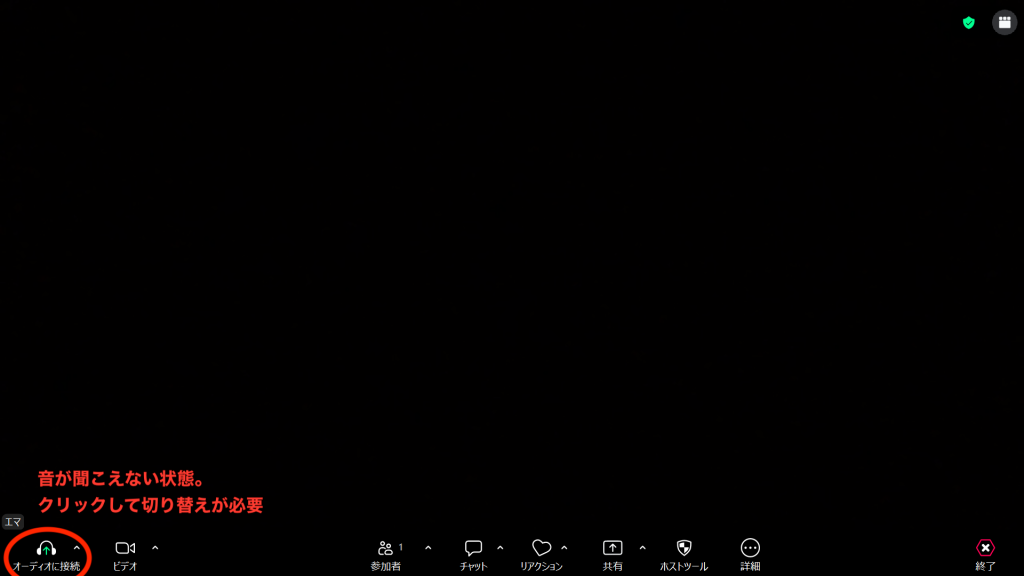
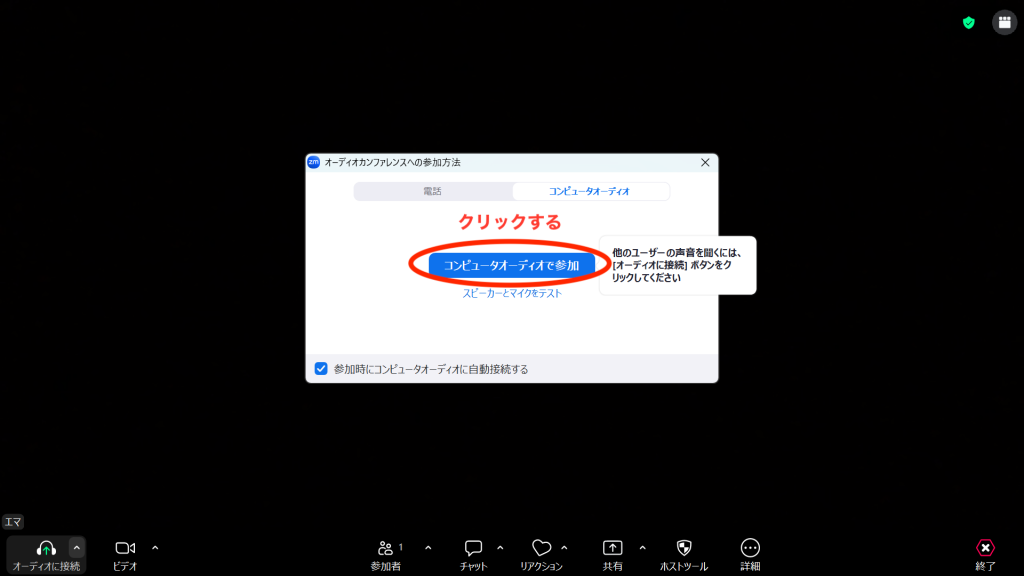
解決策 : 「オーディオに接続」というアイコンをクリックし、表示される「コンピューターオーディオに参加」という青いボタンを押してください。左下のマークが「マイク」に変われば切り替え完了です。
音を出す場所(スピーカー)の設定が間違っていないか
また、パソコンにイヤホンを繋いでいるのに、パソコン本体から音を出そうとしているなど、音を出す場所の設定が食い違っている場合があります。
解決策 :
- Zoom画面左下のマイクマークの横にある「 ^ 」をクリックします。
- 「スピーカーを選択」という項目の中から、別の名前のスピーカーを1つずつ選んで、音が聞こえるか試してみてください。
「自分の声が届かない」ときに確認するポイント
「自分だけ話が通じていない」「相手に聞こえないと言われた」という場合は、マイクの設定を確認しましょう。
- Zoomの「マイク」に赤い斜線が入っていないか
- 入力する「マイク」が選択されているかを確認
- マイクの「物理的なスイッチ」がオンになっているか、きちんと「差し込み」できているか
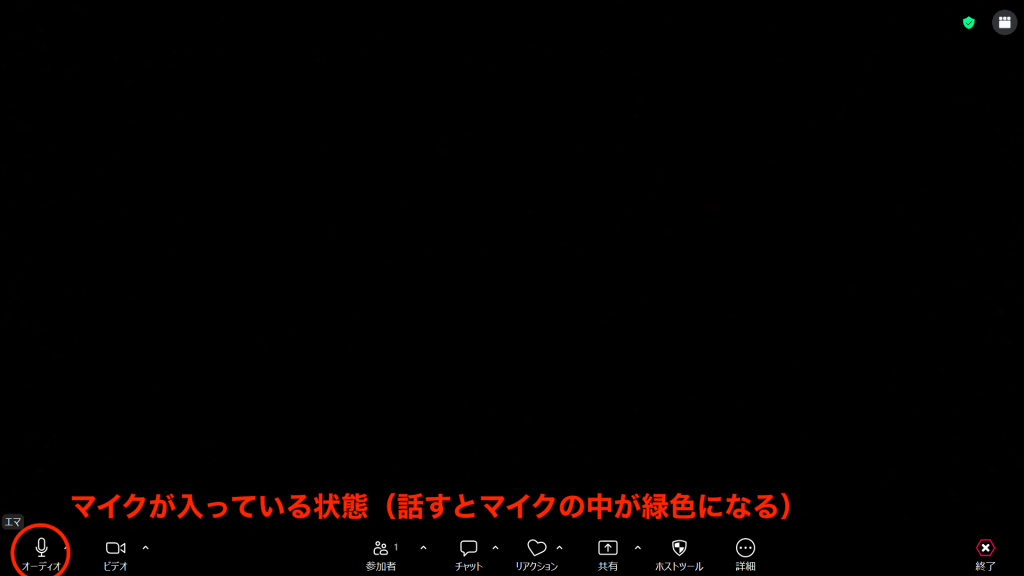
Zoomの「マイク」に赤い斜線が入っていないか
Zoom画面の左下にあるマイクのアイコンを見てください。赤い斜線が入っている場合は、あなたの声が相手に届かない「ミュート(消音)」の状態です。
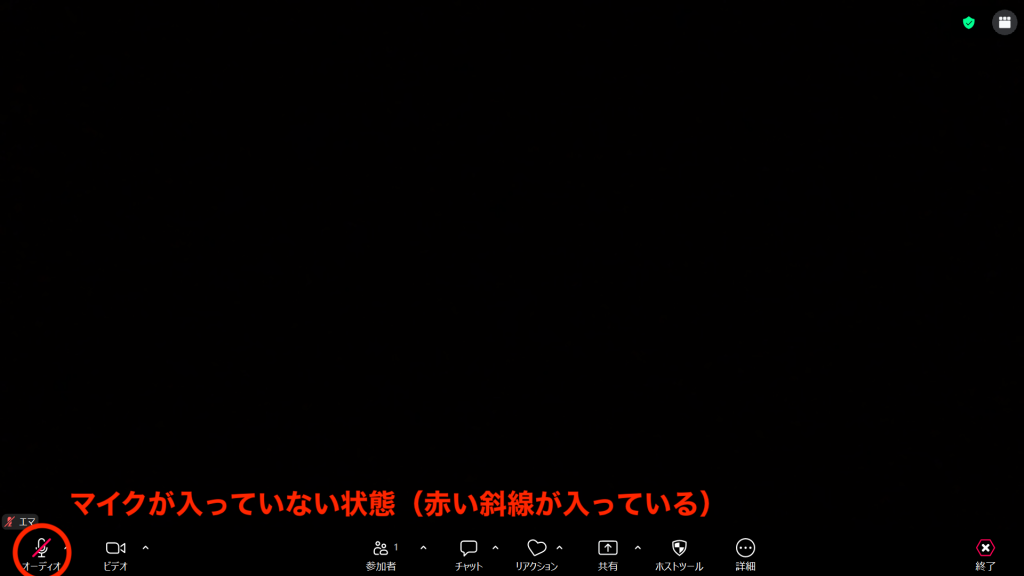
解決策 : マイクのアイコンを1回クリックして、斜線が消えれば解除完了です。
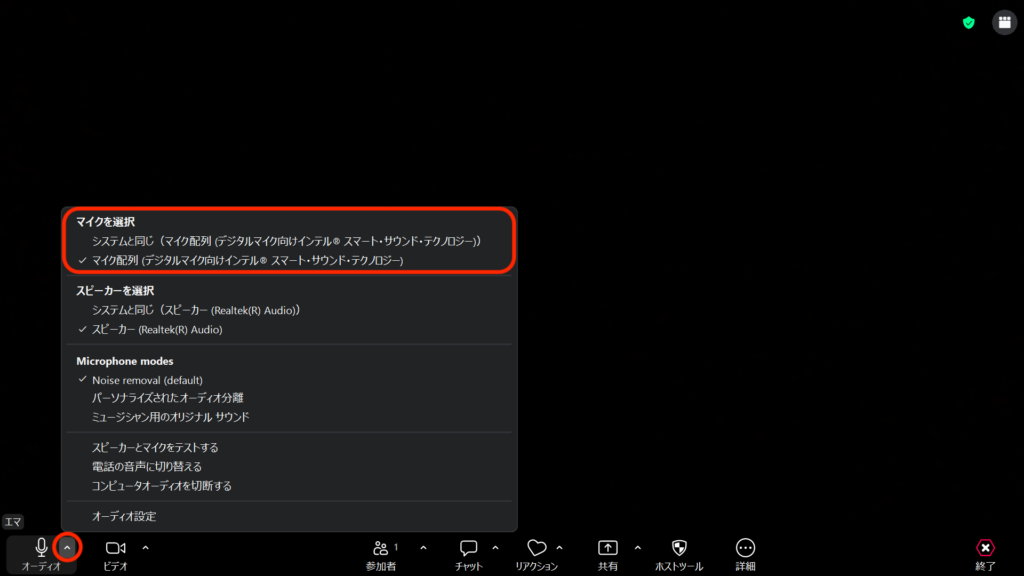
入力する「マイク」が選択されているかを確認
スピーカー同様、マイクもどこから入力するか切り替えることができます。オーディオアイコンの横から、マイク設定の場所を確認しましょう。
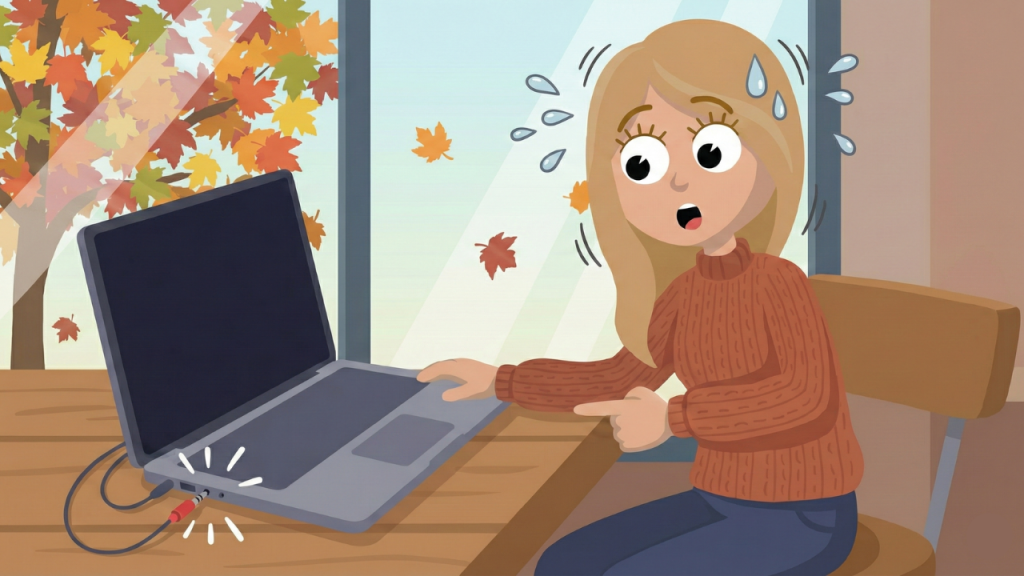
マイクの「物理的なスイッチ」や「差し込み」を確認
- イヤホンのボタン : コード付きイヤホンを使っている場合、コードの途中にマイクのON/OFFスイッチがついていることがあります。スイッチがOFFになっていないかを確認しましょう。
- 差し込み確認 : イヤホンがパソコンの穴にしっかりと奥まで差し込まれていない場合があります。穴に向かって押すか、一度抜き差ししてみてください。
- Bluetooth : 無線イヤホンの場合、充電が切れていないか、接続が切れていないかを確認しましょう。音量調整ボタンの近くにあるメニューバーから、Bluetoothの接続先を確認しましょう。
困ったときの救世主! 「スピーカー&マイクテスト」のやり方
何をやってもダメなときや、会議が始まる前に不安なときは、Zoomのテスト機能を使いましょう。自分一人で音の確認ができます。
音声テストのステップ
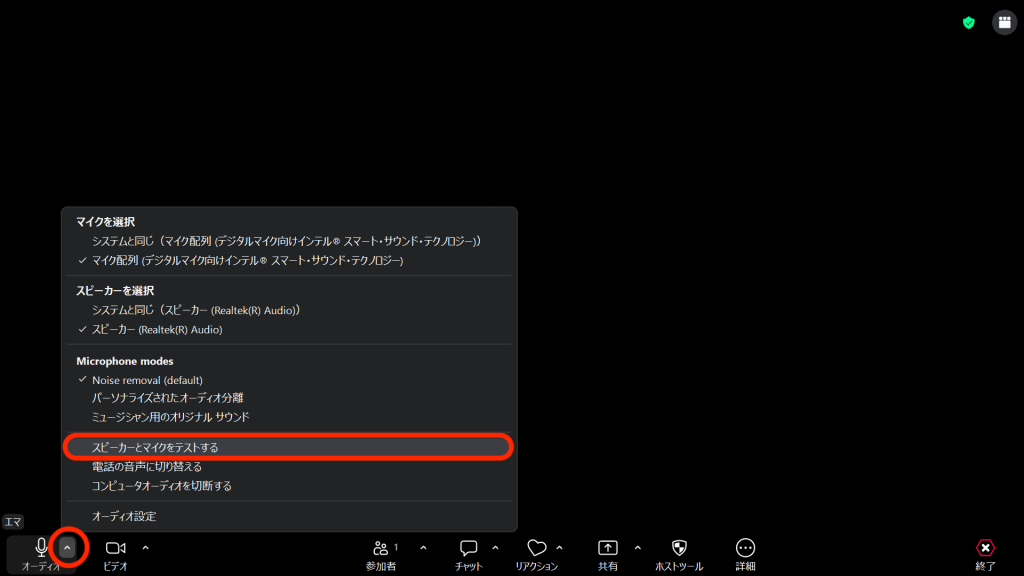
- Zoom画面左下のマイクマーク横にある「 ^ 」をクリック。
- 「スピーカーとマイクをテストする」をクリックします。
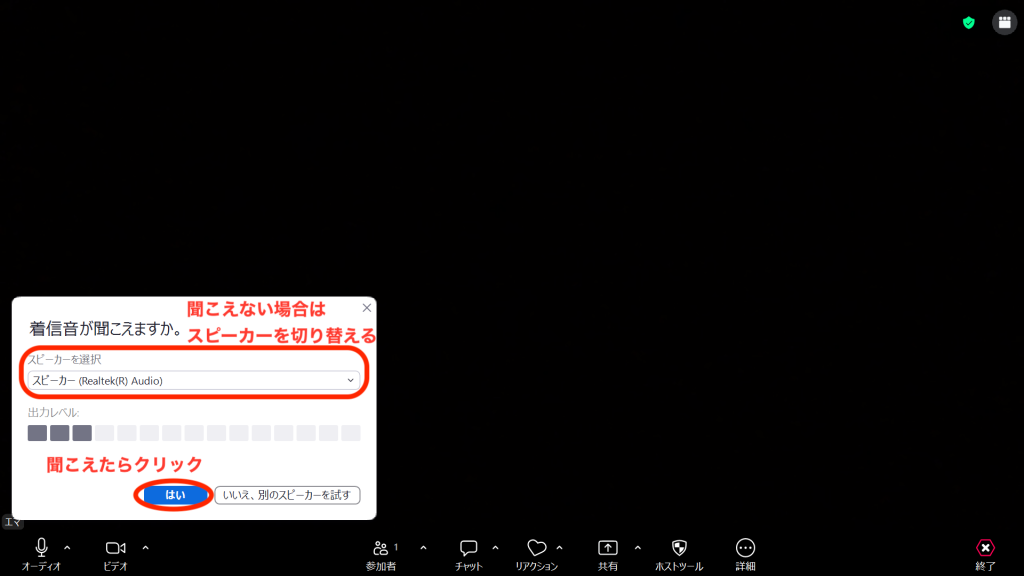
- 「着信音が聞こえますか?」と聞かれるので、音が聞こえたら青いボタンの「はい」をクリックします。(聞こえない場合は、スピーカーの項目を切り替えて「はい」が出るまで試しましょう)
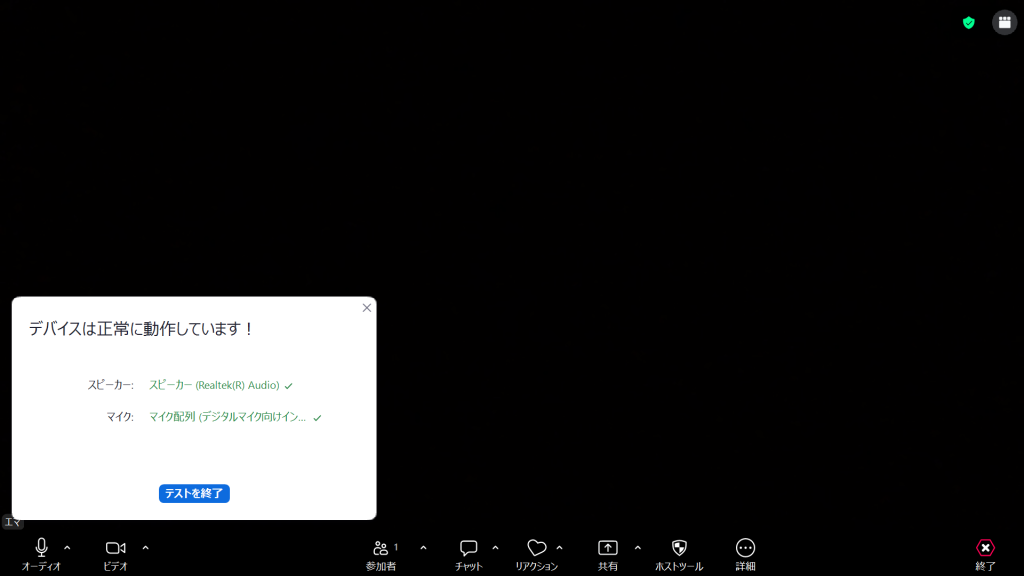
- 次に、「話してみて返答があるか確認してください」と出ます。何か声を出し、数秒後に自分の声が跳ね返ってきたら成功です。

まとめ
Zoomで音声トラブルが起きたときは、以下のポイントを上から順に確認すれば安心です。
- 相手の声が聞こえない時: 本体の音量を上げる、青い「オーディオに参加」ボタンを押す
- 自分の声が届かない時: 画面左下の「マイク」の斜線を消す、イヤホンの接続を確認する
- 不安な時: 「スピーカー&マイクをテストする」機能を使って事前にチェックする
- エマ
- これでほとんどのトラブルは解決します。「おかしいな」と思っても焦らず、まずは左下のアイコン周りをチェックしてみてくださいね。