





Excelで文字や数字を入力して表は作れるけれど、なぜか見づらい資料になってしまう…。パソコンが苦手な方やExcel初心者の方の中には、このような悩みをお持ちの方も多いのではないでしょうか。
Excelで見やすい表を作るには、いくつかの基本的な操作とコツがあります。この記事では、Excel初心者の方でもすぐに見栄えの良い表が作れるようになる基本操作から、書式設定のテクニック、そして応用として便利な「テーブル機能」までを分かりやすく解説します。
この記事で解決できること
-
Excelで見やすい表を作成する基本的な手順がわかります。 -
表を見やすくするための書式設定のコツが身につきます。
-
入力データを整えるための表示形式の変更方法を学べます。
目次INDEX
※本記事は、YouTubeチャンネル「ウェブコムアカデミー」で公開した動画を元に作成した記事です。
まずは基本!Excelの表作成3ステップ
Excelにはたくさんの機能がありますが、まずは表を作成するための基本的な3つのステップを押さえましょう。
1.データを入力する
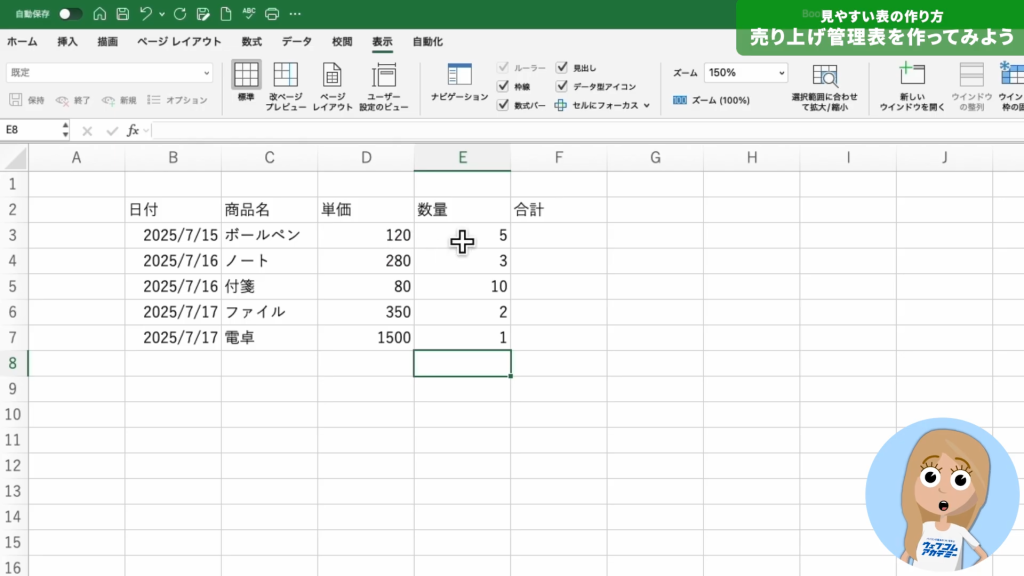
最初に、表の中身となるデータを入力します。まずは「日付」「商品名」「単価」といった、データの種類となる見出しを横一列に入力します。次に見出しの下に、具体的なデータを入力していきましょう。
2.関数で合計を自動計算する
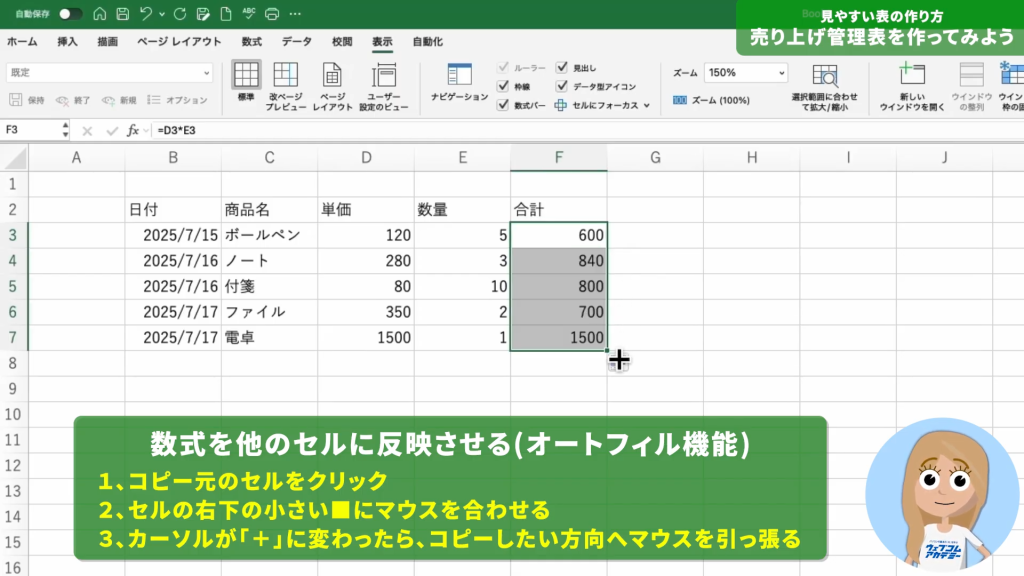
次に、入力したデータから合計金額を計算します。ここでは「単価」と「数量」を掛け算する数式(関数)を使います。
- 合計金額を表示させたいセルを選択し、半角で「=」を入力します。
- 「単価」のセルをクリックし、掛け算の記号である「*(アスタリスク)」を入力します。
- 続けて「数量」のセルを選択し、「Enter」キーを押すと、計算結果が表示されます。
- 計算結果が表示されたセルの右下にカーソルを合わせると、カーソルが「+」マークに変わります。その状態でダブルクリック、もしくは反映したいセルまでドラッグすると、入力した数式が他の行にも自動で反映されます。
3.罫線を引いて表の形を整える
データが入力できたら、罫線を引いて見た目を整えます。
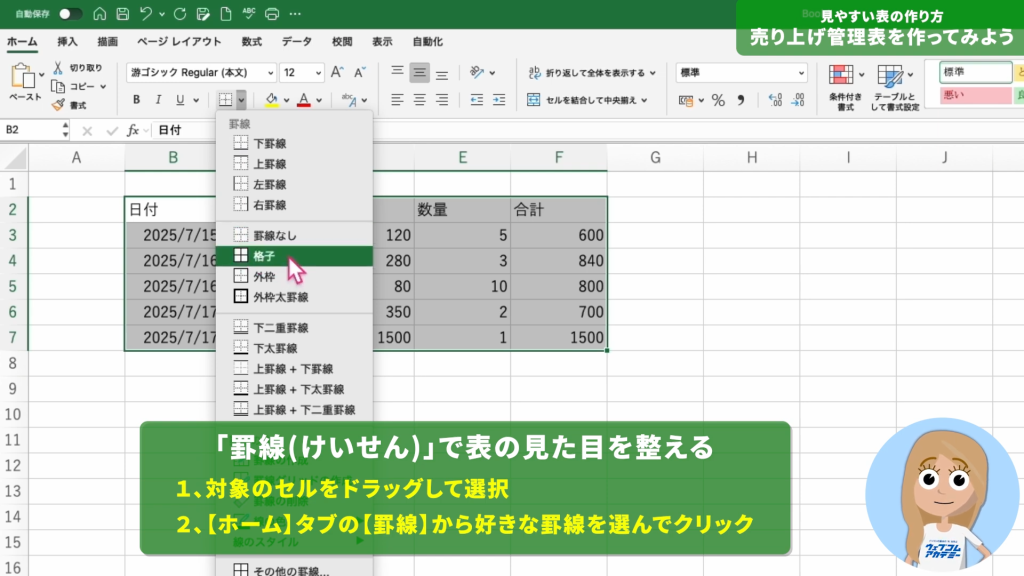
- 罫線を引きたい範囲をマウスでドラッグして選択します(Ctrlキーもしくは⌘キー + Aでもデータを入力したセルの全選択ができます)。
- ホームタブにある「罫線」の隣にある▼をクリックします。
- メニューから「格子」を選ぶと、選択した範囲すべてに罫線が引かれ、一気に表らしくなります。
これだけで見違える!表を見やすくする4つのコツ
基本的な表が作成できたら、さらに見やすくするための簡単なコツをご紹介します。
見出し行を「太字」と「塗りつぶし」で強調する
表の一番上の行である見出しを強調することで、何のデータが入力されているのかが分かりやすくなります。
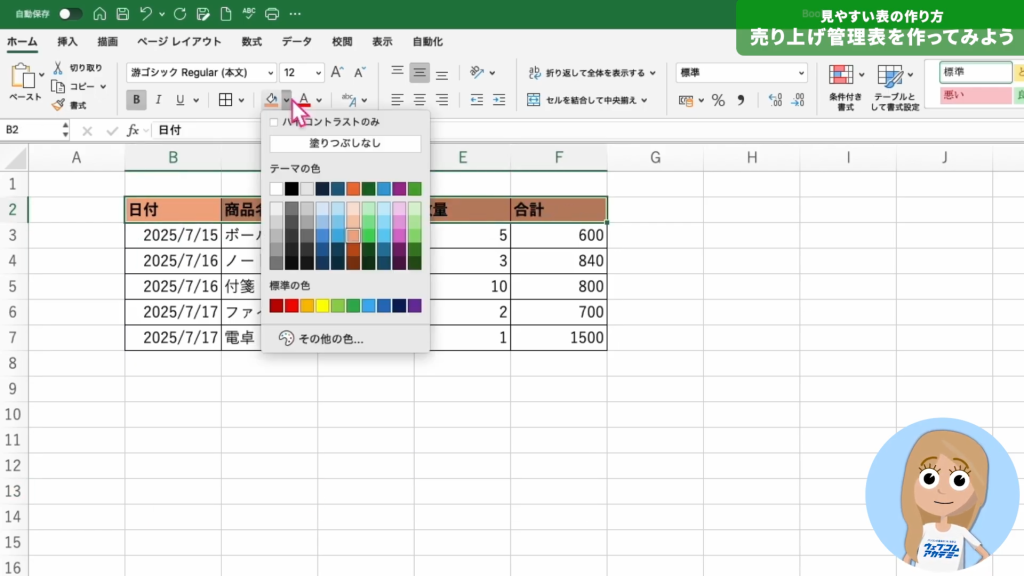
- 見出しの行をドラッグで選択します。
- ホームタブの「B(太字)」をクリックすると、文字が太くなります。
- さらに、ペンキのマーク(塗りつぶしの色)で背景に色を付けます。このとき、原色カラーにすると文字が見づらくなるため、淡めのカラーがおすすめです。
データの表示形式を統一する
日付や金額などの数字は、表示を統一すると、より見やすくなります。
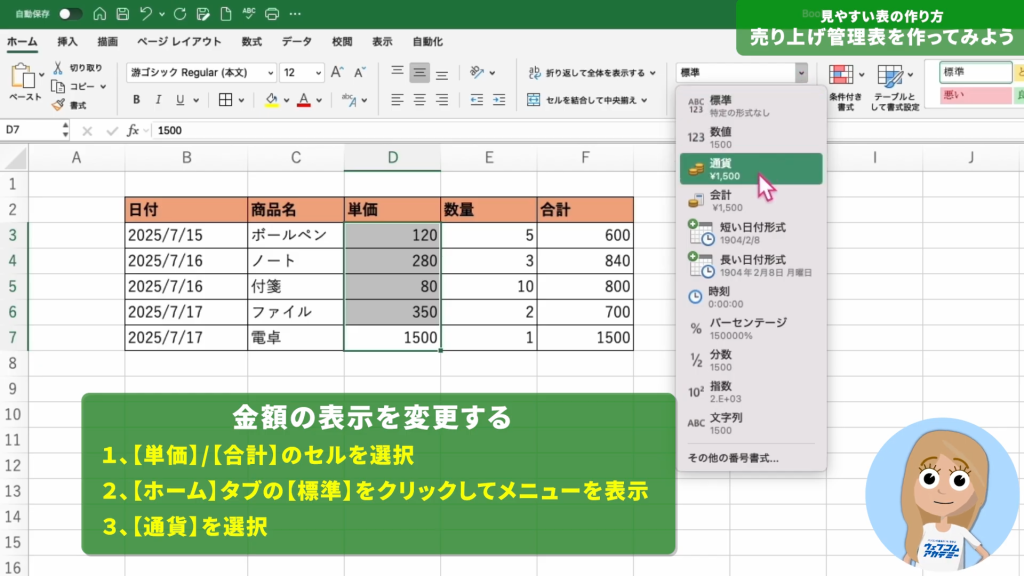
- 金額のデータ: 金額にあたる「単価」と「合計」の列を選択し、ホームタブの「通貨」を選択。円マーク(¥)と3桁区切りのカンマが付きます。
- 日付のデータ: 日付の列を選択し、ホームタブのプルダウンメニューから「短い日付形式」や「長い日付形式」などを選ぶことで、表示方法を変更できます。
列の幅をデータに合わせて調整する
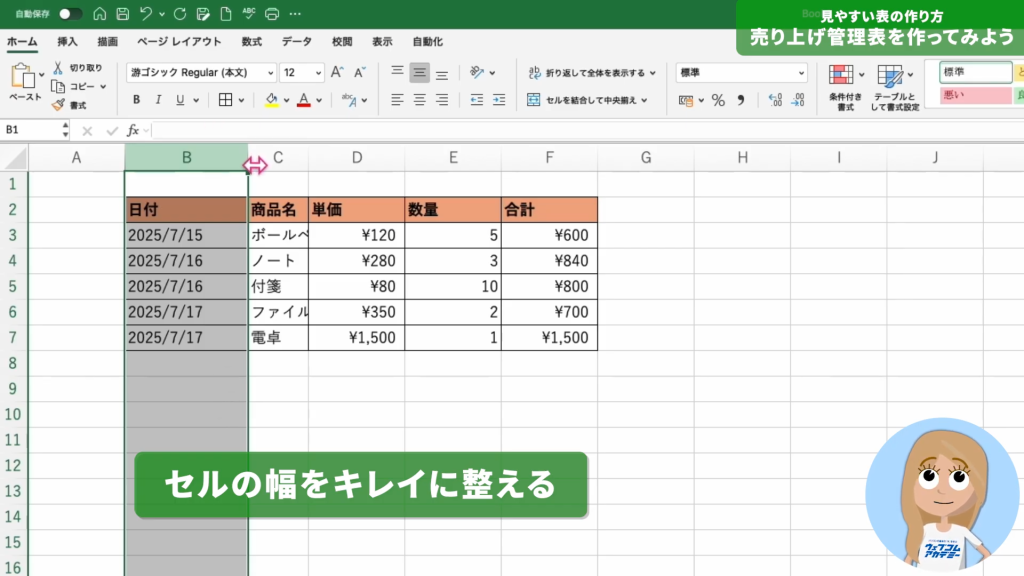
文字がセルに収まっていなかったり、逆に余白が広すぎたりする場合は、列の幅を調整しましょう。
- 列番号の右側の境界線にマウスを合わせ、左右に広がる矢印マークが表示された状態でダブルクリックすると、その列で最も長いデータに合わせて幅が自動で調整されます。
- ただし、すべての列で自動調整を行うと、幅が不揃いになって逆に見づらくなることもあるため、最低限の調整に留めるのが良いでしょう。
文字の配置を整える
データの種類に合わせて、文字の配置(左寄せ、中央揃え、右寄せ)を整えることも見やすさに繋がります。例えば、商品名は「左寄せ」、日付や数量は「右寄せ」にするとスッキリします。
【応用編】一瞬で表を整える「テーブル機能」とは?
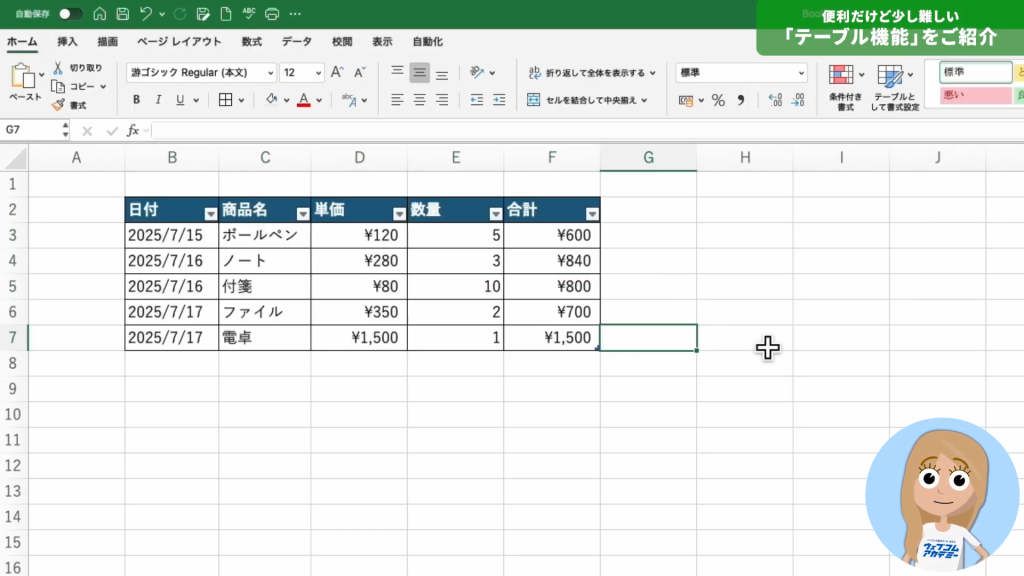
これまで手動で表を整える方法を紹介してきましたが、Excelには一瞬で見やすい表を作成できる「テーブル機能」というものがあります。
テーブル機能の便利なポイント
- クリック一つでデザインが適用され、見やすくなる。
- 見出しにフィルター(絞り込み)やソート(並べ替え)のボタンが自動で付く。
- 新しい行を追加すると、デザインや関数が自動で引き継がれる。
初心者には少し使いづらい部分もあるかもしれませんが、非常に便利な機能です。
テーブル機能の使い方と解除方法
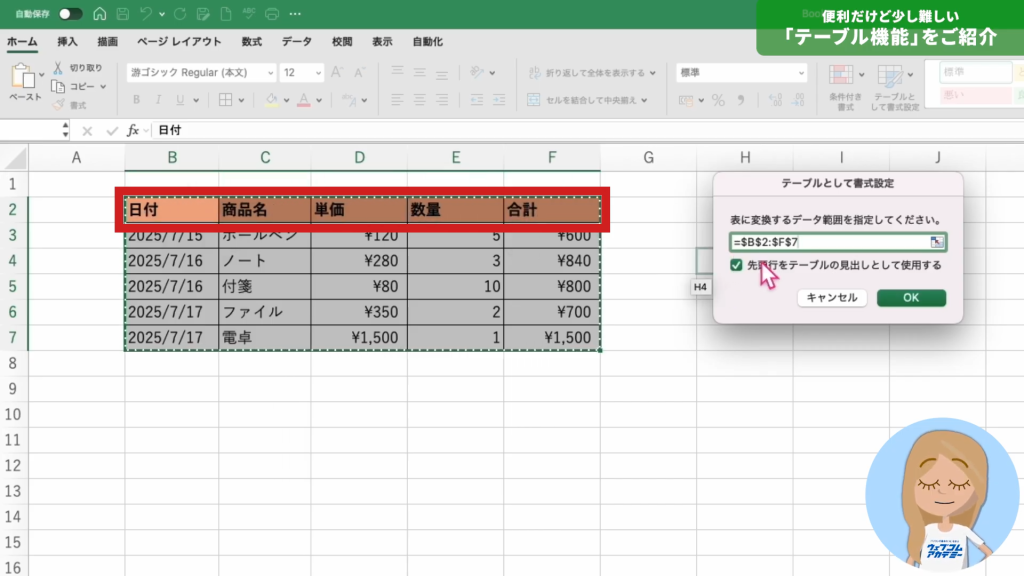
- 表にしたいデータ範囲をすべて選択します。
- ホームタブの「テーブルとして書式設定」をクリックし、好きなデザインを選びます。
- ポップアップが表示されたら、「先頭行をテーブルの見出しとして使用する」にチェックが入っていることを確認し、「OK」をクリックします。
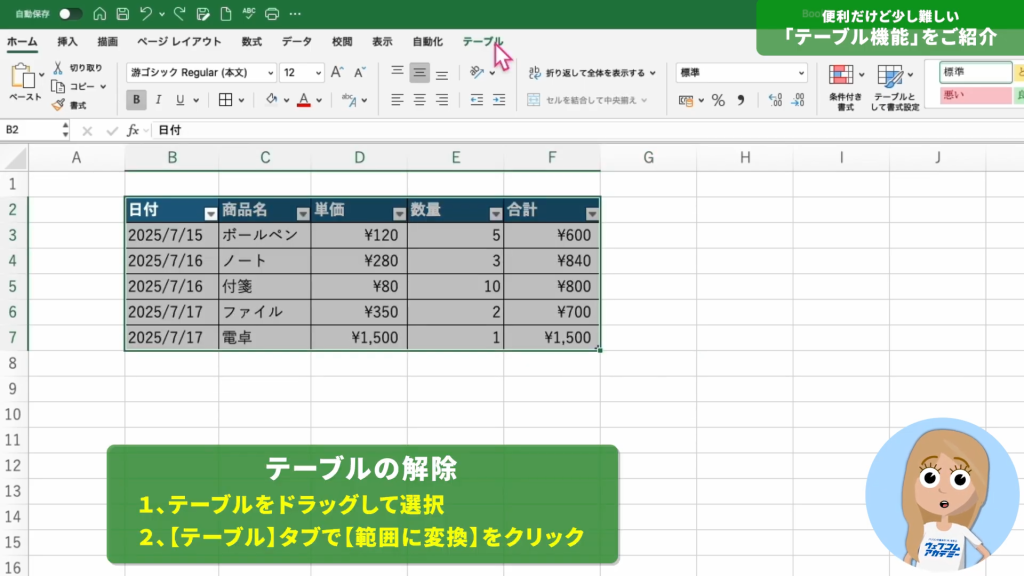
もしテーブル機能を解除したくなった場合は、テーブルを選択した状態で「テーブルデザイン」タブの「範囲に変換」をクリックすると、通常の表に戻すことができます。
基本操作をマスターして見やすい表を作ろう
今回は、Excelで表を作成する基本から、少しの工夫で見やすくなるテクニックをご紹介しました。
- まずは「データ入力」「関数設定」「罫線」の3ステップで表を作成しましょう。
- 見出しの強調、表示形式の統一、列幅の調整で見やすさが格段にアップします。
- 背景色は文字が見やすいように淡いカラーを選ぶのがポイントです。
- 「テーブル機能」を使えば、デザインや数式の適用を自動化できます。
- 編集部エマ
- Excelは機能が豊富なため、難しく感じることがあるかもしれません。まずは基本操作から始め、慣れてきたら様々な機能を試してみてください。