




Wordで作成した文書の行間が広すぎたり、文字の開始位置が微妙にずれたりして、読みにくいと感じたことはありませんか。レイアウトを整えるために、スペースキーや改行キーを何度も押して微調整している方も多いのではないでしょうか。
実は、そのような悩みはWordに標準で備わっている5つの基本機能を使えば簡単に解決できます。
この記事で解決できること
- 開きすぎている行間を詰める方法
- 文章のズレやデコボコを、設定できれいに揃える方法
- スペースキーに頼らず、文書の見た目を効率的に整える基本操作
目次INDEX
※本記事は、YouTubeチャンネル「ウェブコムアカデミー」で公開した動画を元に作成した記事です。
▼根本的な「ズレ」を予防したい方はこちらもチェック!
そもそも文書を書き始める前の「初期設定」を正しく行うだけで、その後のイライラは劇的に減ります。プロ級の見栄えにする基本設定は、下記の記事をご覧ください。
行間が広すぎる問題を解決する「間隔の調整」
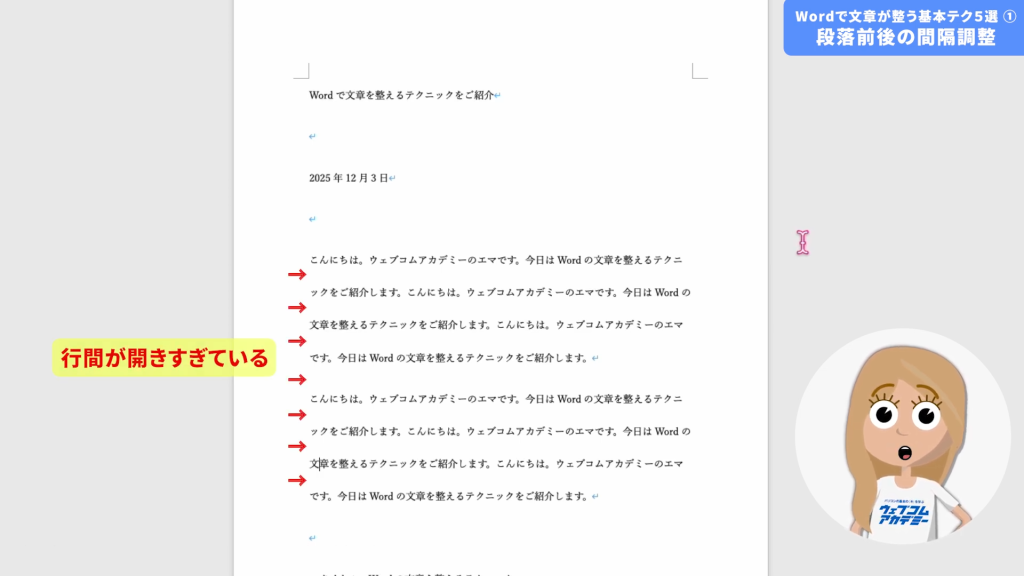
Wordの初期設定では、文章の行間が広く設定されていることがあります。まずは、この広すぎる間隔を調整して、文章全体を読みやすくしましょう。
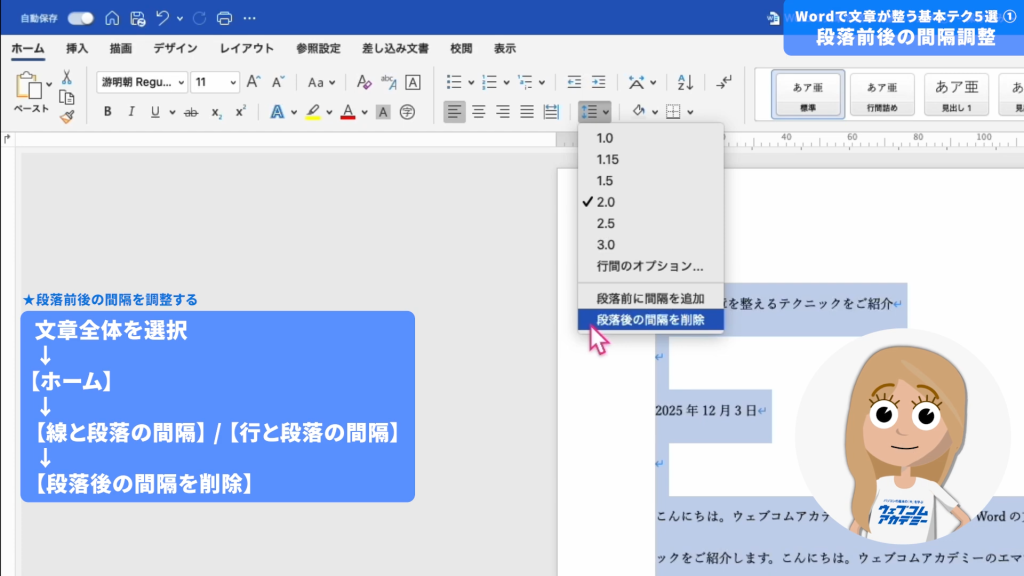
段落前後の不要なスペースを削除する
Wordでは、改行するまでのひとかたまりを「段落」と呼びます。初期設定では、この段落と段落の間に余分なスペースが設定されている場合があります。
- 文章全体を選択します。(ショートカットキー Ctrl + A が便利です)
- 「ホーム」タブにある「行と段落の間隔」メニューをクリックします。
- 「段落後の間隔を削除」をクリックします。
行間そのものを調整する
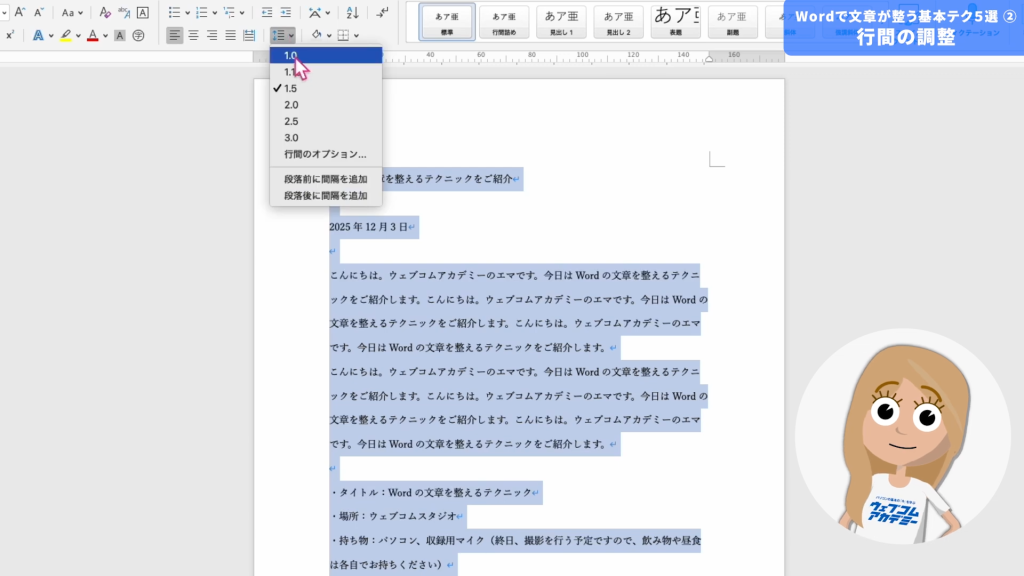
段落の間隔を削除してもまだ行間が気になる場合は、行間自体を調整しましょう。
- 再度、文章全体を選択します。(ショートカットキー Ctrl + A)
- 「行と段落の間隔」をクリックし、メニュー上部の数字(行間)を変更します。おすすめは「1.5」です。文章の密度が上がり、格段に読みやすくなります。
文末のガタガタを解消する「両端揃え」
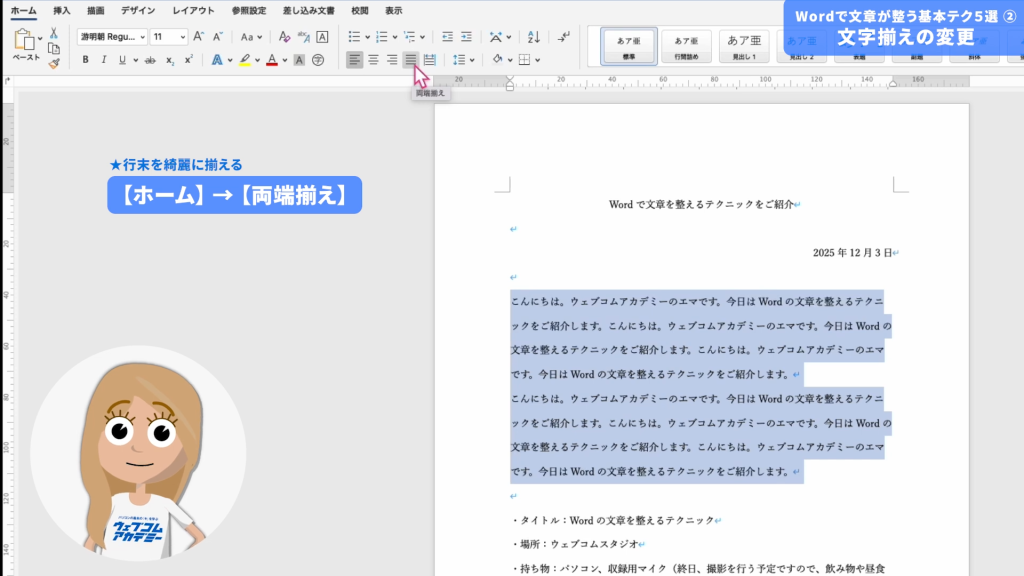
初期設定の「左揃え」では、文章の右端がデコボコしてしまいがちです。これを改行で調整しようとすると、後から文章を修正した際にレイアウトが崩れてしまいます。そんな時は「両端揃え」機能を使いましょう。
- 対象の文章を選択します。
- 「ホーム」タブの段落設定エリアにある「両端揃え」をクリックすると、自動的に文字間が調整され、文章の右端がまっすぐきれいに揃います。
また、文字だけでなく、画像(写真)を挿入した際にもスペースキーや改行で位置を調整しようとすると、全体のレイアウトがガタガタに崩れる原因になります。画像を思い通りの場所にピタッと配置するコツは、下記の記事をご覧ください。
【Word】画像を自由に配置! 初心者が知るべきレイアウトの基本
箇条書きの項目をきれいに揃える「均等割り付け」
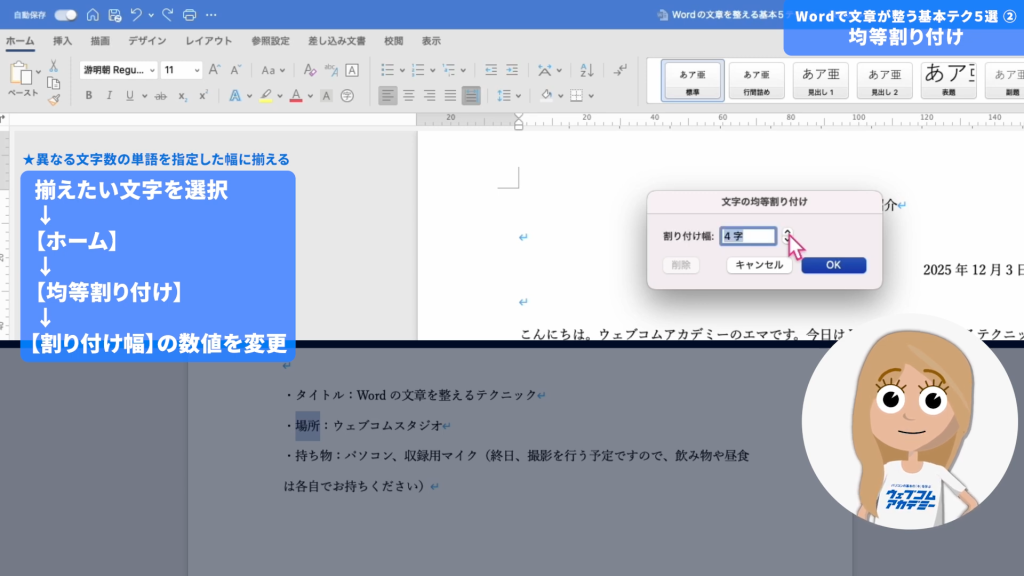
箇条書きで項目名を書く際、「タイトル」「場所」「持ち物」のように文字数が異なると、コロン(:)の位置がずれて見た目が悪くなります。スペースで調整しようとすると、微妙にずれてしまうことも少なくありません。この問題は「均等割り付け」で解決できます。
1.揃えたい項目の中で、最も文字数が多い項目を確認します(例:「タイトル」が4文字)。
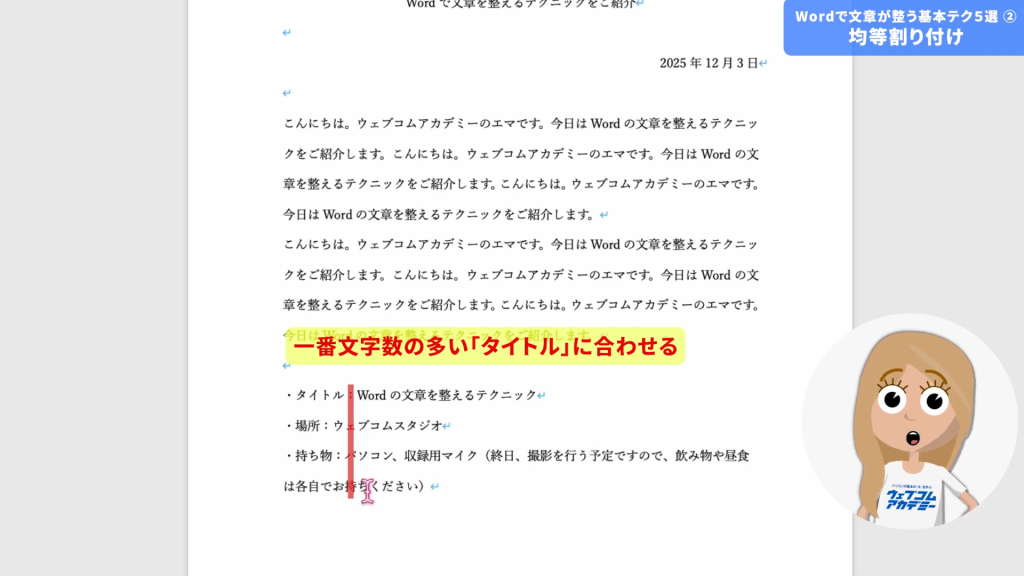
2.文字数が少ない項目(例:「場所」)を選択します。
3.「ホーム」タブにある「均等割り付け」をクリックします。
4.「新しい文字列の幅」を、先ほど確認した最も多い文字数(例:「4字」)に設定し、「OK」をクリックします。これを他の項目にも適用することで、すべての項目のコロンの位置がぴったり揃い、すっきりと見やすくなります。
箇条書き2行目のズレを整える「インデント(ぶら下げ)」
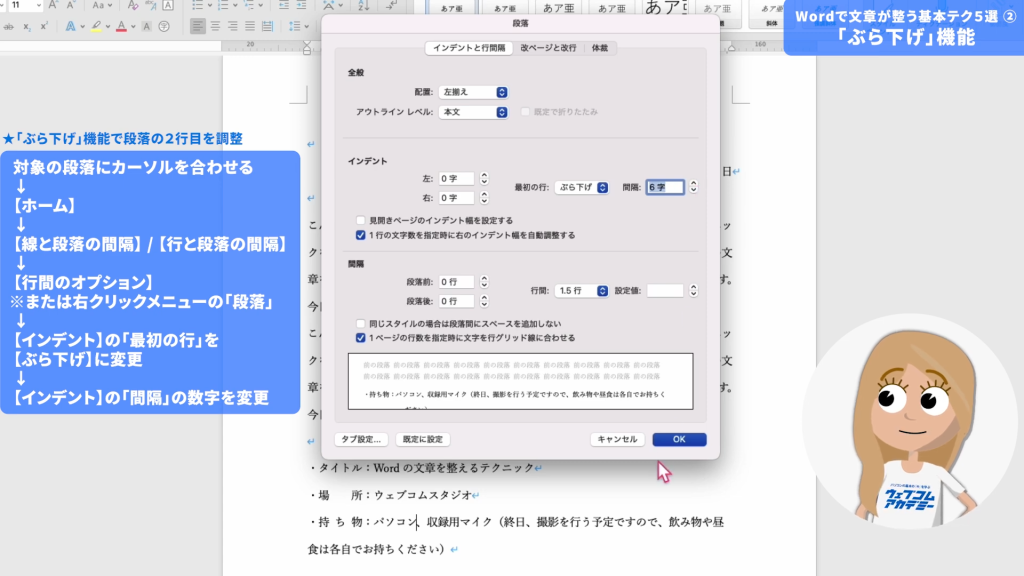
箇条書きの説明文が長くなって2行以上にわたる場合、2行目の開始位置が項目の先頭と揃ってしまい、読みにくくなることがあります。これも改行やスペースで調整すると、後で修正が大変になります。ここでは「インデント」の「ぶら下げ」機能を使いましょう。
- 対象の段落内にカーソルを置きます。
- 「ホーム」タブの「行と段落の間隔」から「行間のオプション」をクリックするか、マウスの右クリックで「段落」を選択します。
- 「インデントと行間隔」タブの中にある「最初の行」を「ぶら下げ」に変更します。
- 「間隔」に、2行目以降の開始位置までの文字数を入力します(例:「持ち物: 」の6文字分なら「6字」)。こうすることで、2行目以降が指定した位置から始まり、非常に見やすい箇条書きが完成します。
まとめ
今回は、Wordの文章を劇的に見やすくする基本テクニックをご紹介しました。
- 段落前後の間隔を削除する、行間のスペースを変更する。
- 「両端揃え」で、文章の右端をきれいに揃える。
- 箇条書きの項目名の文字幅は「均等割り付け」で揃える。
- 箇条書きの2行目以降の開始位置は「インデント(ぶら下げ)」で整える。
- 編集部エマ
- これからは“スペースキー”や“改行”に頼らず、美しいWord文章を作成していきましょう!
こちらの記事もチェック!
Wordで「見やすいビジネス資料」を作るための設定ガイド! 初心者でもプロ級の仕上がりに
【Word】画像を自由に配置! 初心者が知るべきレイアウトの基本