



オンラインでのやり取りが増える中、「Zoomミーティングに参加したことはあるけれど、自分で開催したことはない」という方は多いのではないでしょうか。主催者(ホスト)としてミーティングを立ち上げるには、不安がある方もいるはずです。
そこで今回は、Zoom初心者の方に向けて、ホストになるための準備からミーティングの立ち上げ方から、会議中の基本操作までを分かりやすく解説します。
この記事で解決できること
- Zoomの「ホスト」と「参加者」の役割の違いが明確になる
- Zoomアカウントの作成から、ミーティングのスケジュール設定方法が分かる
- 画面共有やミュート管理など、主催者が知っておくべき基本操作を習得できる
目次INDEX
※本記事は、YouTubeチャンネル「ウェブコムアカデミー」で公開した動画を元に作成した記事です。
Zoomの「ホスト」とは?参加者との違い
Zoomには大きく分けて「参加者」と「ホスト」の2つの立場があります。
- 参加者:招待されてミーティングに参加する人
- ホスト:自分でミーティングを立ち上げて運営する人
ホストの役割を実際の会議に例えると、「会議室を予約して、参加者を招き、(操作も含めて)会議全体を仕切る人」です。具体的には、開催日時を決めたり、参加者を招待したり、会議中の設定を管理したりする権限を持ちます。
ホストになることで、自分の好きなタイミングでオンラインの話し合いの場を作れるようになり、より自由にZoomを活用できるようになります。

ホストになるための準備:アカウント作成
参加者として利用するだけならアカウントは不要ですが、ホストになってミーティングを開催するには、Zoomのアカウント登録が必要です。
アカウントの登録手順
まだアカウントをお持ちでない方は、以下の手順で登録を行いましょう。
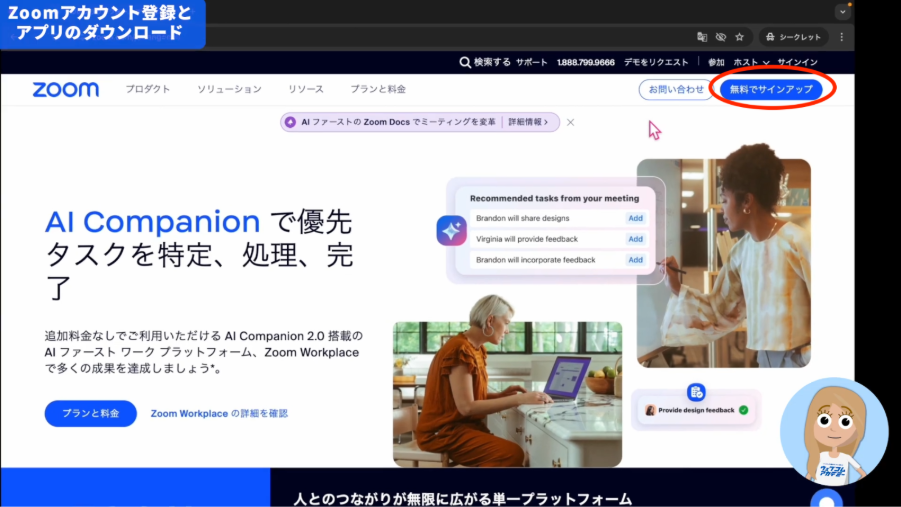
- Zoom公式ページの右上にある「無料でサインアップ」をクリックします。
- 生まれ年を入力します。
- メールアドレスを入力し、届いたコードを入力して登録を進めます(Googleアカウント等でも登録可能です)。
無料プランの注意点
Zoomには無料の「ベーシックプラン」があります。無料プランの場合、ミーティングの最大時間は40分までという制限があります。
長時間の会議が必要な場合を除き、まずは無料プランから始めて、必要に応じて有料プランへ移行するのがおすすめです。
※プラン名や内容は、変更する場合があります。その都度、プラン内容をご確認ください。
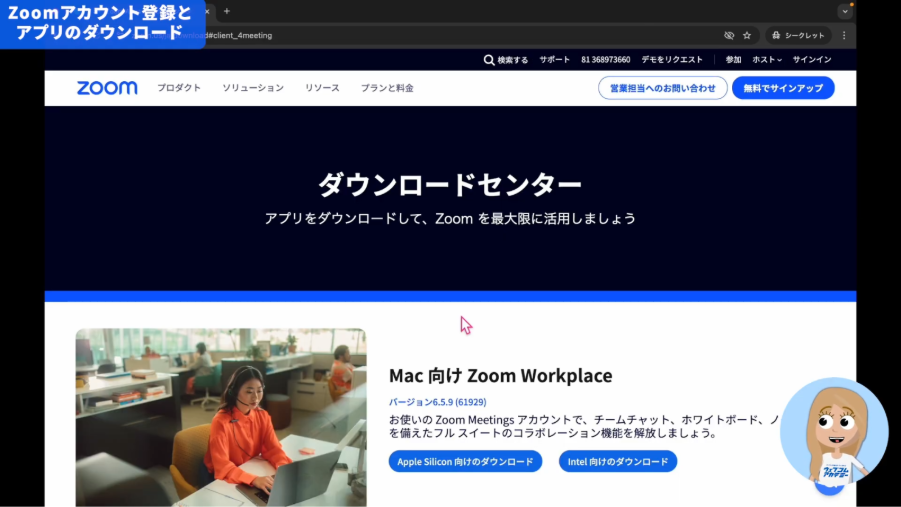
アプリのダウンロード
Webブラウザからでも操作は可能ですが、機能が充実しているパソコン版のアプリケーションをダウンロードして使用することをおすすめします。公式サイトのダウンロードページから、お使いのパソコンに合ったアプリを入手し、作成したアカウントでログインしてください。
ミーティングをスケジュール(予約)する方法
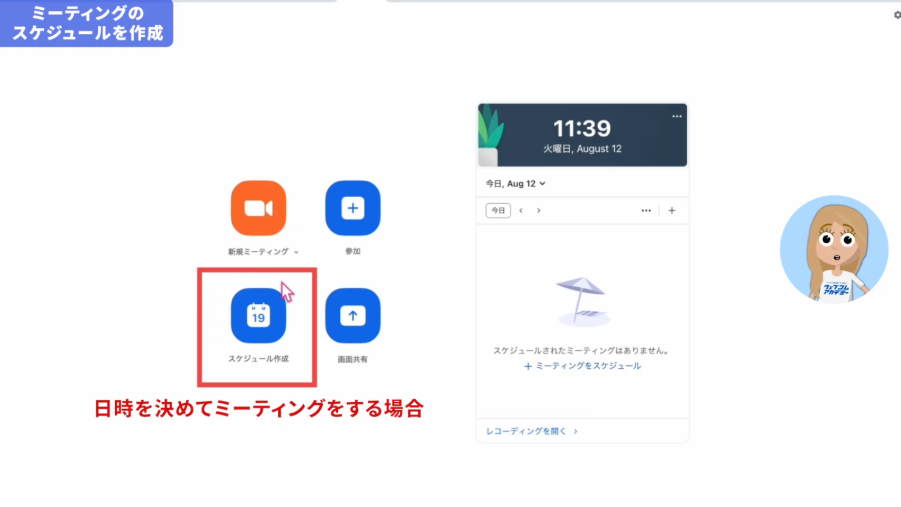
ダウンロードしたZoomアプリを開き、ホーム画面が表示されたら、ここがスタート地点です。事前に日時を決めて開催する場合は、「スケジュール」機能を使います。
1. スケジュール設定画面を開く
ホーム画面にある「スケジュール」アイコンをクリックします。
2. ミーティングの詳細を設定する
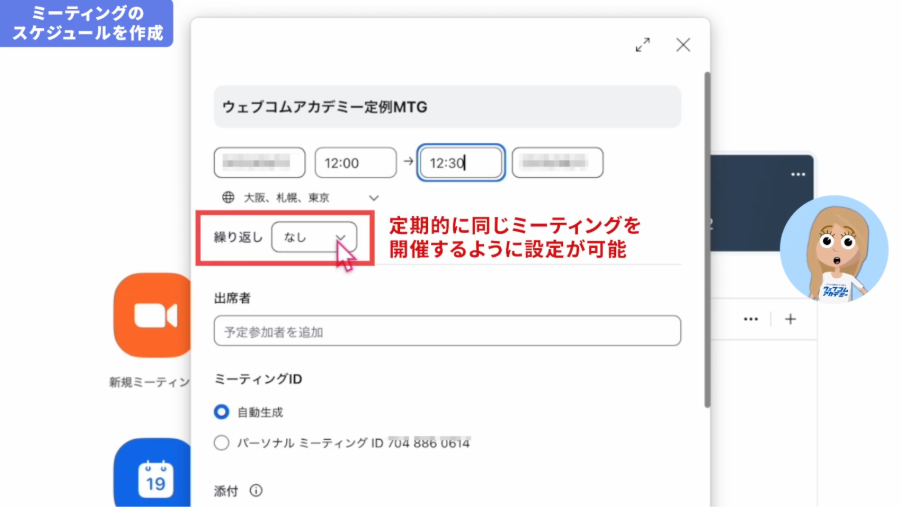
新しいウィンドウが表示されるので、以下の項目を設定していきましょう。
トピック(タイトル)
参加者が何のための会議か分かる名前をつけます。
日時
開催する日付と時間を設定します。
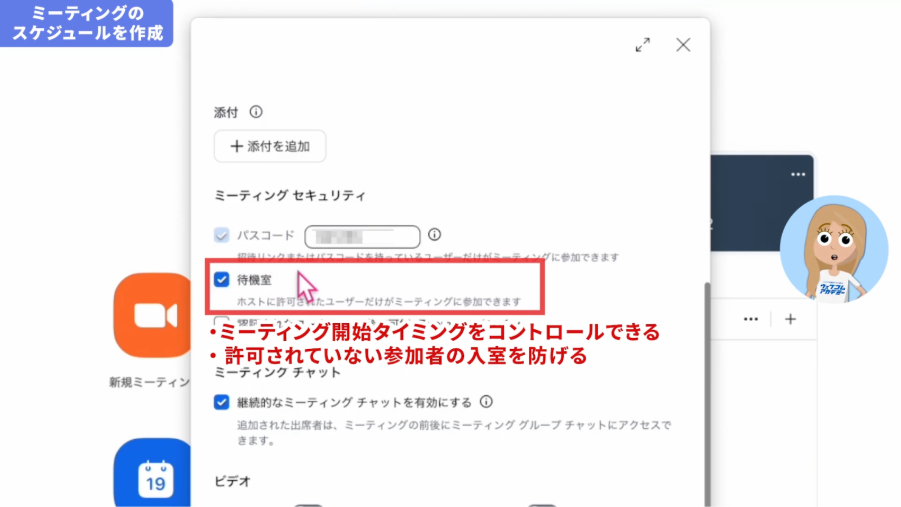
待機室
セキュリティのため、チェックを入れておくのがおすすめです。ホストが許可した人だけが入室できるようになります。
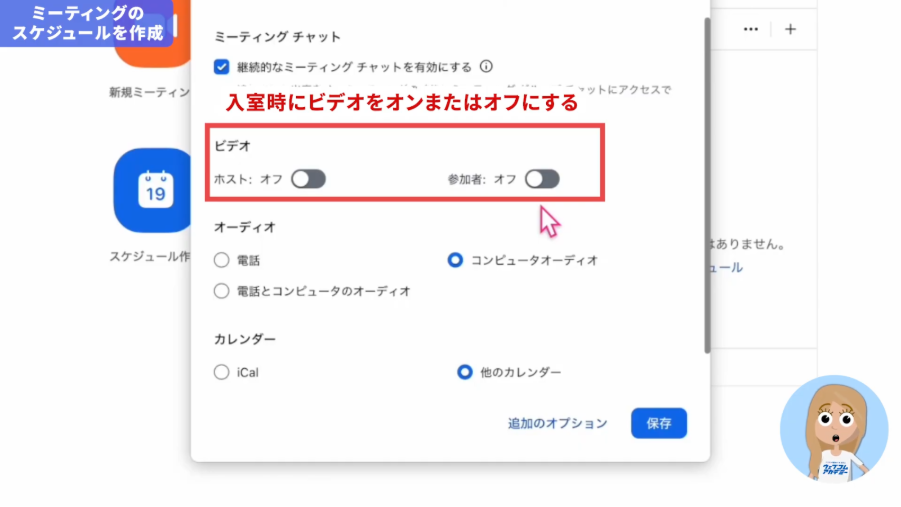
ビデオ
ホスト、参加者ともに「オフ」にしておくのが無難です。入室後に必要に応じてオンにできます。
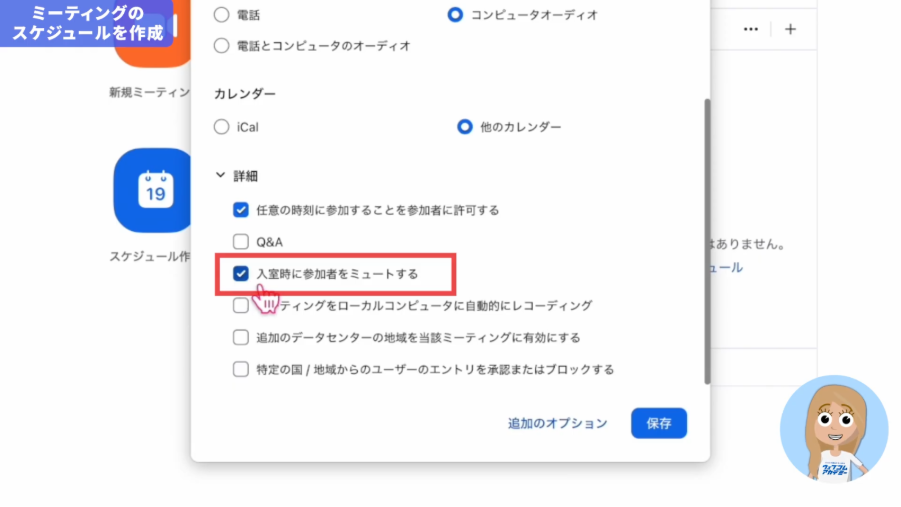
詳細オプション
「入室時に参加者をミュートにする」にチェックを入れておくと、予期せぬ雑音が入るのを防げます。
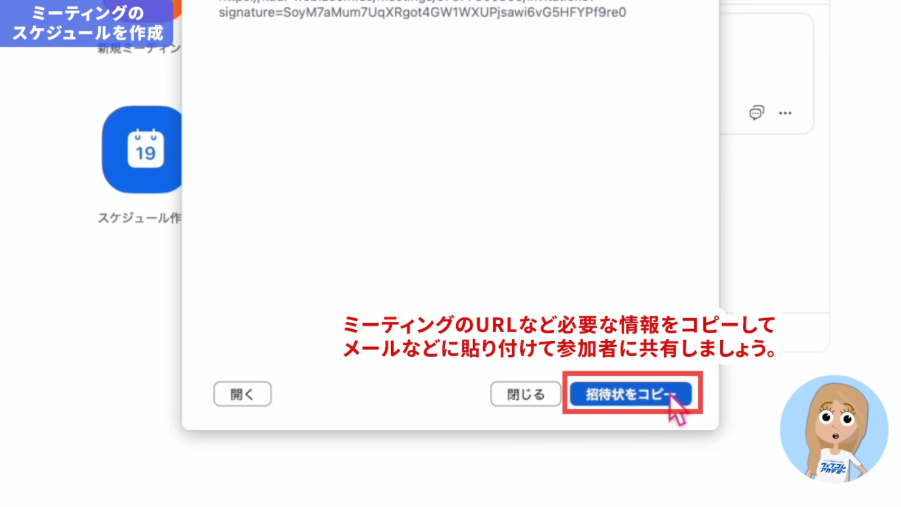
3. 招待状を送る
設定が終わったら「保存」をクリックします。 「招待状をコピー」をクリックすると、招待URLやミーティングID、パスワードがコピーされます。これをメールやチャットツールで参加者に送れば、招待は完了です。
会議中の基本操作:ホストができること
いざミーティングが始まった際、ホストが使う基本的な機能を紹介します。
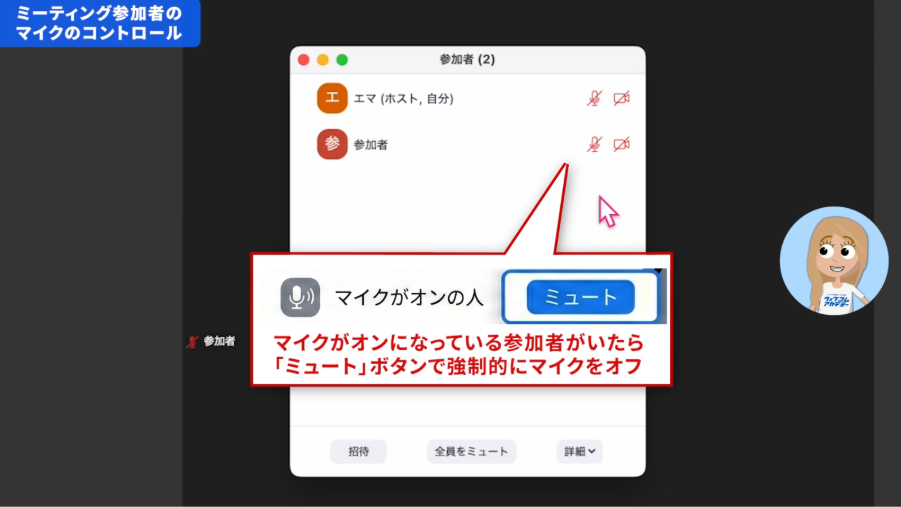
参加者の管理(ミュート操作)
画面下の「参加者」ボタンを押すと、現在参加している人の一覧が表示されます。
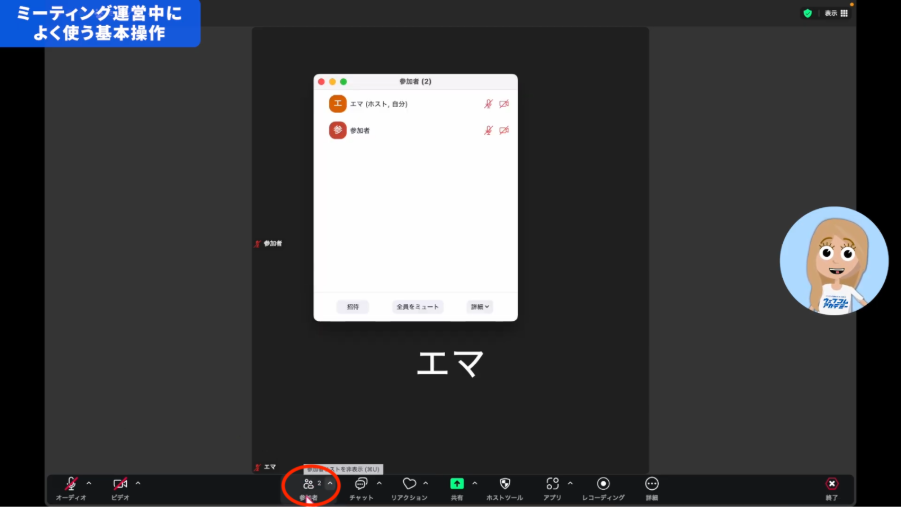
ここで、マイクやビデオの状態を確認できます。もし、参加者がマイクの切り忘れに気づかず雑音が入ってしまっている場合は、ホスト側で「ミュート」に設定してあげましょう。
全員を一斉に静かにさせたい場合は、「全員をミュート」というボタンも利用できます。
資料を見せる「画面共有」
会議資料やパソコンの画面を見せたいときは、画面下にある緑色の「画面の共有」ボタンを使います。
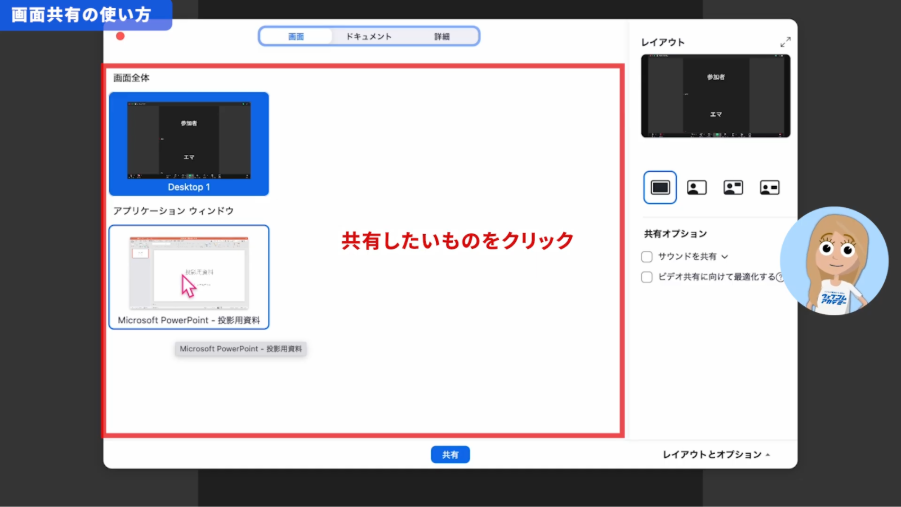
- 共有したい資料(PowerPointなど)を事前に開いておきます。
- 「画面の共有」をクリックし、共有したいウィンドウを選択します。
- 動画を見せる場合など、パソコンの音も聞かせたいときは「サウンドを共有」にチェックを入れます。
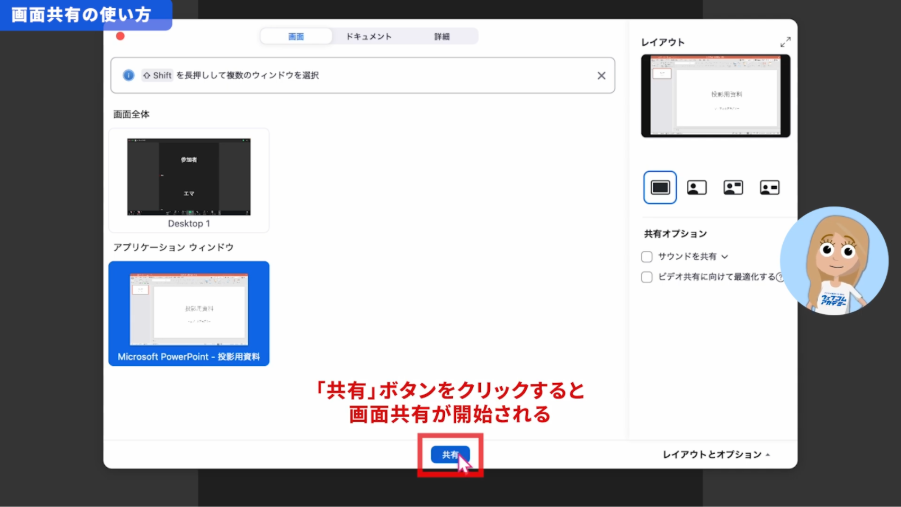
【注意点】
共有する際、「画面全体(デスクトップ)」を選んでしまうと、メールの通知や見られたくない背景まで相手に見えてしまう可能性があります。特定の資料(アプリ)だけを選択して共有するのがおすすめです。
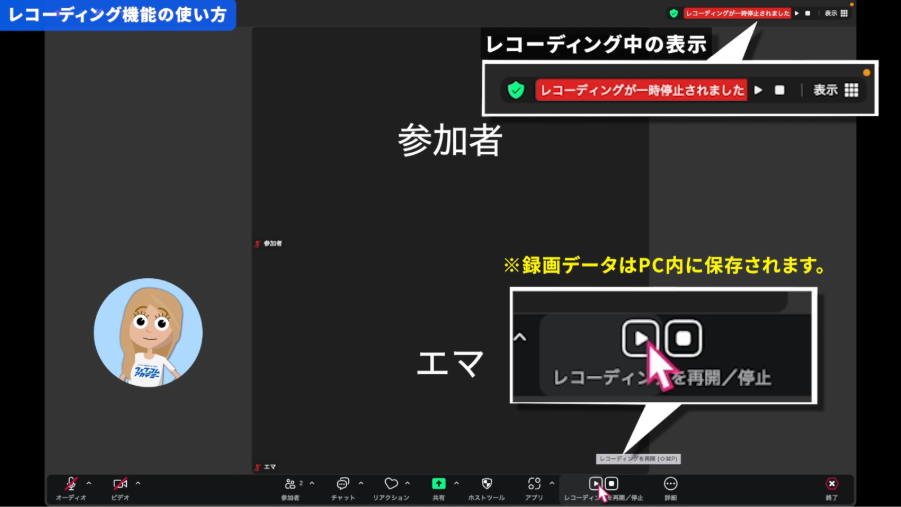
録画(レコーディング)
会議の内容を記録しておきたい場合は、「レコーディング」ボタンをクリックします。 ただし、参加者の顔や声が入るため、トラブル防止のために必ず事前に許可をとってから録画を開始しましょう。
ミーティングの終了
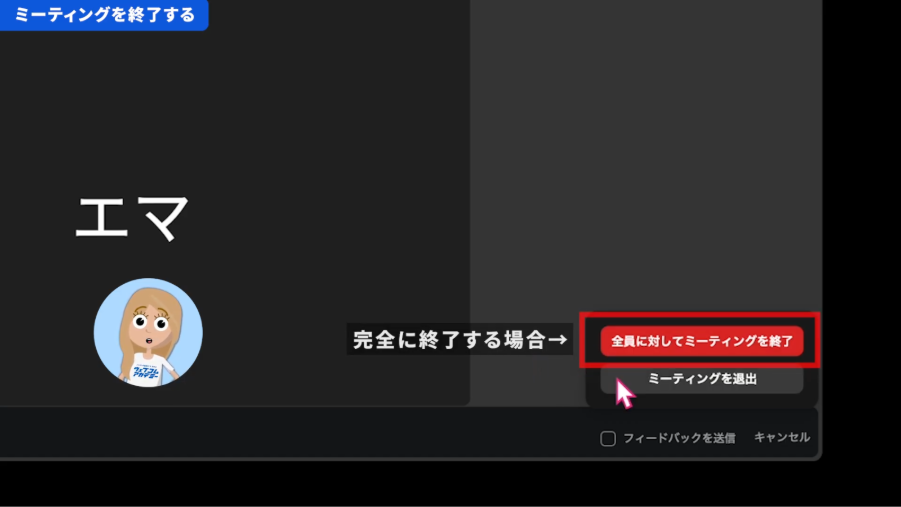
会議を終わらせる際は、右下の「終了」ボタンを押します。
- 全員に対してミーティングを終了:会議そのものを終わらせます。
- ミーティングを退出:自分だけが抜け、他の人をホストに指定して会議を続けさせる場合に使います。
通常は「全員に対してミーティングを終了」を選びます。
まとめ
Zoomでホスト(主催者)になるための基本手順は以下の通りです。
- アカウント作成:ホストになるには登録が必須。無料プランは40分制限あり。
- スケジュール設定:日時、待機室、ビデオのオン/オフなどを事前に設定し、URLを共有する。
- 会議中の操作:参加者のミュート管理、資料の画面共有、レコーディング機能を活用して進行する。
これらの基本操作を覚えれば、安心してZoomミーティングを開催できます。まずは一度、身近な人を相手に練習としてミーティングを立ち上げてみてはいかがでしょうか。
- エマ
- ホストとしてビデオ会議を開催する場合、「会議の進行」と「操作」の両方を担当しないといけないため、テンパってしまう場合があります。そのため、2人体制で役割を決めて開催するのがおすすめです!