





皆さんは、ご自身の「Googleアカウント」を持っていますか? Googleアカウントには、メールやカレンダー、データの作成から保存まで、無料で使える便利な機能がたくさんあって、とても便利ですよね。
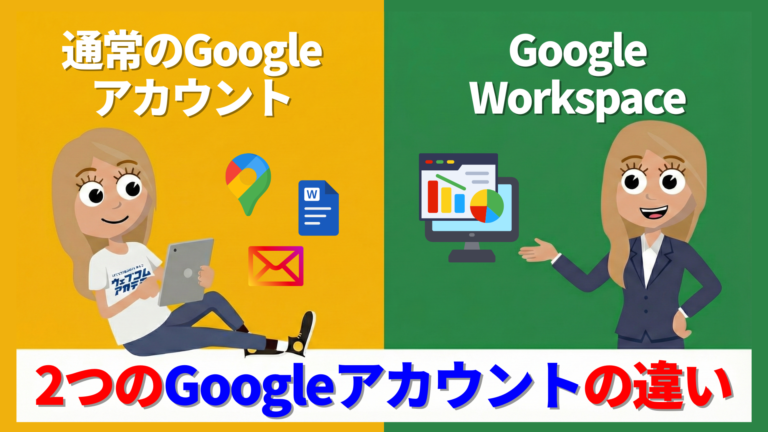
実はGoogleアカウントには、無料で作成できる個人向けの「Googleアカウント」と、有料で利用する会社や組織向けの「Google Workspace(グーグル ワークスペース)」の2種類が存在します。この記事では、2種類のアカウントの具体的な違いとメリットを解説しています。
この記事で解決できること
- 無料で作成できるGoogleアカウントと、有料で利用する「Google Workspace」の違いを学べます。
- Googleアカウントの特長と、アカウント有無によって利用できるサービスを紹介します。
- Google Workspaceの利用が向いているシーン、具体的なメリットがわかります。
目次INDEX
(※掲載情報は公開時点のものです。最新のサービス詳細は必ずGoogleの公式サイトをご確認ください。)
Googleサービスを利用できるアカウントは2種類
Googleで作成できるアカウントには、大きく分けて2種類あります。
1つは無料で作成できる個人向けの「Googleアカウント」、もう1つは有料利用のビジネスシーンや組織向けの「Google Workspace」です。
どちらもGoogleが提供するサービスを利用できますが、「誰が」「何のために」使うかによって選ぶべき種類が変わってきます。
| 種類 | 利用料金 | アカウントの管理主体 |
|---|---|---|
| 通常のGoogleアカウント | 無料(容量に制限あり) | 利用者本人 |
| Google Workspace | 有料 | 会社の管理者(組織が一括管理) |
無料で作成できる「個人向けGoogleアカウント」の特長
通常の「Googleアカウント」は、一言で言えば「自分一人で使うための便利ツール」です。
無料でアカウント作成ができ、GmailやGoogleドライブ、ドキュメントなど、基本的なGoogleのサービスが利用できます。また、アカウントの管理は、利用者本人が行う仕組みです。

Googleアカウント有無による各サービスの利用可能範囲(機能制限)比較
Googleが提供するサービスの中で、「YouTube」「Google検索」「Googleマップ」などはGoogleアカウントがなくても利用できますが、より便利に、より多くのサービスを利用するには、アカウントを作成する必要があります。
| サービス名 | アカウントなしの利用 | アカウントがあると利用できること(メリット) |
|---|---|---|
| Google検索 | ○ | 検索履歴を保存し、あなたに合った情報が優先的に表示されます。 |
| YouTube | ○ | チャンネル登録やコメント、動画のアップロードが可能です。視聴履歴からあなた好みの動画がおすすめされます。 |
| Googleマップ | ○ | 検索履歴やお気に入り(保存済み)の場所が残り、自宅や職場を登録してすぐにルート案内ができます。 |
| Gmail(メールサービス) | × | メールアドレスを取得し、無料でメールの送受信ができるようになります。 |
| Googleドライブ(ファイルの保存・共有) | × | 写真や資料などのファイルを安全に保存・管理・共有できるようになります。※無料プランでは15GBまで使えます。 |
| Googleドキュメント / スプレッドシート | × | 資料の作成や編集、複数人での共同作業ができるようになります。 |
| Googleフォト | × | 写真や動画を無料で使える15GBの容量内にバックアップ・整理・検索できるようになります。 |
| Gemini(生成AI) | × | AIとの対話(質問や文章作成のサポート)ができるようになります。より高性能な有料プランも利用できます。 |
Googleアカウントを登録すれば、これらのサービスが無料で使えます。
ただし、無料で利用できる容量は15GBまでです。容量が足りなくなった場合、自身でデータを減らすか、有料で「Google One」を契約し、容量を増やすことができます。
セキリュティ面で安心!ビジネス・組織向け「Google Workspace」
個人で利用するGoogleアカウントに対して、「Google Workspace」は、会社などの組織で利用する「ビジネス用多機能ツール(グループウェア)」となっています。管理者がメンバーのアカウントを一括で管理できる機能があるため、セキュリティの面でも安心して使えます。
つまり、「Google Workspace」は、仕事で必要な「会社の信用」「セキュリティ」「サポート」を強化した有料版のGoogleアカウントだと考えてください。

メリット①「独自ドメインの使用で会社の信頼性を確立できる」
Google Workspaceを導入する最大のメリットの一つは、メールアドレスを会社の名前(独自ドメイン)にできることです。個人向けのアカウントで使用するメールアドレスは「〇〇〇〇@gmail.com」となりますが、Google Workspaceでは、会社名が入ったメールアドレスが使用できます(新規で購入もしくは既存ドメインの利用が可能)。
| 比較項目 | 無料の個人向けGoogleアカウント | Google Workspace(ビジネス版) |
|---|---|---|
| メールアドレス | @gmail.comに固定されます。 | 会社名(例:@あなたの会社.com) のメールアドレスが使え、会社の信用につながります。 |
| 会社の信用度 | 取引先に「個人でやっているのかな?」という印象を与え、信用力が低く見られることがあります。 | 独自の会社名アドレスで、企業としての信頼性を確保できます。 |
メリット②「管理者機能と専門サポートで組織のデータと安心を守る」
Google Workspaceは、無料アカウントにはない「管理者機能」を備えています。これは、あなたの会社のセキュリティを一手に引き受ける「守りの要」です。
| 管理者機能でできること | 仕事における安心感 |
|---|---|
| アカウントの一元管理 | 社員が入社・退社した際、すぐにアカウントを発行・停止できます。退職者が会社のデータにアクセスし続けるのを防げます。 |
| セキュリティポリシー | 「必ず二段階認証を使う」など、全社員のセキュリティ設定を強制し、情報漏洩の危険を未然に防げます。 |
会社の顧客情報や機密データを守るためにも、この管理機能は仕事をする上で必須と言えるでしょう。
また、トラブルがあっても電話やチャットでGoogleの専門サポートを受けられるため、ヘルプページで自己解決する無料アカウントより安心です。
メリット③「チームの成長に合わせた大容量と便利な機能を選べる」
無料アカウントの容量は15GBで固定です。しかし、Google Workspaceでは、一人あたりのドライブ容量が最低30GB以上に増えます(プランによります)。
また、大人数でのビデオ会議(Google Meet)や、会社全体でファイルを共有できる「共有ドライブ」の利用も可能になり、チームでの仕事が格段にスムーズになります。 チームで資料を作成したり、顧客のデータが増えたりしても、容量や機能不足で仕事が止まる心配がなくなります。
Google Workspaceプラン選びのポイントは「必要な容量」と「チームの規模」
Google Workspaceにはいくつかのプランがありますが、ITツールに詳しくない方や、これから導入を始める会社には、最も安価で基本的な機能が揃っている「Business Starter(ビジネス スターター)」プランがおすすめです。
| プラン名 | 特徴(初心者向け) | こんな会社におすすめ |
|---|---|---|
| Business Starter | 独自ドメインメール、基本的な管理者機能、一人あたり30GBの容量が揃った入門プランです。 | 初めてWorkspaceを導入する会社、メールとドキュメントの安全な共有ができれば十分な会社。 |
| Business Standard | 容量が2TBに増え、会議の録画機能などが追加されます。 | 動画や大量の写真など、大きなファイルを頻繁に扱う会社。 |
まずは「Business Starter」でセキュリティと信頼性を確保し、容量が足りなくなったり、高度な機能が必要になったりしたら、上のプランへ切り替えるのが、失敗しない選び方です。
Google Workspaceについて: https://workspace.google.com/intl/ja/lp/business/
まとめ
無料の「Googleアカウント」とビジネス向けの「Google Workspace」の明確な違いを解説しました。
- Googleが提供するサービスはアカウントがなくても利用できるが、登録することでより便利に、多くのサービスを使うことができる。
- 個人利用するなら無料の「Googleアカウント」で十分。組織で利用するには、セキュリティや管理の面でも「Google Workspace」がおすすめ。
- 「企業の信頼性」「情報セキュリティ」「従業員の管理」を格段に向上させるには、有料で利用する「Google Workspace」が最適。
- エマ
- それぞれの特長は理解できましたか?最近ではGoogleの生成AI「Gemini」も進化しているので、お仕事にもプライベートにも、どんどん活用していきたいですね!