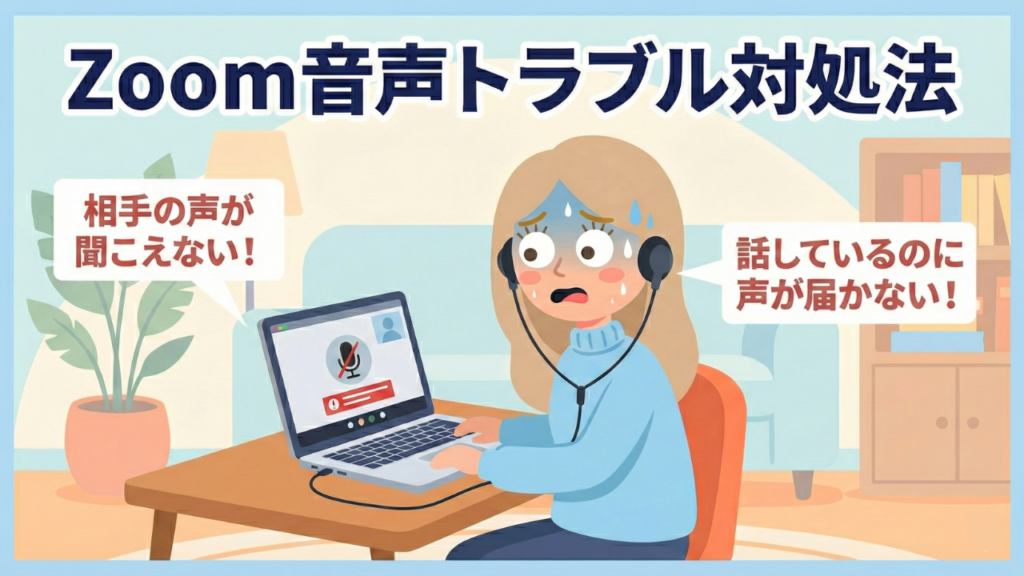





突然ですが、Zoom会議に参加した時に、ビデオやマイクがオンになったまま気づかずにいたことってありませんか?これ、後から考えると結構恥ずかしいですよね。無意識の行動が他の人に見られていたり、周りの雑音が共有されてしまったりすると、集中できなくなってしまいます。
この記事では、そんな失敗を避けるための解決方法として、Zoom 会議にビデオとマイクをオフにして参加する方法を、PC版とスマートフォン版(iPhone)に分けてご紹介します。IT初心者の方や、パソコンが苦手な方でも大丈夫です。この記事を最後まで読んで、入室時のマイクとビデオの自動オフ設定を完了し、安心して会議に参加できるようにしましょう。
この記事で解決できること
- Zoom会議にビデオやマイクがオンになった状態で入室する失敗を確実に防げます。
- PC版Zoomアプリでの事前設定と、入室時のプレビュー確認方法がわかります。
- iPhone(スマホ)版Zoomアプリでの、マイクとビデオのオフ設定方法がわかります。
目次INDEX
※本記事は、YouTubeチャンネル「ウェブコムアカデミー」で公開した動画を元に作成した記事です。
失敗しないために最も重要なのは「事前設定」
Zoom会議でうっかり失敗しないために、何よりも重要なのは事前のアプリ設定です。直前に慌ててしまうのではなく、前もって設定画面の確認と変更を行っておきましょう。
今回の設定は、Zoomアプリ(PC版、スマートフォン版)を使った方法をご紹介します。
【PC版】Zoomアプリでビデオ・マイクを自動オフにする設定
PC版のZoomアプリを利用する場合の設定手順です。
恒久的にオフで入室するための設定手順
この設定を行うことで、Zoom会議にデフォルトでマイクとビデオをオフにして参加できるようになります。
- Zoomアプリを立ち上げます。
- 画面右上にある歯車マーク(設定)をクリックします。
- 設定画面の左側メニューから「ミーティング」または「ウェビナー」を選択します。
- 「参加体験」の中にある以下の2つの項目をオン(チェックを入れた状態)にします。
- 自分のカメラをオフにしたままにする
- 自分のマイクをミュートにしておく
この2つの項目をオンにすることで、Zoom会議に参加する際に、ビデオとマイクをオフにしたまま参加することができます。
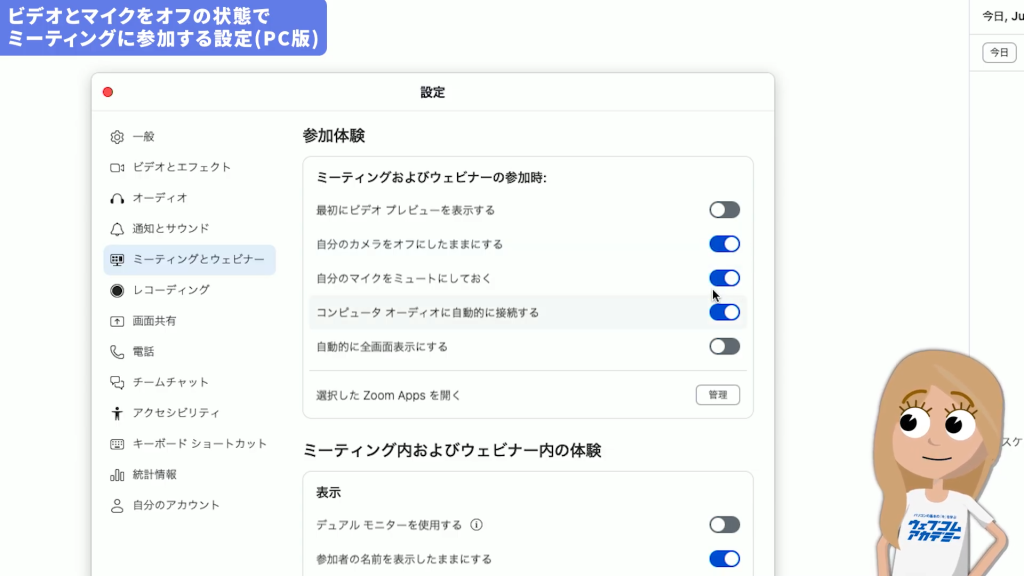
【注意点】 もし項目がグレーの状態になっている場合は、マイクとカメラをオンにしたまま参加することになるため、必ずオンになっているか確認しましょう。
入室前に必ず確認!ビデオプレビューを表示する設定
Zoom会議に参加する前に、ビデオとマイクがきちんとオフになっているか毎回確認したい方におすすめの設定です。
- PC版Zoomアプリの歯車マーク(設定)をクリックします。
- 左側のメニューから「ミーティング」または「ウェビナー」を選択します。
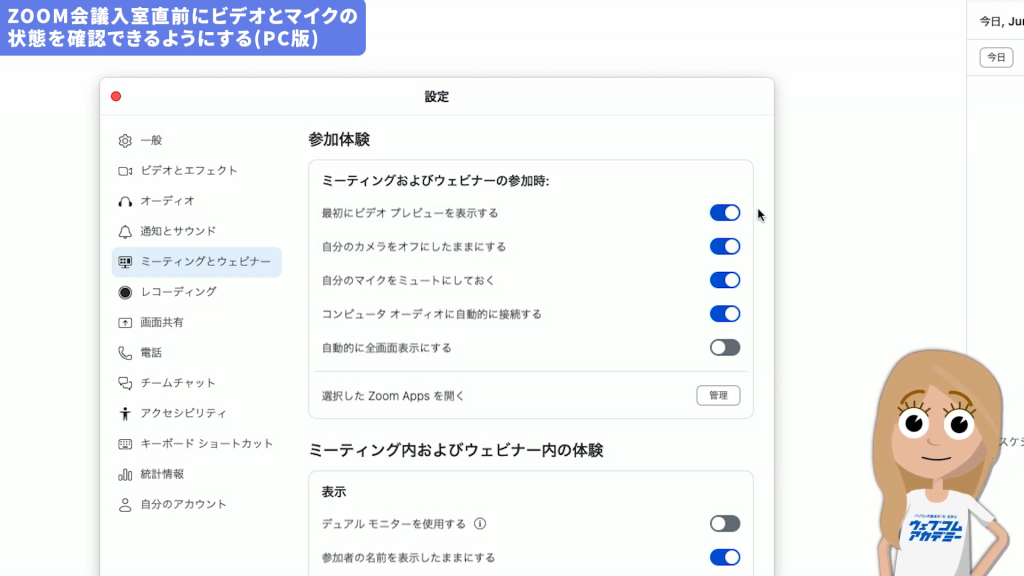
- 「参加体験」の中から、「最初にビデオプレビューを表示する」の項目をオンにします。
この項目をオンにしておくと、Zoom会議参加時にビデオとマイクの状態をプレビュー画面で確認できるようになります。
プレビュー画面の見方
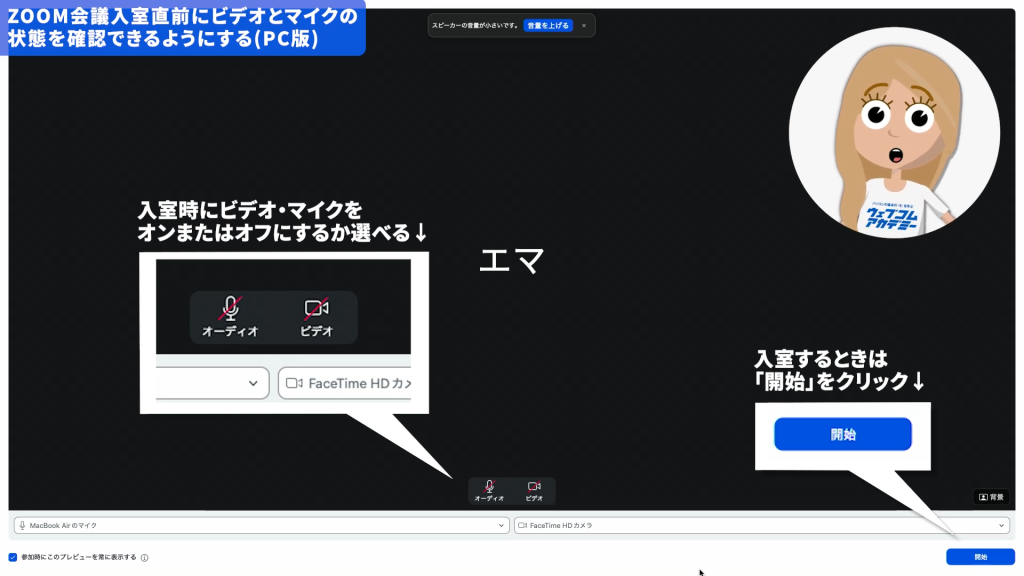
- プレビュー画面が表示されたら、ビデオとオーディオのアイコンに斜線が入っていることを確認してください。斜線が入っていれば、オフの状態です。
- この状態で入室するには、画面右下の「開始」から入室してください。
- もしこのプレビュー画面でビデオやマイクをオンにしたい場合は、アイコンをクリックすることで、オンの状態のまま入室することも可能です。
【スマホ版】Zoomでビデオ・マイクをオフにする設定
同じアカウントを利用していても、スマートフォンでZoom会議に参加する場合は、スマートフォンのアプリ側でも設定を確認しておく必要があります。ここでは、iPhoneでの操作説明をご紹介します。
iPhoneアプリでの設定手順
- iPhoneでZoomのアプリを立ち上げます。
- 画面下にある「詳細」(点々マーク)をタップします。
- 下にスクロールし、設定の中にある「ミーティング」をタップしてください。
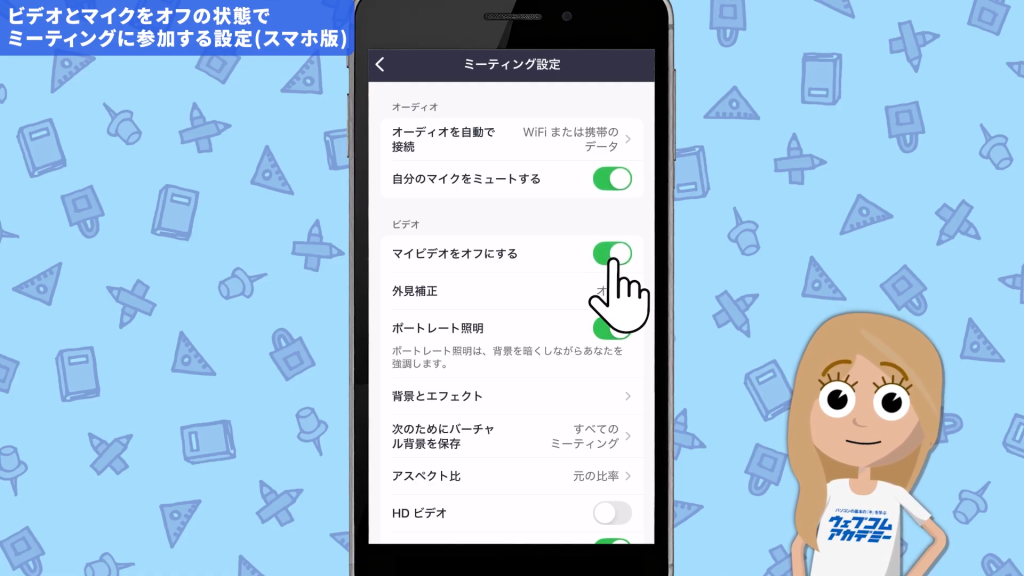
- ミーティング設定画面の中から、以下の2つの項目をタップしてオン(色がついてる状態)にしておきましょう。
- オーディオにある「自分のマイクをミュートにする」
- ビデオにある「マイ ビデオをオフにする」
この設定を行うことで、スマホからZoom会議に参加する際も、マイクとビデオをオフにした状態で参加ができます。
アップデート後の設定変更に注意
ビデオとマイクのオフ設定をしておけば安心ですが、一つ注意が必要です。
Zoomアプリをアップデートをした際には、設定が自動的に変わっていることがあります。そのため、会議に参加する前には、こまめに設定を確認しておきましょう。
まとめ
Zoom会議で、ビデオやマイクが意図せずオンになってしまう失敗を防ぐための設定方法をまとめます。
- Zoom会議で失敗しないためには、直前ではなく、事前のアプリ設定が最も重要です。
- PC版では、設定画面(歯車マーク)の「ミーティング/ウェビナー」から「自分のカメラ/マイクをオフ/ミュートにする」をオンにします。
- 入室前に確認したい場合は、「最初にビデオプレビューを表示する」をオンに設定しておきましょう。
- iPhone版(スマホ)では、「詳細」→「設定」→「ミーティング」から「自分のマイクをミュートにする」「マイ ビデオをオフにする」をオンにします。
- 編集部エマ
- 大切なビデオ会議がある場合は、必ず事前設定や確認を行いましょう。PC、スマホはそれぞれで設定が必要です!